# ATOKの辞書をmacOS標準の日本語入力のユーザ辞書にインポートする方法
URL: https://webrandum.net/atok-to-mac-japanese-input/
公開日: 2020-04-27
更新日: 2020-05-05
カテゴリー: 作業効率化
タグ: ATOK, macOS標準日本語入力
出典: Webrandum(著者: サイトウ マサカズ)
普段Macの日本語入力にはATOKを使っています。
macOS標準の日本語入力に比べて、機能も豊富でかなり細かい設定ができたり、変換の気の利きようも比べものになりません。
そんなATOKに、どんどん単語登録をしていってるのですが、iPhoneやiPadなどのMac以外の文字入力になると、その登録した単語が使えません。
iPhoneとの連携を考えると、macOS標準のユーザ辞書にATOKの辞書をインポートするのが1番てっ取り早いと思い、試してみました。
## ATOKの辞書をエクスポート
まずは辞書をエクスポートするところからです。
ATOKの[辞書ユーティリティ]を起動して、メニューの[ツール]→[単語・用例の一覧出力…]を選択して、「単語出力」をします。
このとき、「Unicodeで出力する」にチェックが入っていることを確認するのと、人によっては「対象品詞」を「普通名詞」など一部にしておきましょう。
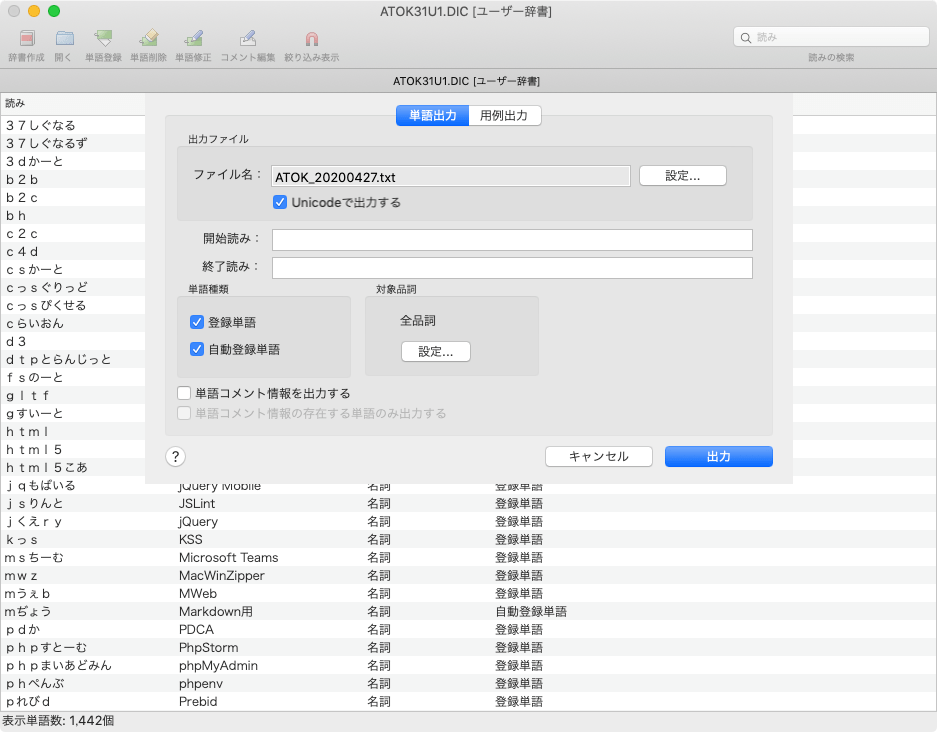
設定と、ファイルの出力先を決めたら「出力」をクリックしてエクスポートします。
## macOS標準の辞書形式に編集
出力したファイルは`.txt`形式ですが、それをmacOS標準の辞書形式の`.plist`に編集する必要があります。
かなりがっつり編集するので、使うテキストエディタは[Jedit Ω](https://webrandum.net/jedit/)がオススメです。
[Webrandum高機能で定番なテキストエディタ「Jedit Ω」で自分好みの編集を実現するhttps://webrandum.net/jeditMacのテキストエディタ.appの代わりのテキスト編集ソフトとして有名なのがJedit。特に文章の細かい編集に最適です。今まで自分はテキストファイルを触るときは、ほぼMarkdown形式だったのでMacDownを使用してきましたが、最近テキストファイルも触るようになったため、この機会にJeditを導入してみることにしました。パッと見普通のテキストエディタですが、細かい機能が盛りだくさんです。Jeditのバージョン初見ではどのJeditが最新のものか分かりにくいのですが、2019年12月現在では、Jedit Ωが最新のものです(検索していると、Jedi...](https://webrandum.net/jedit)
まずは`.txt`ファイルの1番上にある`!!`部分を削除します。
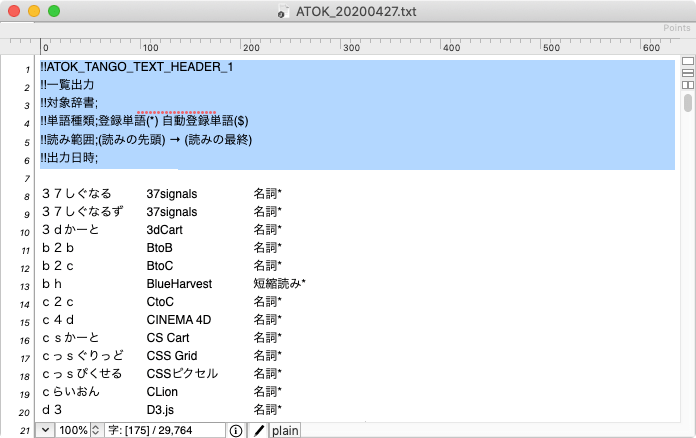
そのあとは最終的に下記の形式にする必要がるので、Jedit Ωの検索・置換機能を使って近づけていきます。
```
phrase
へんかん
shortcut
変換
phrase
きーわーど
shortcut
キーワード
```
### 行をで囲む
Jedit Ωの[検索]→[検索…(command + F)]で検索パネルを開きます。
あとは「検索:」と「置換:」に下記の正規表現を追加するのと、下の「正規表現」にチェックを入れて「すべてを置換」します。
```
\n
```
```
\n\n\n
```
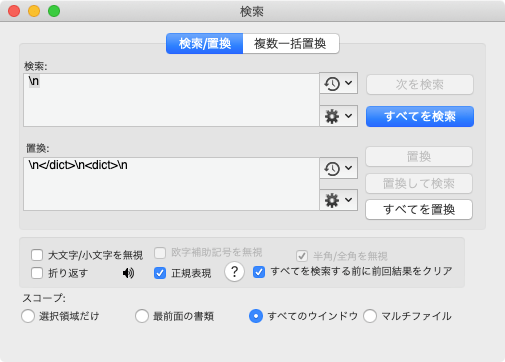
これで行が``で囲まれます。
### 名詞の削除
次に1番右の列にある「名詞」は不要なので、下記の正規表現で名詞を削除します。
```
\t名詞*
```
```
```
「置換:」の方は空にしておくことで、単に削除できます。
名詞をいろいろ追加している人はこの作業が少し面倒になります。
### 変換前のキーワードを編集
次にタブ前(1番左の列)に`phrase`を追加するのと、``で囲みます。
```
(.*)(?=\t)
```
```
shortcut\n$1
```
自分の正規表現の書き方が悪いのか、なぜか2個追加されてしまうので2個目の方は削除しておきます。
```
shortcut\n
```
```
```
### 変換後の単語を編集
タブ後(左から2列目)に`shortcut`を追加するのと、``で囲みます。
```
(?<=\t)(.*)
```
```
phrase\n$1
```
### 余計なタブを削除
最後に余計なタブを消して、改行にしておきます。
```
\t
```
```
\n
```
### .plistに変更
あとは最初に紹介した下記のテンプレートの``の中身に編集したリストを追加して`.plist`形式で保存します。
```
phrase
へんかん
shortcut
変換
phrase
きーわーど
shortcut
キーワード
```
## macOS標準の辞書形式にインポート
あとは[システム環境設定]の[キーボード]→[ユーザ辞書]に`.plist`ファイルをドラッグアンドドロップするとインポートできます。
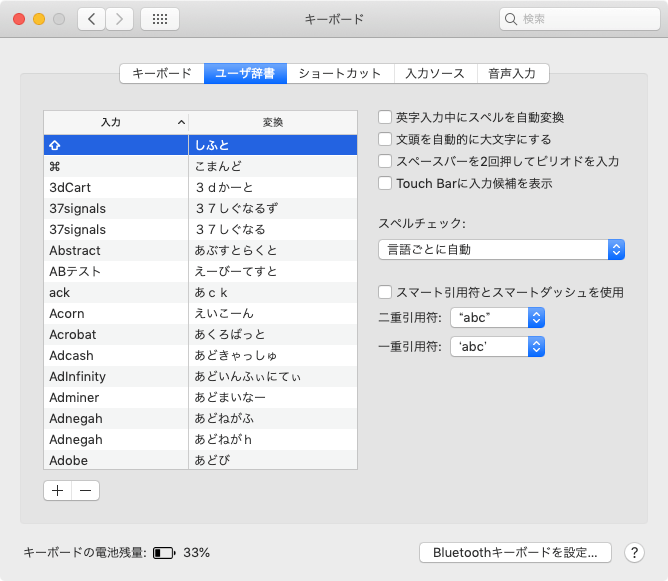
1行でも形式が崩れているとインポートしてくれないので、ちゃんとインポートされない場合は`.plist`ファイル内を見ておかしなところがないか確認しましょう。
また、数千行を超えたファイルをインポートする場合は少し時間がかかります。