# ソースコードをハイライトする軽量ライブラリ「Highlight.js」の導入方法と使い方
URL: https://webrandum.net/highlight-js/
公開日: 2017-10-03
更新日: 2020-04-05
カテゴリー: コーディング
タグ: highlight.js, syntax highlight, WordPress
出典: Webrandum(著者: サイトウ マサカズ)
僕のブログではたまにソースコードを記事内に入れる事があります。そんな時にソースコードがただただ貼り付けられているだけだと閲覧した人が見にくいので、ハイライト(色を付けてコードを見やすくする)必要があります。
少し前までは「[Crayon Syntax Highlighter](https://ja.wordpress.org/plugins/crayon-syntax-highlighter/)」というWordPressプラグインを使用していました。[以前紹介した事](https://webrandum.net/wordpress-first-plugins/#toc14)もありましたが、簡単にコードが貼り付けられる上に導入も簡単。機能も豊富で対応言語も多いので使っている人は多いと思いますが、機能が多いのでその分どうしても動作が重いです。
ページのスピードを計測する[GoogleのPageSpeed Insights](https://developers.google.com/speed/pagespeed/insights/?hl=ja)でもCrayon Syntax Highlighterが重いと表示されていたので、「これは別のものに乗り換えた方がいいな…」と思い今回別のサービスを利用する事に決め、Highlight.jsというライブラリを見つけました。
## Highlight.jsの特徴
とにかく軽量なのと導入が簡単です。
ただCrayon Syntax Highlighterの場合はツールバーを表示させたり、ダブルクリックで単純なコードビューに切り替えてくれたりしますが、Highlight.jsにはそれはありませんのでその点においては注意が必要です。
最低限のハイライト機能しかありませんがそれで十分という方にはぴったりのライブラリだと思います。
あと勿論ですが、WordPressプラグインではないのでWordPress以外でも導入する事ができます。
## Highlight.jsのインストール
[Highlight.jsの公式サイト](https://highlightjs.org/)の「Get version」ボタンをクリックするとCDNのコードが表示されます。
[highlightjs.orghttps://highlightjs.orghttps://highlightjs.org](https://highlightjs.org)
2017年10月現在下記のコードが最新なので、このコードを自分のブログのheadタグ内に貼り付ければOKです。(scriptタグに関してはbodyの閉じタグの直前に置いた方が動作は軽くなります。)
```
```
あとは記事内で下記のようにcodeタグをpreタグで囲めばOKです。codeタグに「html」や「css」「js」など言語の名前をclassとして設定しておくと、その言語のハイライトに指定する事が可能です。(何も設定しなかった場合は自動で判断してハイライトしてくれます)
```
ここにコード
```
ハイライトして欲しくない場合は「nohighlight」をclassに設定すればハイライトされません。
あと、デフォルトのままだと少し寂しいので基本的なタグに関しては疑似要素のbeforeで言語名が上に表示されるように装飾もしてみました。参考にしてみてください。
```
code .hljs{
padding-top: 2.5em;
position: relative;
}
code.hljs:before{
content: "";
position: absolute;
top: 0;
left: 0;
font-weight: bold;
width: 100%;
padding: .2em 0 .2em .5em;
color: #fff;
}
code.hljs.html:before{
content: "html";
background: #db421a;
}
code.hljs.css:before{
content: "css";
background: #027cce;
}
code.hljs.js:before{
content: "js";
background: #f7b416;
}
code.hljs.js:before{
content: "php";
background: #6373b2;
}
```
見やすい上にかなりシンプルな表示でソースコードを貼り付けられるようになりましたね。
## ハイライトのデザイン変更
デフォルトのハイライト以外を使用したい場合は、最初に指定したCSSを変更すれば可能です。
```
```
これの最後の「default.min.css」の部分ですね。ここを別の名前にすれば変更できるのですが、その[スタイルの一覧](https://highlightjs.org/static/demo/)が公式サイトにあります。
[highlightjs.orghighlight.js demohttps://highlightjs.org/static/demo/](https://highlightjs.org/static/demo/)
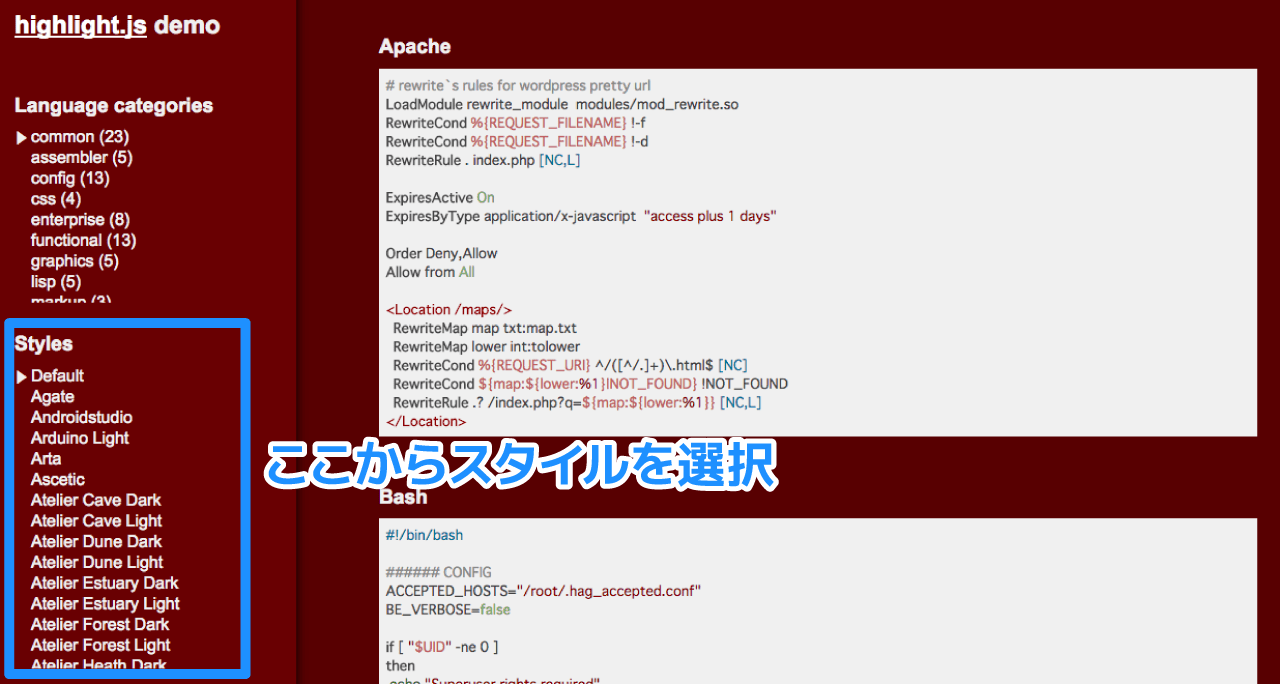
デモページの左下に「Styles」という項目があり、そこから別のスタイルを見ていく事ができます。気に入ったスタイルが見つかったら[Git Hubのページ](https://github.com/isagalaev/highlight.js/tree/master/src/styles)へ行き、正式なファイル名を探し、「default.min.css」の部分をその名前に書き換えれば適用されます。
ちなみに僕は「Atom One Light」に設定しました。
## まとめ
ただコードを綺麗に装飾すればOKな人は「Highlight.js」の方が軽いですが、色んな機能が欲しい方やただ装飾するだけでは物足りないという方は「Crayon Syntax Highlighter」といった具合ですね。やはり機能を多くしようとすればその分重くなってしまうのは仕方のない事です。