# TwitterとFacebook用のOGP設定方法と表示確認方法
URL: https://webrandum.net/ogp-twitter-facebook/
公開日: 2019-03-12
更新日: 2019-03-12
カテゴリー: コーディング
タグ: Facebook, OGP, Twitter
出典: Webrandum(著者: サイトウ マサカズ)
## OGPはSNSシェア時に使用される情報
OGPはSNSにシェアした時に表示される情報の事で、Open Graph Protcolの略です。
ちなみに、OGPで設定するアイキャッチ画像のことをOGP画像・og:imageなどと呼んだりします。
## OGPの設定方法
設定にはそれぞれサービスごとにタグを内に設置します。
```
```
| property | 内容 |
| --- | --- |
| og:url | ページのURLを絶対パスで入力。 |
| --- | --- |
| og:title | ページのタイトルを入力。 |
| --- | --- |
| og:type | 「website」「blog」「article」のいずれかを入力。 websiteとblogはトップページにのみ使用して、 それ以外のページにはarticleを使用する。 |
| --- | --- |
| og:description | ページの説明文を入力。 |
| --- | --- |
| og:image | アイキャッチ画像のURLを入力 サイズは一般的には1200px × 630pxで、 「1.91:1」の比率が良いとされています。 |
| --- | --- |
### Facebook用のタグ
上記に加えて、FacebookではOGPを表示させるためにひと手間必要です。
```
```
アプリIDと呼ばれる15文字の半角英数字を入力しなければいけません。
### Twitter用のタグ
Twitterでは、シェア時に表示するTwitterカードの設定が必要になります。
```
```
| name | 内容 |
| --- | --- |
| twitter:card | カードの種類を入力。 基本的には表示の小さい「summary」か 表示が大きい「summary large image」を選択する。 |
| --- | --- |
| twitter:site | @に続くTwitterのユーザー名を入力。 |
| --- | --- |
## OGPの表示確認
metaタグを設定したら、ちゃんと表示されるかどうか確認しましょう。
実際にSNS投稿するのは怖いです。それぞれ表示確認ができる公式のサイトがあるので、そこから確認します。
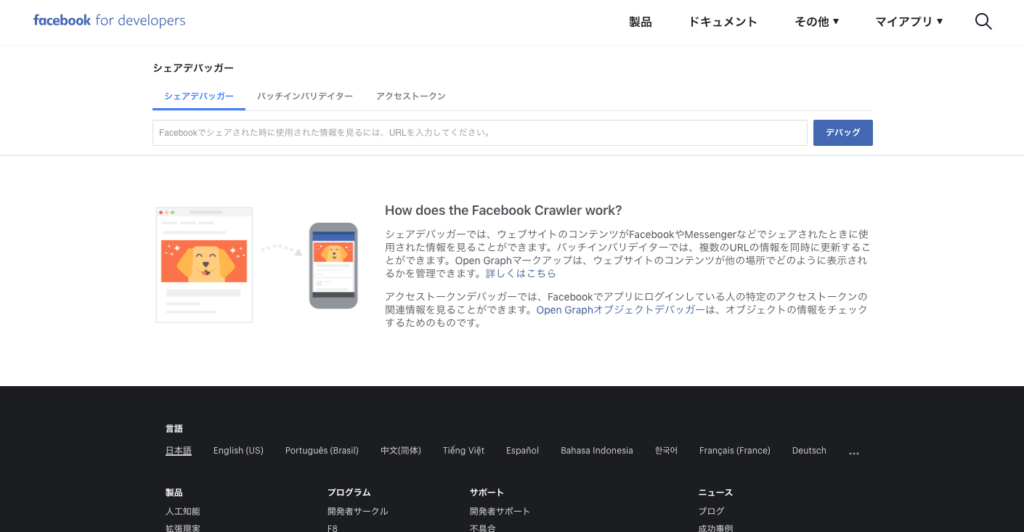
Facebookなら[Facebookシェアデバッガー](https://developers.facebook.com/tools/debug/?locale=ja_JP)にURLを貼り付ける事でシェア時の表示を確認できます。
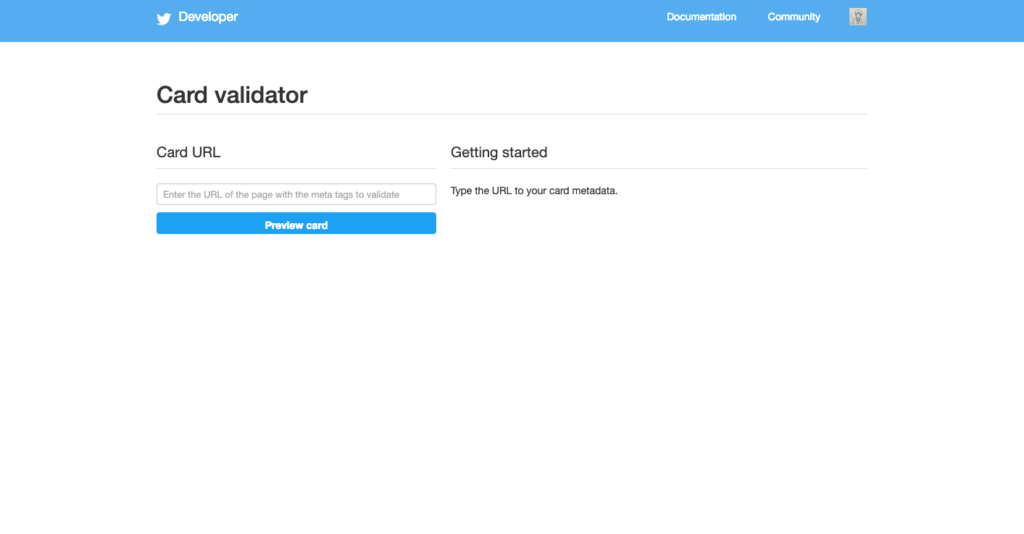
Twitterなら[Card Validator](https://cards-dev.twitter.com/validator)でシェア時の表示を確認できます。