# Ulyssesがテーブルの作成やフォーマットを正式にサポート!
URL: https://webrandum.net/ulysses-table/
公開日: 2022-06-22
更新日: 2022-06-22
カテゴリー: ライティング
タグ: Ulysses
出典: Webrandum(著者: サイトウ マサカズ)
Ulyssesはいままでテーブルのサポートを正式にしていなかったので、テーブルを使うために少し特殊な方法が必要でした。
しかし、2022年6月のアップデートでテーブルが正式にサポートされました。
## テーブルの使い方
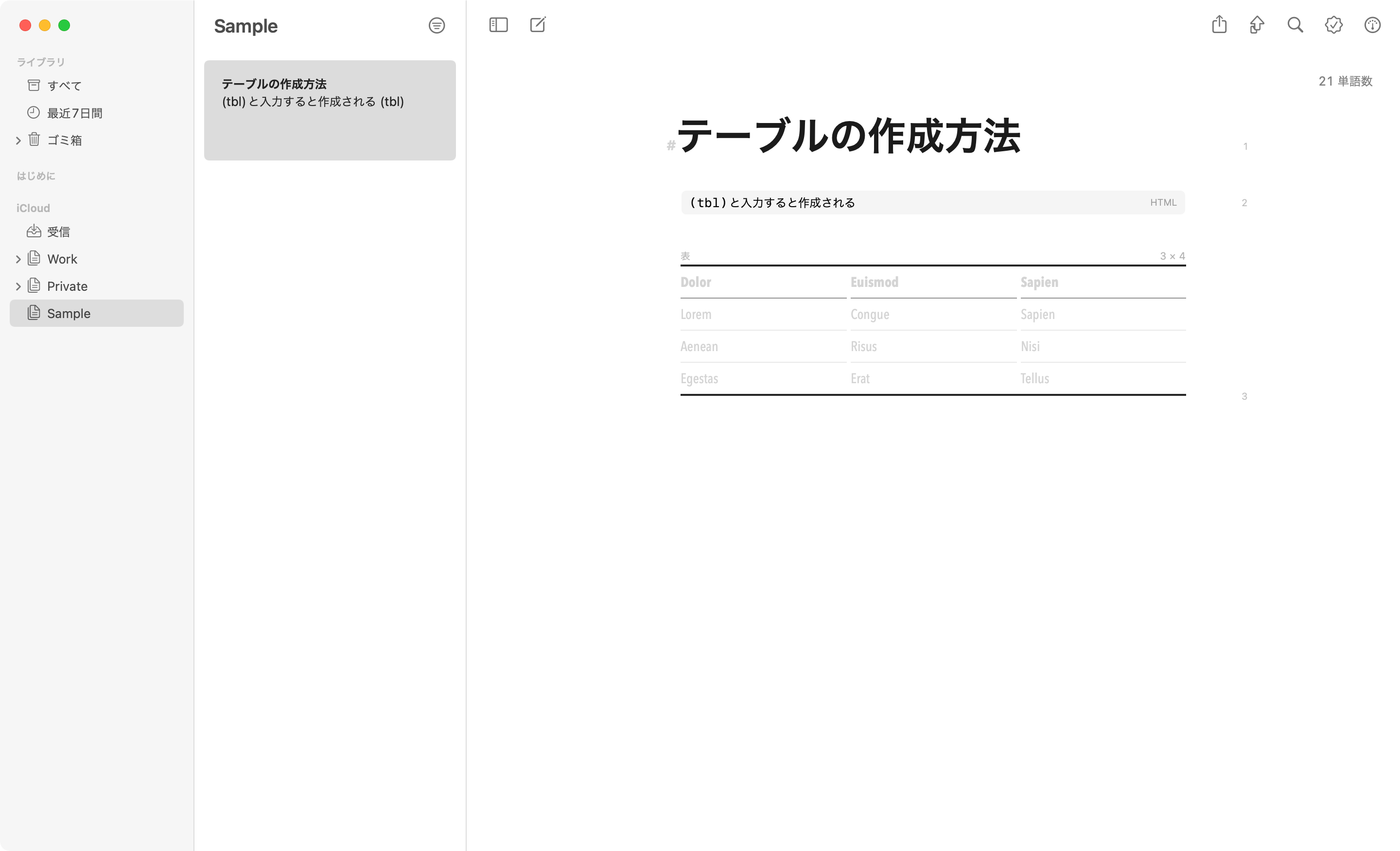
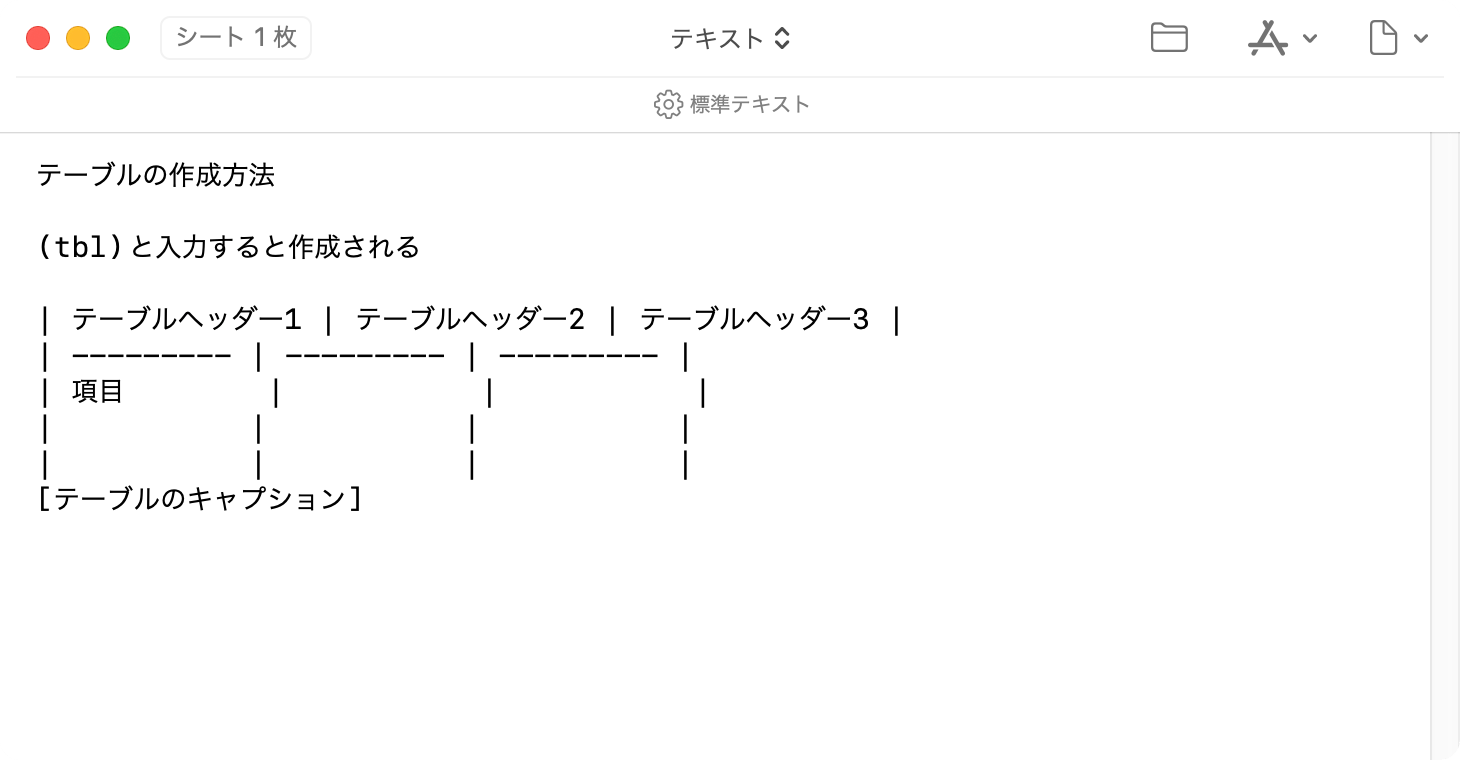
Ulyssesメニューバーの[マークアップ]→[表]を選択するか、もしくは「`(tbl)`」と入力すると、テーブルが追加されます。
テーブルの一番上部分をクリックすると、列数と行数の設定や、キャプションの設定ができます。
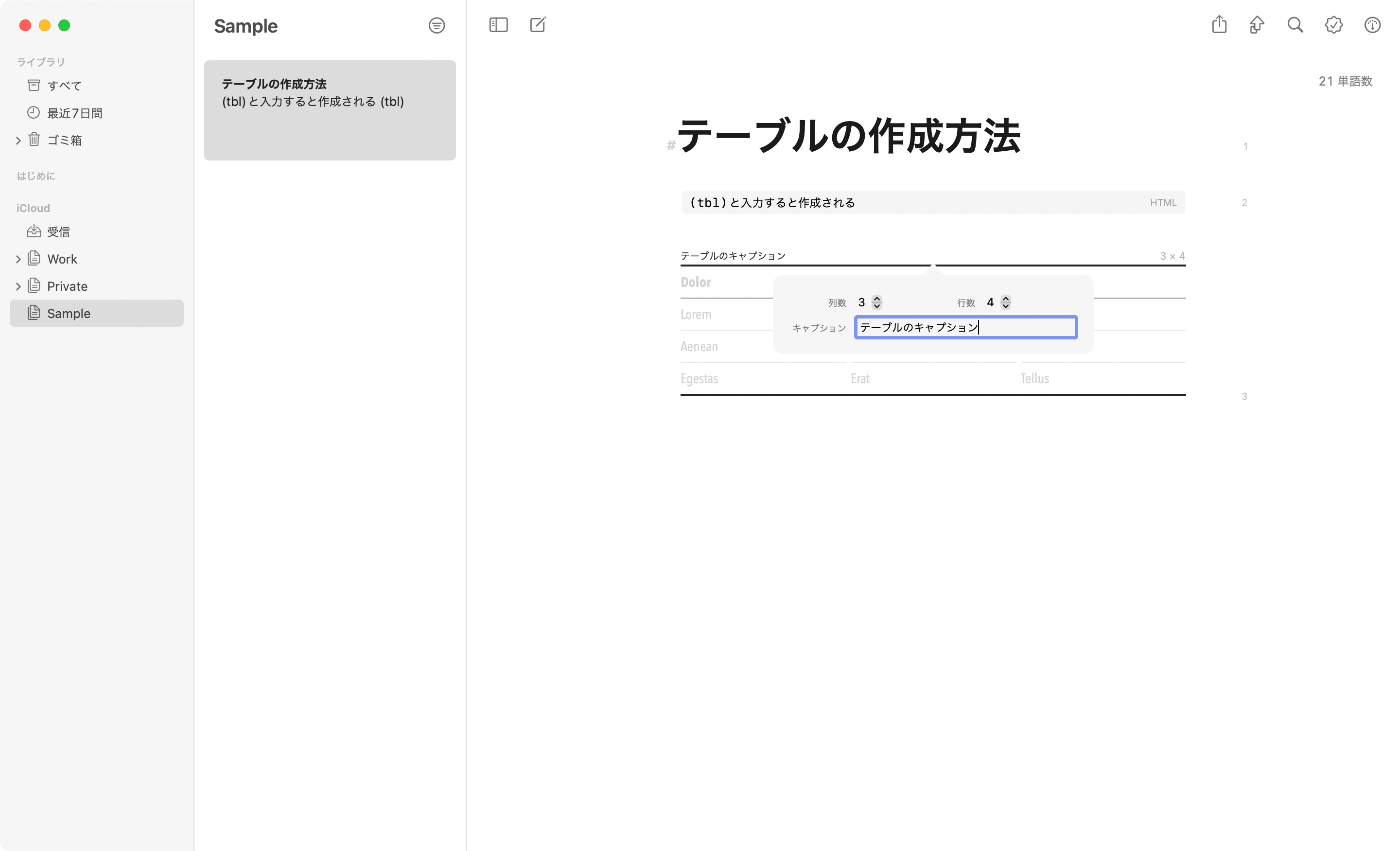
「キャプション」に関してはテーブル左上にタイトルのような形で表示されるのですが、Markdown形式での書き出しやHTMLでのプレビューではテーブル下に表示されるただのテキストになってしまいます。
### テーブルのプレビュー
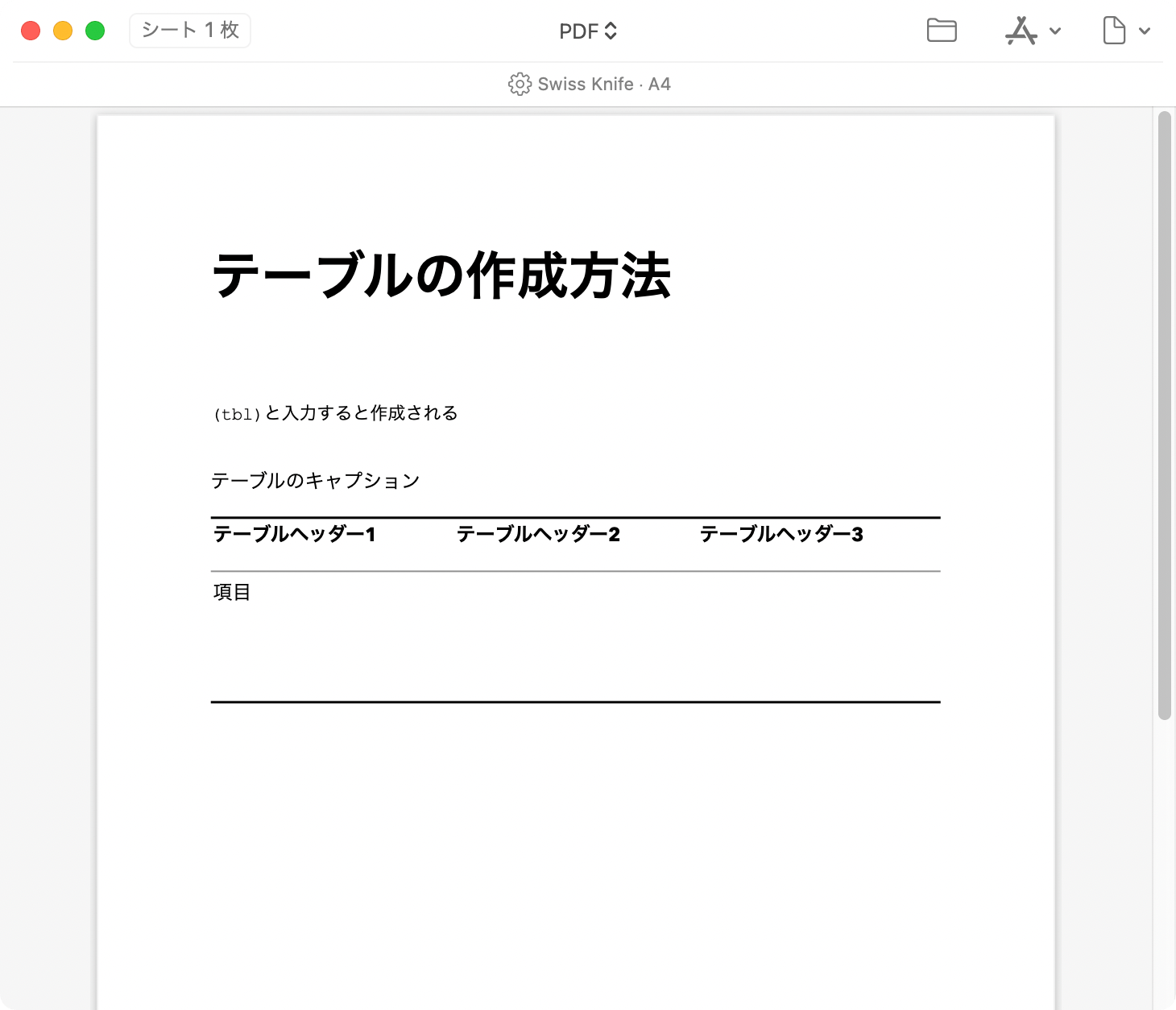
ウェブサイトでの表示はもちろんですが、いままでプレビューできなかったPDFでもきちんとプレビューされます。
また、プレーンテキストなどの場合はMarkdown記法になった状態で表示されます。
コピペでそのまま他のMarkdownエディタへ持って行けるのは便利です。
### テキストの整列
セルを選択して右クリックメニューを開き、[左揃え][中央揃え][右揃え]を選択すると、テキストの整列が変更できます。
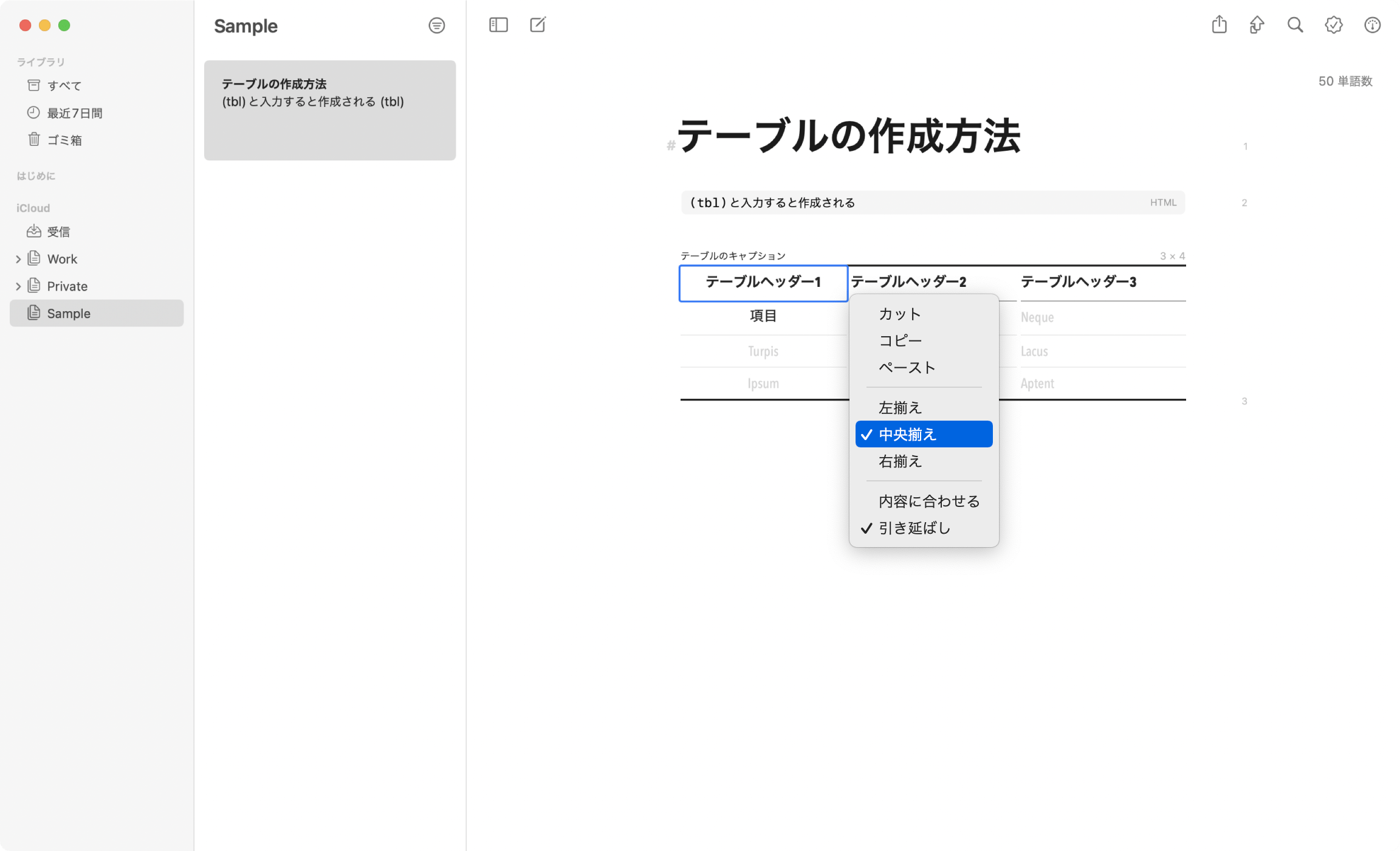
ただし、この設定は列全体にかかってしまうため、特定の行だけ整列を変えることはできません。
ちなみに、HTMLではstyle属性で直接text-alignが指定されるようになります。
```
|
項目
|
```
### テーブルヘッダーの変更
セルを選択して右クリックメニューを開き、[ヘッダ]を選択すると、テーブルヘッダーの切り替えができます。
デフォルトのテーブルは1行目だけがテーブルヘッダーになっていますが、それを通常のセルに戻せますし、1列目だけテーブルヘッダーにするなども可能です。
テーブルヘッダーになると見た目は太字になり、セル下の線が濃くなります。
### セルの結合
複数セルを選択して右クリックメニューを開き、[セルを結合]を選択すると、テーブルヘッダーの切り替えができます。
きちんとそれぞれのプレビューにも反映されますし、HTMLの場合はcolspanが使用されます。
```
項目
|
```
### 列・行の移動
列や行の移動もあとから可能で、セルを選択して右クリックメニューを開き、[左に移動][右に移動][上に移動][下に移動]などを選択すると、その方向に選択した列や行を移動できます。
もしくは、セルを選択した状態でcontrol + command + 矢印キーでも移動できます。
## クラッシュや動作の重さ
まだできたばかりの機能だからなのか、自分の環境ではtabを何度も押して、次の項目にどんどん移動しようとしたり、ヘッダーを何度かクリックしていると動作が重くなって止まることがよくありました。
また、テーブルを触っていると何度かUlysses自体がクラッシュすることもあったので、安定するまでもう少し時間がかかりそうです。