新しいMacBook Proを購入して移行するときにやること|Macの細かい部分設定編
前回の記事は下記になります。

やることリスト
- 基本的なMacのセットアップ
- Homebrew Caskでアプリを一括インストール
- 最低限のアプリ設定
- ユーティリティ系アプリの設定
- 自分の使いやすいようにMacの細かい部分設定
- コーディングに必要な開発環境を整える
ユーティリティ系アプリの設定も終わってかなり使いやすくなったので、ここから自分の好みに合わせてさらに細かい設定を行います。
ファンクションキーの設定
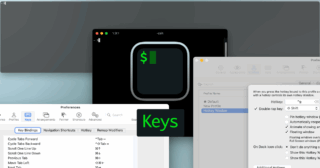
[システム環境設定]→[キーボード]の[キーボード]タブで真ん中辺りにファンクションキーの設定ができます。
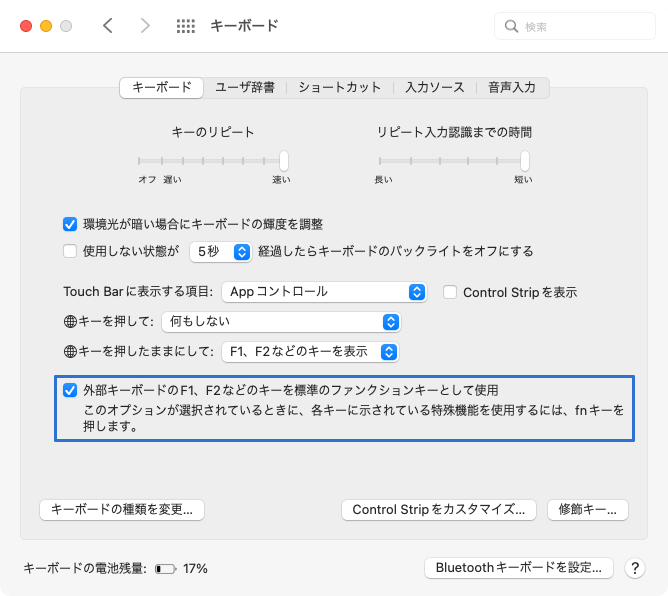
自分の場合外部キーボードを使用しているので、「外部キーボードのF1、F2などのキーを標準のファンクションキーとして使用」にチェックを入れておきます。
これで普通に「F1」キーを押すとF1が発火して、fnキーと一緒に押すと明るさの調節などに切り替わるようになりました。
ショートカットキーとしてよく利用するので、この設定は必須です。
タブ切り替えのショートカットキーを設定
自分はUS配列の外付けキーボードを使用しているのですが、JIS配列のMacBook Proのデフォルトだとウインドウの切り替えがcommand + `(チルダ)になっていません。
[システム環境設定]→[キーボード]→[ショートカット]内の[キーボード]→[次のウインドウを操作対象にする]のショートカットキーを変更しておきましょう。
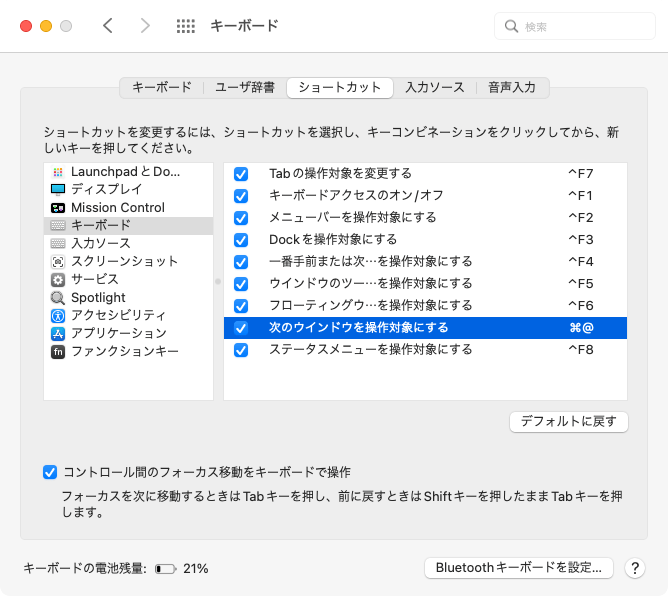
ちなみに以前はcommand + F1だった気がするのですが、いつの間にかcommand + @になっていますね。
JIS配列だと@はキーボード右側にあり、片手では押せない位置にあるので、JIS配列のキーボードを使っている人もこれは変更しておいた方がよさそうです。
Dockを消す
Dockは使わないので非表示にしますが、その前にデフォルトで用意されてあるDock内の余計なアプリケーションを削除します。
自分の場合は「Finder」「Google Chrome」「Path Finder」「Fantastical」のみ入れています。
結局非表示にするのであまり意味はありませんが、たまにアプリケーション起動が遅いときに「あれ?起動したよね?」となってDockをショートカットキーで一瞬表示させて確認することがあります。
そのときにデフォルトの使わないアプリケーションがいっぱい並んでいるよりも、いま起動しているアイコンだけが並んでいる方が一瞬の表示で認識できます。
整理できたら下記のコマンドをターミナルで実行して、Dockのサイズを最小にします。
defaults write com.apple.dock tilesize -integer 1次に下記のコマンドでDockの出現時間を長くします(下記のコマンドだと600秒)。
defaults write com.apple.Dock autohide-delay -float 6000
killall Dock1行目が出現時間を変えるコマンドで、killall DockはDockを再起動するコマンドになります。
これで長時間Dock周辺にマウスをおかないと表示されなくなったので、事実上Dockがなくなりました。
ちなみに、戻したいときは下記のコマンドを実行します。
defaults write com.apple.Dock autohide-delay
killall Dock
デスクトップ背景の変更
デスクトップ背景がデフォルトのままなので、好きな背景に変更します。
[システム環境設定]→[デスクトップとスクリーンセーバ]から変更しましょう。
ちなみに、自分が好きな背景は[Apple]→[カラー]内にある「石」という背景色です。
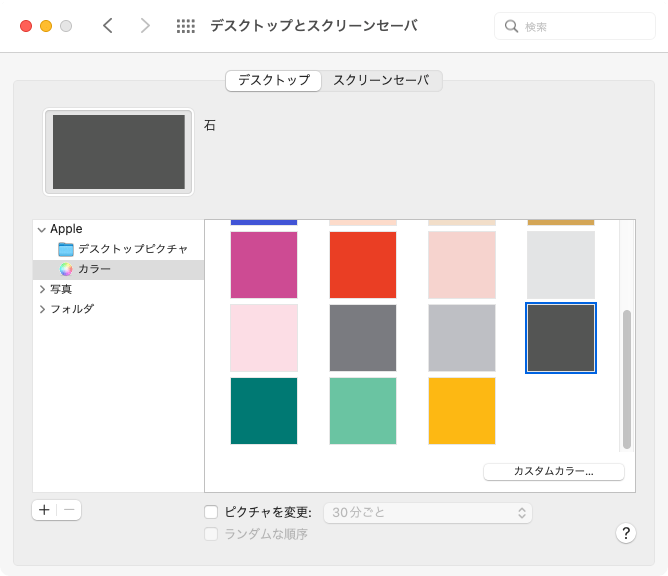
昔は名前が「ストーン」だった記憶があるのですが…そして他のグレー系の色が「スペースグレイ」「スペースグレイ(プロ)」「シルバー」とカッコイイ名前なのにこれだけ「石」なんですよね。
スペースグレイにしようか迷いましたが、自分には色が明るすぎて結局「石」にしました。
写真などを背景にしない理由としては、画面共有をしたり、ブログ用のスクリーンショットを撮影するときに背景が画像だと気になってしまうので、単色で目立たないようにしています。
メニューバーやウインドウの透明度を下げる
[システム環境設定]→[アクセシビリティ]→[ディスプレイ]で「透明度を下げる」にチェックを入れます。
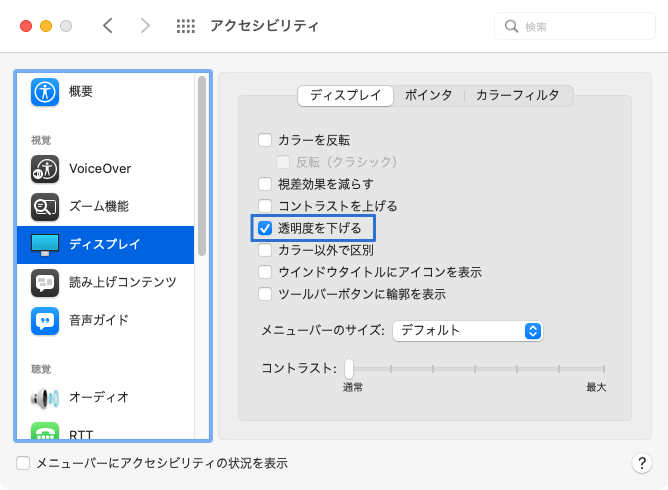
メニューバーやウインドウのサイドバーなどが、うっすら磨りガラスのようになっているとオシャレでカッコイイのですが、普段使いでは見にくく疲れてしまうので、透明度を下げています。
好みの問題ですし、カッコイイ方がテンションが上がって頑張れる人もいると思いますが、設定を知らずにデフォルトのままだった人はどちらが合うか確認してみましょう。
ちなみに、いままでは「視差効果を減らす」にもチェックを入れてMacを少しでも軽くしようとしていたのですが、せっかくM1になりましたし、しばらくの間は減らさずに使ってみます。
通知設定
[システム環境設定]→[通知設定]で通知の設定を確認しておきましょう。
ひととおりアプリを起動してからでないと、あとから設定していく必要が出てくるので一気に片付けられるように一度インストールしたアプリは全部起動してから行うのがオススメです。
Mission Controlの設定
[システム環境設定]→[Mission Control]がMission Controlの設定ができます。
自分の場合はこの機能もほとんど使わないので、ショートカットキーなどもオフにしておきます。
(トラックパッドで、ダラダラ片手で操作するときは使いますが、普段使いはしない)
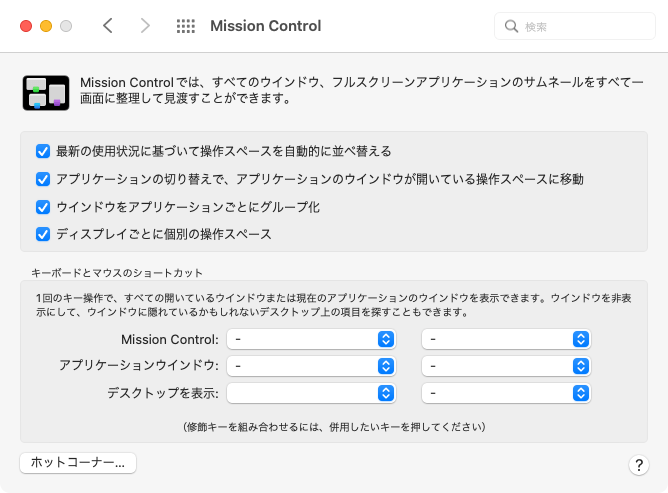
「ウインドウをアプリケーションごとにグループ化」にチェックを入れておくと、複数ウインドウある場合にアプリケーションごとにまとまってくれるので探しやすくなります。
ショートカットキーはデフォルトで「Mission Control」がcontrol + ↑で、アプリケーションウインドウはcontrol + ↓になっているのでオフにします。
「ホットコーナー…」ボタンをクリックすると、画面端にマウスを持っていったときに特定のアクションを発火する設定ができます。
デフォルトで右下に「クイックメモ」が設定されてあるので、これを削除しておきましょう。
Spotlightから不要な検索項目を外す
[システム環境設定]→[Spotlight]の[検索結果]タブに、Spotlightの検索結果に表示させる項目の一覧が表示されています。
不要な項目はチェックを外しておくと、Spotlightが少し軽くなります。
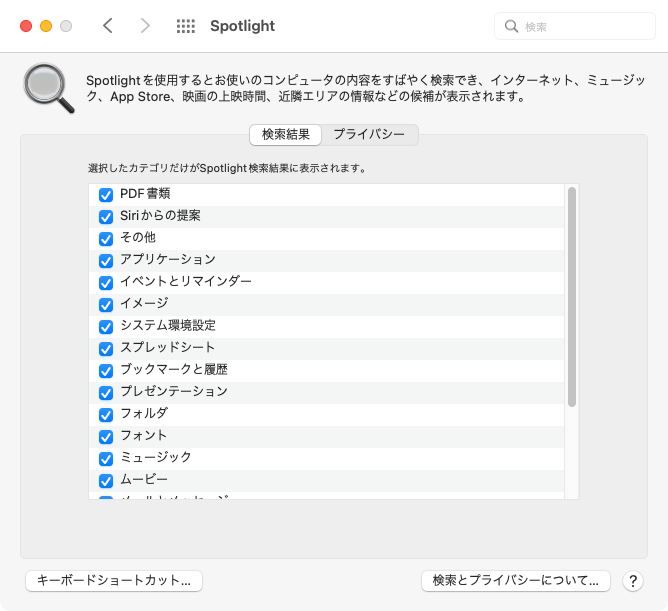
基本的にランチャーはAlfredに任せているので、Spotlightはほぼ使いませんが、最初のセットアップでやることとして挙げておきます。