Eagleで実現するクリエイティブ素材の簡単管理
デザイン素材が増えるほど、Finderのフォルダ管理だけでは限界があります。
そこで検討したいのが、素材管理アプリのEagleです。
今回はEagleの基本的な使い方と素材管理方法について紹介します。
Eagle
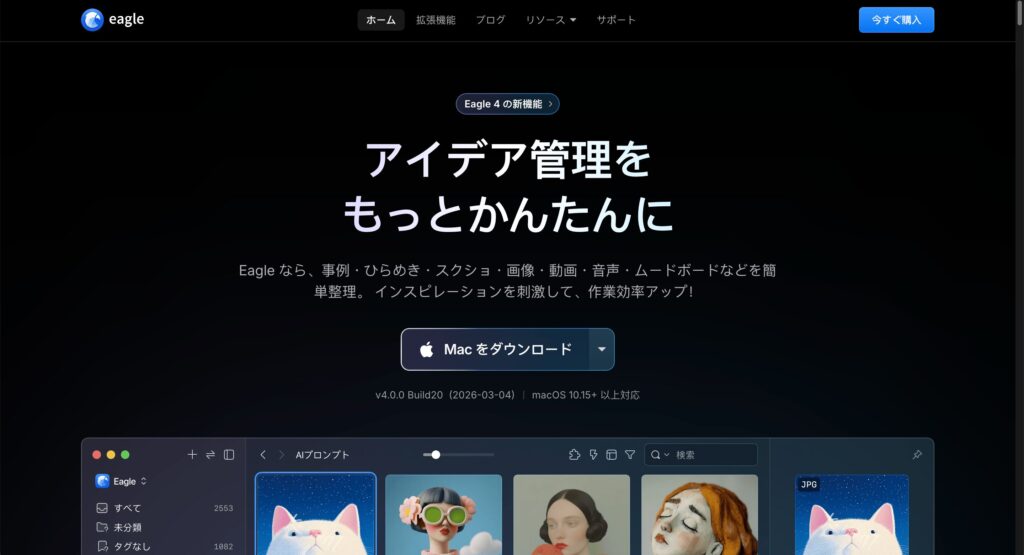


EagleはWindows・macOS対応の素材管理アプリで、デジタルアセット管理(DAM)ツールとも呼ばれています。
仕事で使う画像素材、参考資料、よく使うSNSなどのロゴデータを必要なときにすぐ取り出せる状態で管理できます。
買い切りライセンスなのが特徴で、$34.95で2台までのデバイスで使用できます。月額課金を避けたい人にはありがたいですし、30日間の無料トライアルもあります。
対応しているファイル形式
Eagleは豊富なファイル形式に対応しています。
画像(PNG、JPG、SVG、WebPなど)はもちろん、PhotoshopやIllustratorの.psd、.aiファイルもサムネイルでプレビューできます。
他にも動画(MP4、MOVなど)やフォント(TTF、OTF)、3Dファイル(OBJ、FBX)まで扱えるので、デザイン業務で使用するファイル形式は、ほぼカバーされています。
プレビュー対応は80種類以上です。
プレビュー非対応のファイルでも管理自体は可能ですし、プラグインで対応形式を追加することもできるので、普段の業務で困る場面はほとんどないでしょう。
Adobe Bridgeとの比較
似たようなアプリにAdobe Bridgeもあります。
両者の主な違いをまとめると下記の通りです。
| 機能 | Eagle | Adobe Bridge |
|---|---|---|
| 料金 | $34.95(買い切り) | 無料(Adobeアカウントの作成のみで利用可能) |
| 対応OS | Windows / macOS | Windows / macOS |
| ファイル管理方式 | 独自のフォルダ構造で管理 | ファイルシステム上のファイルをそのまま管理 |
| タグ機能 | あり(タググループ機能も) | あり(XMP/EXIFベース) |
| スマートフォルダ | ○ | ○(スマートコレクション) |
| カラーフィルター | ○(画像の色を自動解析) | × |
| ブラウザ拡張 | ○(Chrome / Firefox / Safari / Edge) | × |
| プラグイン | ○(プラグインセンターあり) | △(CEP/UXP拡張) |
| Adobe製品との連携 | △(ファイルプレビューに対応) | ○(Photoshop / Illustratorなどとシームレス連携) |
Adobe製品を中心に仕事をしている場合は、Adobe Bridgeの方が適していることもあります。なお、Adobe Bridgeは無料のAdobeアカウントを作成するだけで利用でき、Creative Cloudの契約は不要です。
私は最近フロントエンドエンジニアとしての仕事がメインで、会社用のAdobeアカウントも現在は持っていません(個人で契約はしていますが)。
そうなってくるとAdobe製品との連携よりも、ブラウザ拡張機能やカラーフィルターなど、素材の「収集」と「検索」に強みのあるEagleの方が良いかなと思い、Eagleにしました。
また、EagleもAdobe製品のデータのプレビューには対応しているので、Adobe製品との連携が弱いわけではありません。
ライブラリの作り方
Eagleをダウンロードして起動したら、まずはライブラリを作成します。
ライブラリは、素材を管理するための基点となるフォルダのことです。
Finder上のパスを指定すると、そこにライブラリ用のフォルダが作成され、その中で素材データが保存されていきます。
私の場合は「Material(素材)」と「Inspire(参考資料)」の2つにライブラリを分けています。素材と参考収集がごちゃ混ぜになると探しにくくなるかなと思って分けていますが、別に分けなくてもフォルダ管理で十分だったかもしれません。
ライブラリ名はEagle画面の左上に表示され、クリックして切り替えたり、新たなライブラリを追加することも可能です。
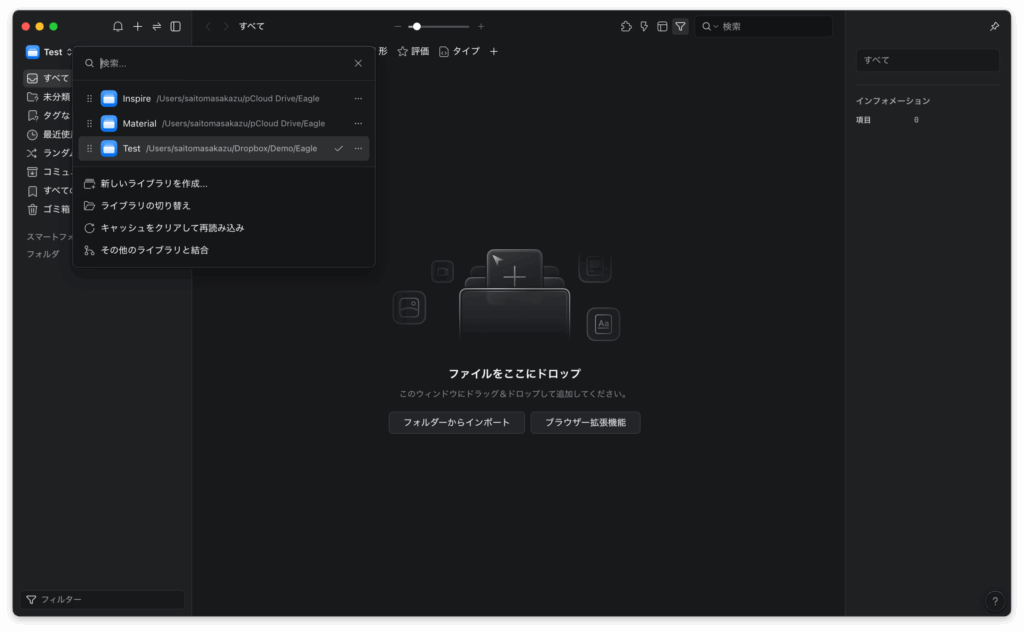
ちなみにライブラリの切り替えはメニューバーの[ライブラリ]からも行えます。
pCloudの活用

『macOS環境の効率化について話し合う会 #11』でふわっとの岡田 陽一さんが「pCloud」というクラウドストレージサービスを紹介されていました。
クラウドストレージはサブスクリプションモデルが一般的ですが、pCloudは買い切りタイプで、しかもpCloud Driveという外付けHDDのような扱いができる機能があります。
最近はpCloud上にEagleのライブラリフォルダを作成し、pCloud Driveのパスを指定しています。こうすることで、Mac本体のストレージ容量を圧迫せずに済みますし、素材の検索はEagleから簡単に行えます。
ネットがつながっていない場合はアクセスできませんが、素材データをオフライン環境で確認する場面はそれほど多くないでしょう。
また、素材数がそこまで大量ではないからかもしれませんが、いまのところ動作も問題なく快適に使えています。
Dropboxの活用
pCloudを使わない場合、Dropboxを使って管理することも可能です。
Dropboxフォルダ上にライブラリを作成することで、別PCでもDropbox経由で同期したライブラリフォルダを読み込めます。
素材の収集方法
ライブラリを作成したら、素材をEagleに集めていきましょう。
収集方法はいくつかあります。
ドラッグアンドドロップで追加する
Eagleのアプリに直接ファイルをドラッグアンドドロップすると、素材が追加されます。
shift + command + Nで新規フォルダを作成でき、サイドバーでフォルダ管理もできます。
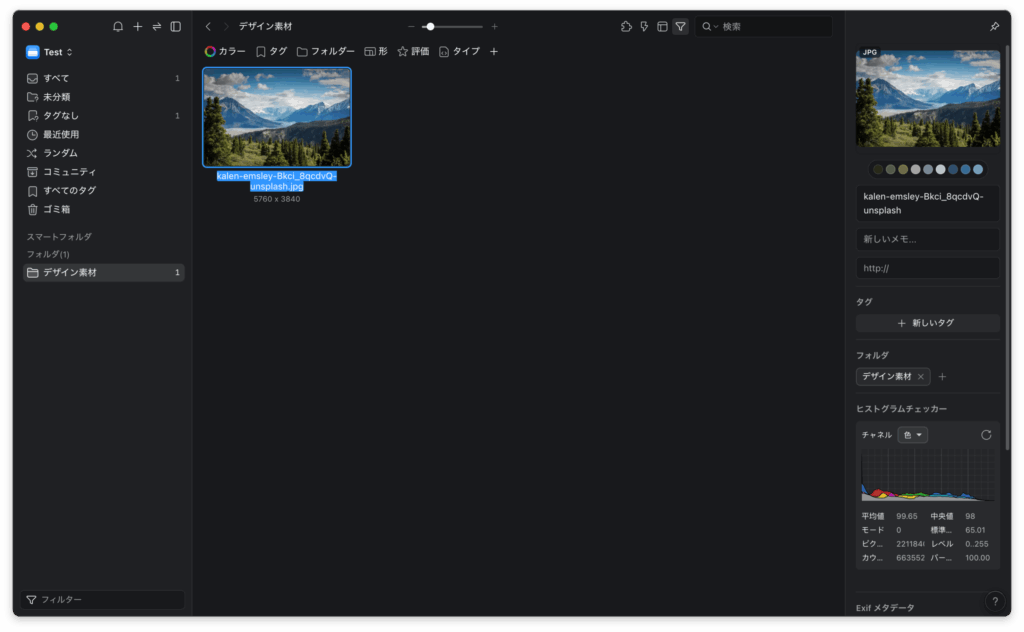
追加したデータをクリックして選択すると、右サイドバーに詳細が表示されます。
メモやURLを記載したり、タグを追加することも可能です。
また、command + Vでクリップボードの画像をそのまま貼り付けることも可能です。
スクリーンショットを撮ったあと、すぐにEagleに保存したいときに便利です。
ファイルを新規作成する
メインカラムの空いている箇所を右クリックして[新規作成]にマウスオーバーすると、ドキュメント形式を指定してファイルを新規作成できます。
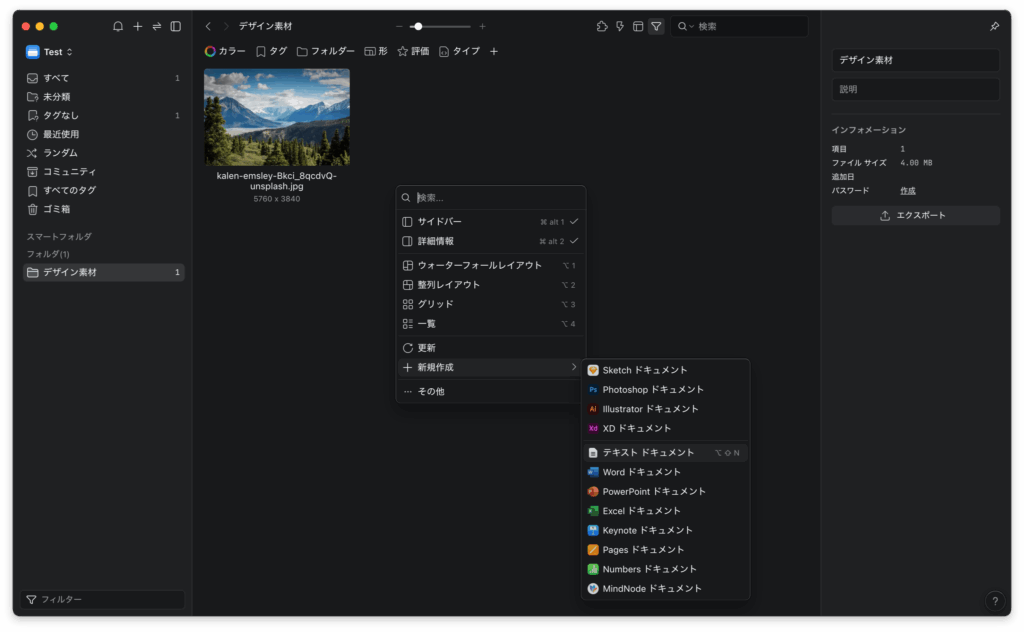
さまざまな形式のファイルをEagle上ですぐに作成できます。
私の場合は使っていませんが、覚えておくと自分で素材データを作成するときに便利かもしれません。
ブラウザ拡張機能で追加する

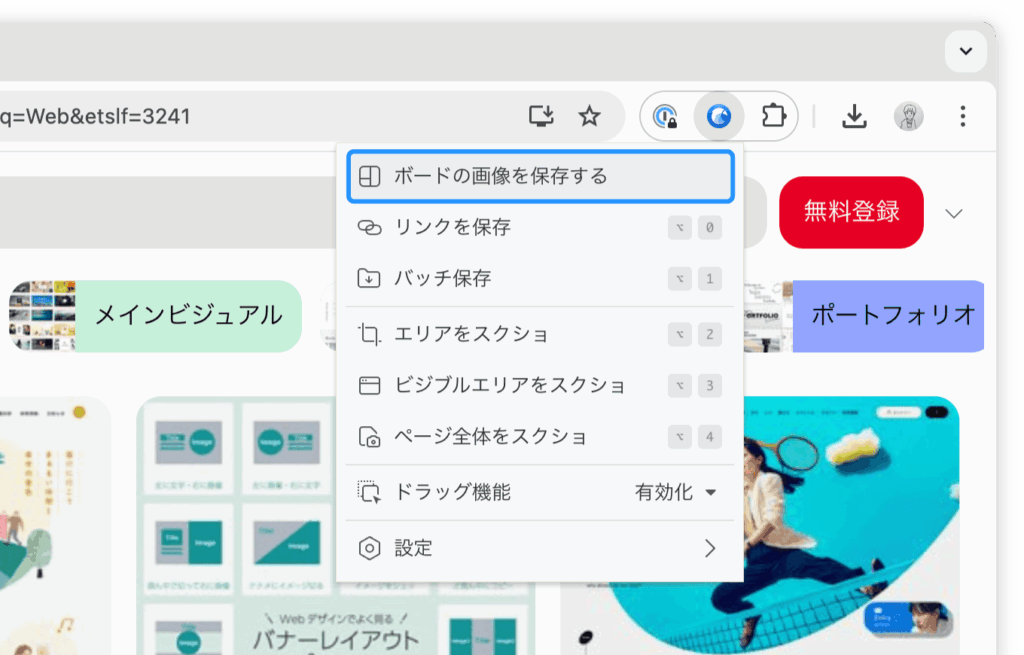
Eagleのブラウザ拡張をインストールすると、ウェブ上の画像を直接Eagleに保存できるようになります。拡張機能はGoogle Chrome、Firefox、Safari、Edgeに対応しています。
機能は大きく下記6つあります。
- リンクを保存:「.url」形式でサイトの名前とメインビジュアルの画像・URLを保存
- バッチ保存:サイト上の画像をスキャンして一括ダウンロードできる
- エリアをスクショ:選択範囲を指定してスクリーンショットを撮って保存する
- ビジブルエリアをスクショ:表示領域のスクリーンショットを撮って保存する
- ページ全体をスクショ:ページ全体のフルスクリーンショットを撮って保存する
- ドラッグ機能:ページで画像をドラッグするとEagleへの保存UIが表示される
特に「ページ全体をスクショ」は、参考サイトのフルスクリーンショットを撮るときに重宝しています。リサーチ時に気になったサイトを片っ端からスクショして、あとでEagle上で見返すような使い方ができます。
「バッチ保存」は選択するとEagleの画面に移動し、「一括ダウンロード」モーダルが表示されます。
ここでダウンロードしたい画像を選択して一括ダウンロードボタンを押せば追加できます。
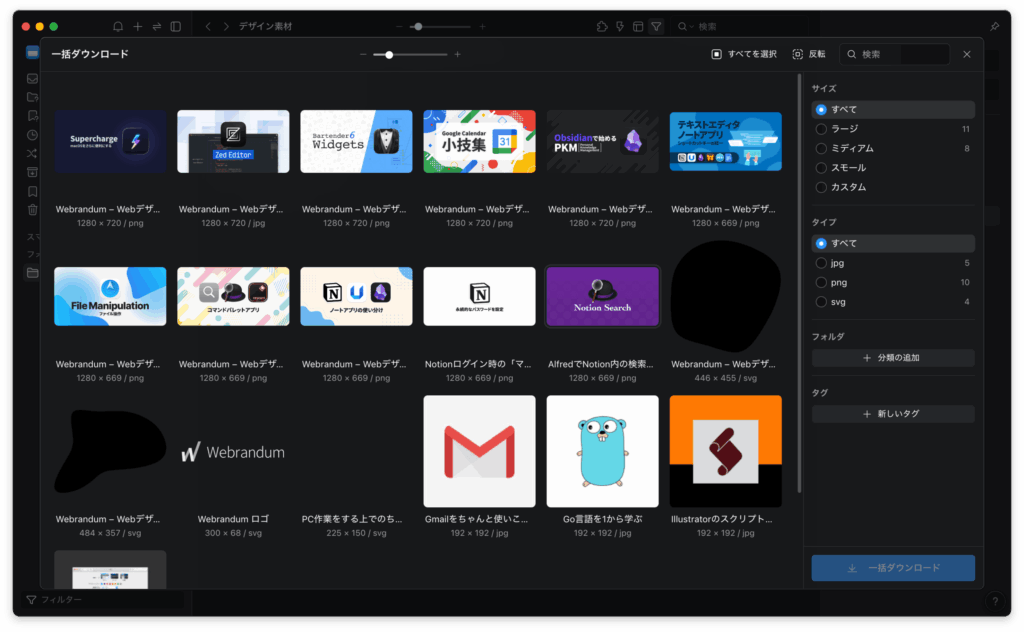
「ドラッグ機能」はサイト内の特定の画像を保存したいときに便利ですが、あまり使う機会がないのと、誤発火によるストレスの方が大きいように感じます。
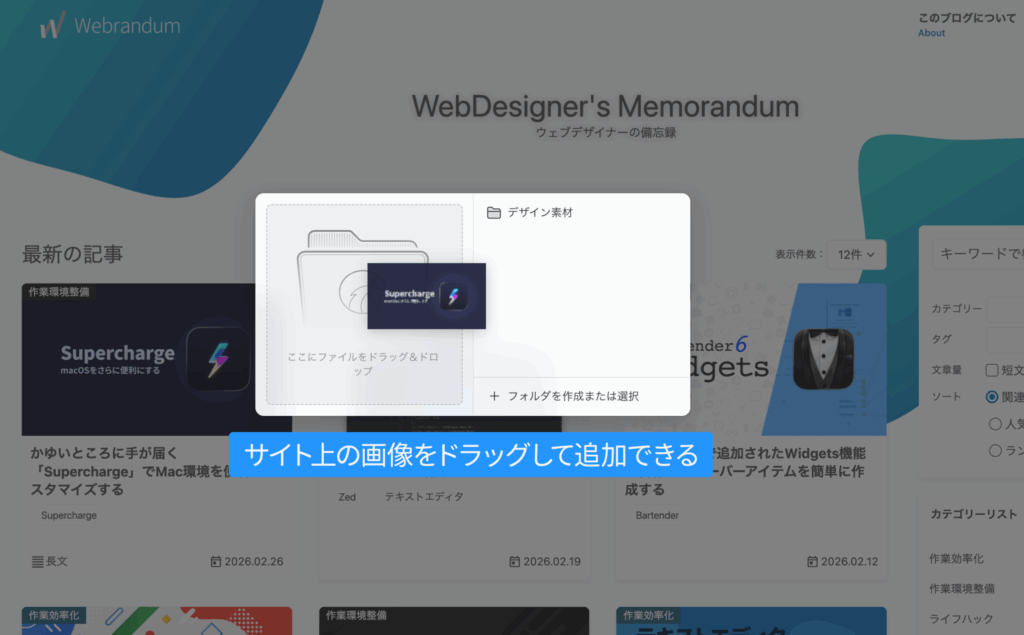
無効化できるといいのですが、現状の設定ではURLまたはドメイン単位での無効化しかできません。
Pinterestから取り込む
Pinterestでリサーチしている人も多いと思いますが、EagleにはPinterestのボードから画像を一括インポートする機能が組み込まれています。
Pinterestを開いていると、ブラウザ拡張機能のメニューに「ボードの画像を保存」が追加されるので、これをクリックするとボード名のフォルダが作成され、画像が一気にダウンロードされます。
コミュニティのデザインリソースを取り込む
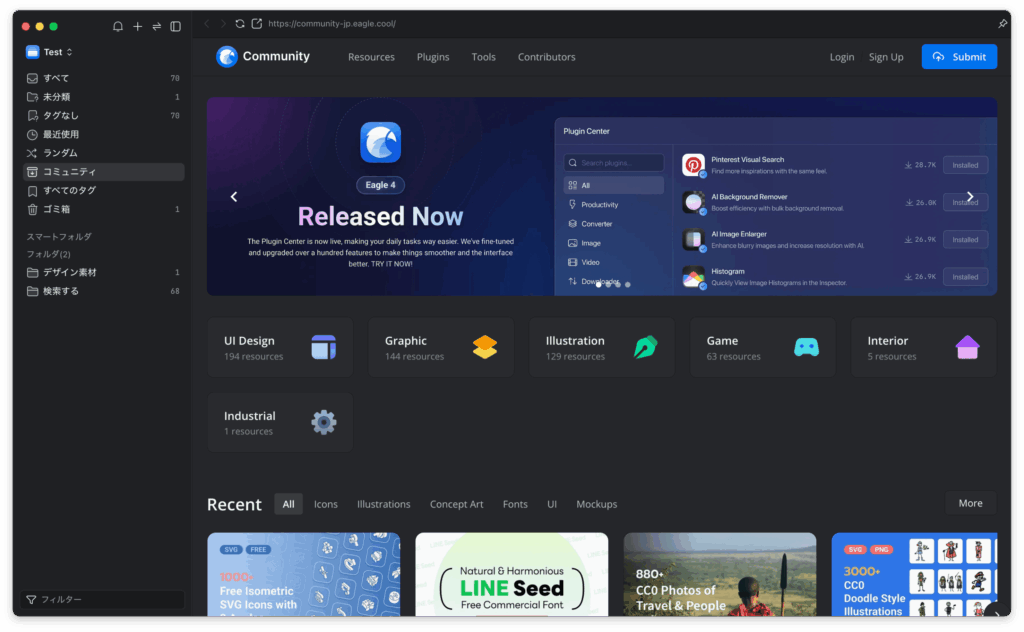
Eagleの公式コミュニティサイトにはデザインリソースが公開されていて、アイコンセットやカラーパレットなどの素材集をダウンロードしてライブラリに取り込めます。
サイドバーの[コミュニティ]をクリックすると、コミュニティのトップページが開きます。
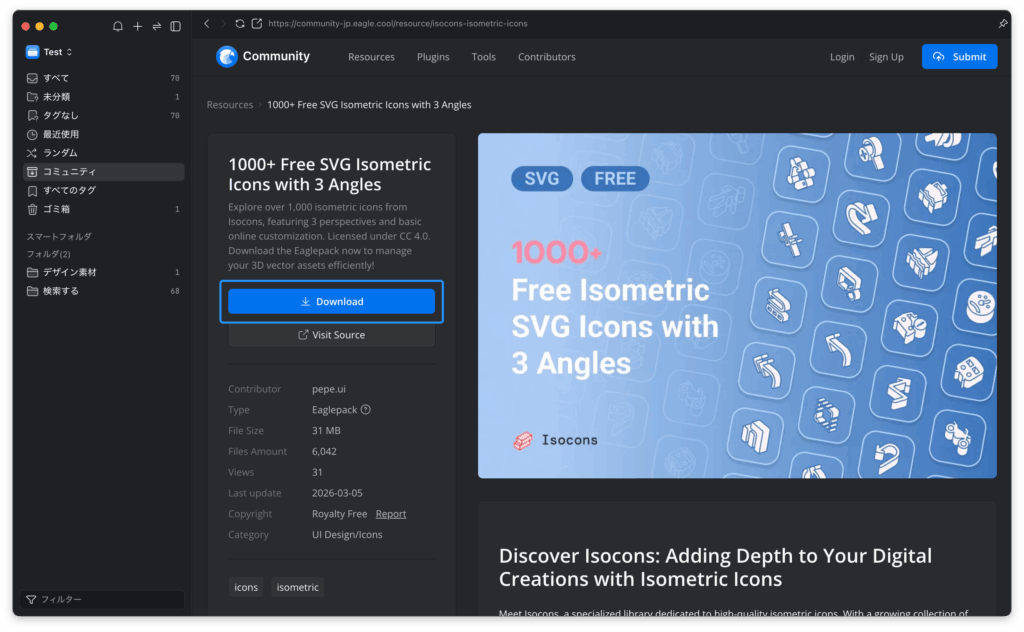
気になるデザインリソースをクリックして、「Download」ボタンをクリックするとライブラリに追加されます(ダウンロードするにはEagle Communityのアカウントを作成してログインする必要があります)。
収集した素材の探し方
素材が増えてくると、いかに素早く目的の素材を見つけられるかが重要になってきます。
キーワード検索・絞り込み
command + Fで検索バーにフォーカスが移動し、ファイル名、タグ、メモなどを横断して検索できます。素材を追加するときにメモ欄にひと言残しておくと、あとで検索に引っかかりやすくなります。
また、検索バーの左にあるフィルタアイコンをクリックすると、細かい条件で絞り込みができます。
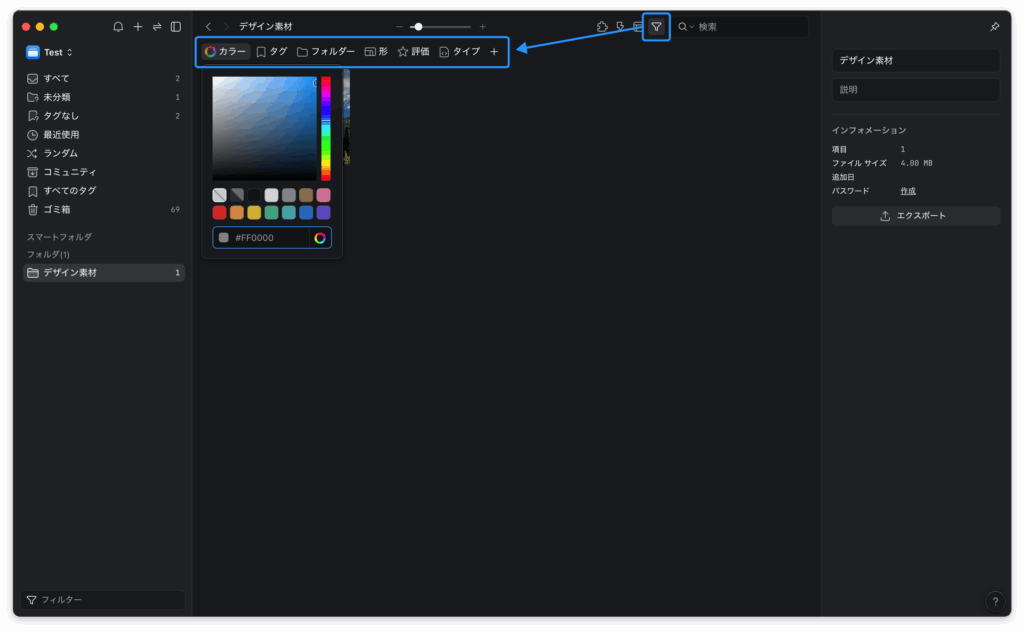
面白いのが「カラーフィルタ」で、Eagleは画像の色を自動で解析してくれるので、色を指定して同系統の素材を絞り込めます。
例えば「青系のバナーデザインを探したい」というときに、すぐに候補が見つかります。
タグを付けなくても自動で使える機能なので、手間がかかりません。
スマートフォルダーで自動整理
Eagleにはスマートフォルダー機能があります。
条件を細かく指定でき、条件に一致する素材が表示されます。
基本的にはフィルタと同じですが、よく使うフィルタはスマートフォルダーにしておくと毎回フィルタ指定しなくて済むので便利です。
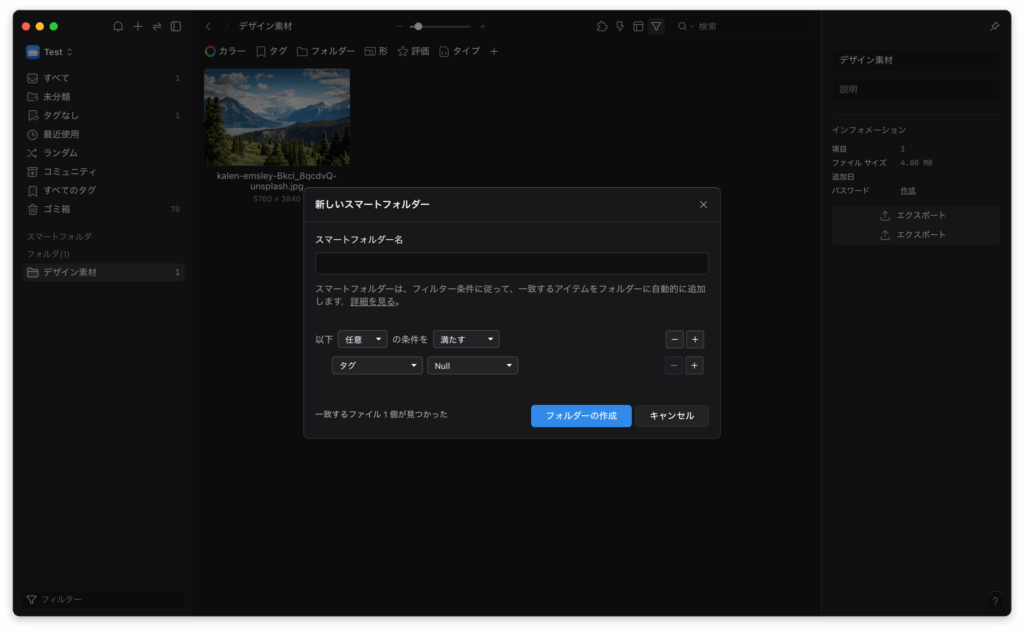
例えばタグが「Null」の設定を作っておくと、タグの設定がまだの素材だけを絞り込んで表示できます。
プラグインの活用
Eagleはプラグインで機能を拡張できます。
まずはツールバーにあるプラグインアイコンをクリックします。
プラグインがインストールされていると、ここにインストール済みのプラグイン一覧が表示されるので、使いたいプラグイン名をクリックして使用します。
最初はインストールをしたいので[プラグインセンター]をクリックします。
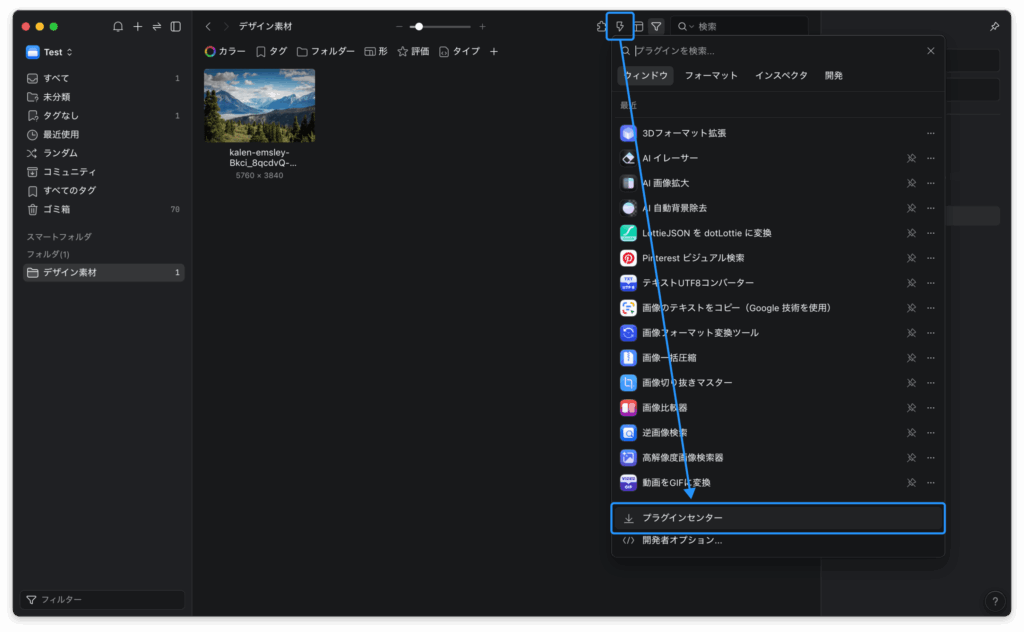
「プラグインセンター」モーダルが表示され、ここでインストール・アンインストールや、アップデートがあるときには[更新]タブに表示されます。
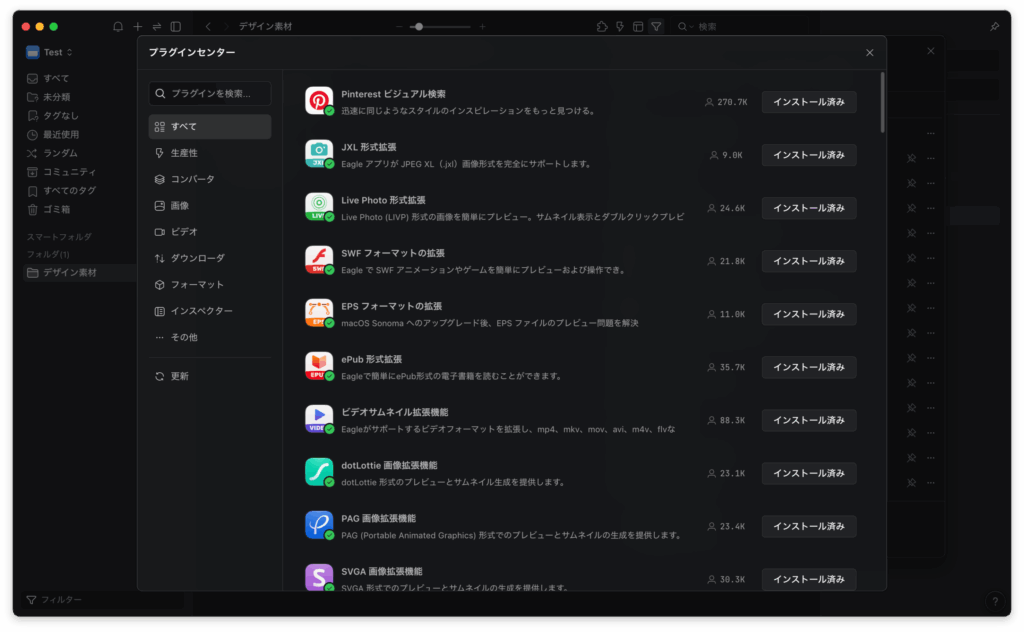
プレビューできる拡張子を増やしたり、AIで画像の背景を一括で除去するなどの便利な機能を追加するものなどさまざまです。
ここからは2026年3月時点で確認できるプラグインを紹介していきます。
フォーマット拡張系プラグイン
まずはEagleのプレビューできる拡張子を増やすフォーマット系のプラグインです。
使わないものもあるかもしれませんが、プラグインの容量もそこまで大きくないので、とりあえずインストールしておいても良いかもしれません。
| プラグイン名 | 機能概要 |
|---|---|
| JXL Format Extension | JPEG XL(.jxl)形式のプレビューに対応 |
| Live Photo Format Extension | LIVPファイルのプレビューとサムネイル生成 |
| SWF Format Extension | SWFアニメーションのプレビューと操作 |
| EPS Format Extension | macOS SonomaでのEPSファイルプレビュー問題を解決 |
| ePub Format Extension | Eagle内でePub電子書籍を閲覧 |
| Video Thumbnail Extension | MP4、MKV、MOV、AVI、M4V、FLVのサムネイル生成 |
| dotLottie Image Extensions | dotLottie形式のプレビューとサムネイル生成 |
| PAG Image Extensions | PAG(Portable Animated Graphics)形式のプレビュー |
| SVGA Image Extensions | SVGA形式のプレビューとサムネイル生成 |
| 3D Format Extension | 3Dファイルのプレビューとサムネイル生成 |
| JSON Format Extensions | JSONファイルのプレビューとサムネイル生成 |
| Kra Format Extension | Krita KRAファイルのプレビューとサムネイル生成 |
| Lottie Thumbnail Extension | .jsonおよび.lottie形式のLottieアニメーションをプレビュー |
AI処理系プラグイン
次はAI系の拡張機能です。
| プラグイン名 | 機能概要 |
|---|---|
| AI Autotagger | AIでライブラリの素材に自動タグ付け |
| AI Image Enlarger | AIで画像の解像度を上げて鮮明化 |
| AI Background Remover | 画像の背景を一括除去(人物写真用・イラスト用の2モデル対応) |
| AI Eraser | 画像内の不要なものをAIで消去 |
| 本地AI自动整理素材 | OllamaでローカルAIを使った自動タグ付け |
| Smart Crop Master Pro | AI被写体検出による一括クロップ |
| HighRes Image Finder | ワンクリックで画像をより高画質なものにアップグレード |
| RepairAI Pixel | AI生成ピクセルアートのカラーノイズを除去 |
| MCP Server | 自然言語やAIエージェントでアセットを管理 |
特に注目したいのが「AI Autotagger」です。
プラグインの設定画面からAIサービス(OpenAI・Anthropic・Google・Ollamaなど)のAPIキーを設定し、ルールに合わせてタグを付けてくれます。
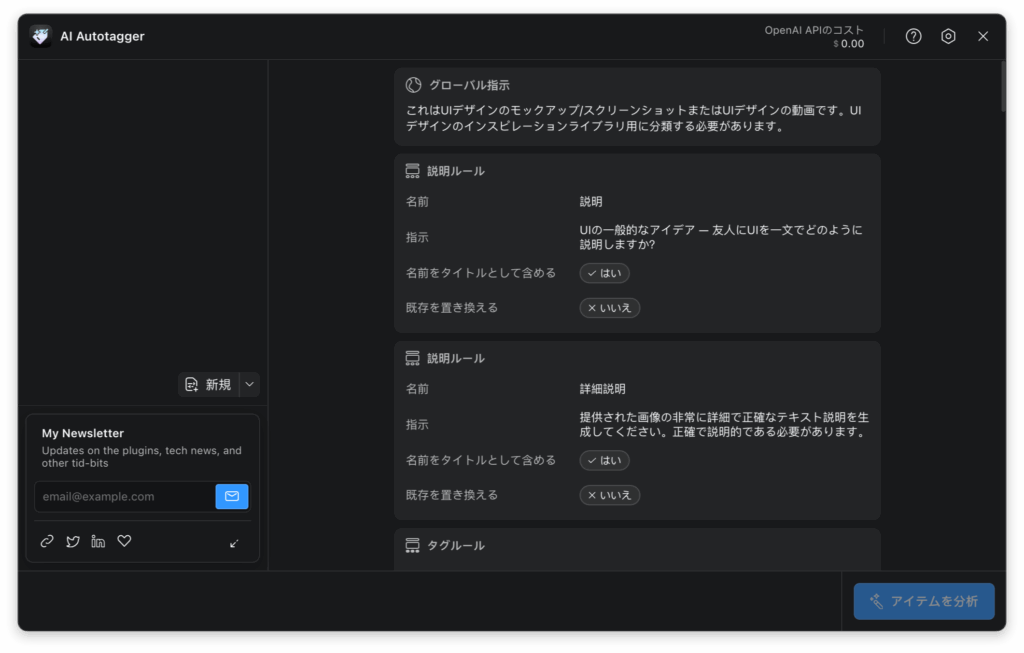
公式で欲しいレベルの機能です。
他にも背景を除去してくれる「AI Background Remover」や、画像内の不要なものを削除してくれる「AI Eraser」など、集めた素材をサクッと加工して活用できるようにするプラグインもあります。
画像系プラグイン
次は画像編集や変換系のプラグインです。
画像の簡単な編集やクロップ、リサイズなどを手軽に行えます。
| プラグイン名 | 機能概要 |
|---|---|
| Image Crop Master | 複数範囲を選択してクロップ・エクスポート |
| Image Compressor | 画像を一括圧縮してストレージを最適化 |
| Image Format Converter | 画像フォーマットを高速変換 |
| Image Comparator | 画像同士の差分を比較 |
| Batch Watermark Pro | タイリングや回転に対応した透かし追加 |
| Copy Image Text – Powered by Google | 画像内のテキストをOCRで抽出してコピー |
| Etch | Eagle内で画像をクロップ・リサイズ・回転・反転 |
| Eagle2PS | 選択したファイルをPhotoshopで開く |
Eagleを使うということは、他にPhotoshopなど画像加工ソフトを持っている人が大半でしょうから、そういう人には不要かもしれませんが、Eagle内で完結するという意味では便利かもしれません。
動画・音声系プラグイン
次は動画・音声系のプラグインです。
私はあまり使いませんが、動画から指定フレームの静止画を書き出すのは便利そうですし、他にもちょっとした操作はEagle内でできるようになります。
| プラグイン名 | 機能概要 |
|---|---|
| Video Frame Exporter | 動画から指定フレームの静止画を書き出す |
| Batch Clipper from Notes | タイムスタンプのメモを元に動画クリップを作成 |
| Chisel | トリムポイントを設定して動画を編集 |
| Video Downloader | YouTube、Vimeoなどから動画をダウンロード |
| Video to GIF Converter | 動画をGIF形式に変換 |
| VideoTileKun Inspector | 動画のサムネイルをタイルグリッドで表示 |
| Video Tile-kun Service | インポート時に動画タイルを自動生成 |
| VideoTileKun Player | タイムラインマーカーとタイムスタンプ付きの動画プレーヤー |
| Synch Video Comparator | 複数の動画を並べて比較 |
| Match EDL Exporter | 動画プロジェクト用のEDLエクスポート |
| Export Video Comments as Chapters | 動画コメントをmpvのチャプターとして読み込み |
| Twitter Video Downloader | Twitter / Xの動画をダウンロード |
| Synch Music Player | ライブラリ横断の音楽プレーヤー |
検索系プラグイン
検索系は現状下記2つです。
主に類似の画像をPinterestや複数の検索エンジンで検索してくれるプラグインです。
| プラグイン名 | 機能概要 |
|---|---|
| Pinterest Visual Search | Eagle内で画像から類似スタイルをPinterest検索 |
| Reverse Image Search | 複数の検索エンジンで類似画像を検索 |
メタデータ・解析系プラグイン
次はメタデータを表示してくれるプラグインです。
| プラグイン名 | 機能概要 |
|---|---|
| RAW EXIF Metadata | インスペクタで画像のEXIFデータを表示 |
| Exif Metadata | 画像のEXIFメタデータをプレビュー |
| Histogram | インスペクタで画像のヒストグラムを表示 |
| Media Info | 動画・音声ファイルの属性(コーデック、フレームレートなど)を表示 |
| Stable Diffusion Metadata | Stable Diffusionの生成メタデータを表示 |
| ComfyUI Auto Tagger | AI生成画像からメタデータを抽出しワークフローをトレース |
| Stock Tagger | 購入済みストック画像のタグメタデータを管理 |
ユーティリティ系プラグイン
ファイルを整理したり、管理するのに便利なプラグインもあります。
| プラグイン名 | 機能概要 |
|---|---|
| Quick Actions | ファイル管理用のクイックアクションボタン |
| Pin on screen | 選択した素材を画面の最前面に表示 |
| Mini Map | ナビゲーション用のミニマップ |
| Practice Poses Drawing | 時間制限付きのドローイング練習ツール |
| export symlink | 選択した素材をシンボリックリンクでエクスポート |
| Synch Unzipper | Eagle内で圧縮ファイルを展開 |
| Synch List Comparator | ファイルリストとEagleライブラリを比較 |
| Batch Sync Meta | ファイル名、説明、URL、タグ、フォルダを一括同期 |
| Synch Tag Rater | タグに星評価を追加 |
| Synch Tag Remover | 複数のタグを一括削除 |
| Synch Tagger | 階層構造のカスタムタグ付けプロファイルを作成 |
| Synch Link Extender | ファイルにURLやローカルディレクトリのリンクを登録 |
| Synch Batch Bookmark Importer | 複数のリンクやブックマークを一括保存 |
| Power Eagle | Eagle用のPowerToys(便利機能集) |
| Boards Importer | Pinterestのピンをメタデータ付きでインポート(重複検出対応) |
| Pocket Library – Beta | Webアプリ経由でEagleライブラリを閲覧・ストリーミング |
| Splice Sample Sync | Spliceサンプルをメタデータ付きで同期 |
| PoseChrono | フィギュアドローイングのセッション管理 |
| Custom Export | 35以上の入力形式、14の出力形式に対応した一括変換 |
コード系・ビューワー系プラグイン
コードスニペットはそれ用のアプリを使った方が良いと思ってしまいますが、Eagleではコードファイルの管理もできます。
そしてコードファイルを編集できるプラグインや、他にもさまざまなビューワーを追加するプラグインもあります。
| プラグイン名 | 機能概要 |
|---|---|
| Code Editor | Eagle内でコードファイルを編集 |
| Markdown Support | Markdownファイルのプレビューと編集 |
| Zipper | ZIPファイルの中身を表示・更新 |
| Text UTF8 Convertor | 文字化けしたテキストファイルをUTF-8に変換 |
| LottieJSON to dotLottie Converter | Lottie JSONをdotLottie形式に変換 |
| DualReader | 見開き表示対応のコミック・漫画リーダー |
| VRM Extension | 3D VRMキャラクターモデルの表示とポーズ操作 |
昔はプラグインの数はそこまで多くありませんでしたが、最近は充実してきているので、自分の用途に合ったものを探してみると整理がラクになるかもしれません。
まとめ
Eagleは素材の「収集→整理→検索」の流れを効率化してくれるアプリです。
買い切りで使い続けられますし、ブラウザ拡張による素材の収集も便利なので、素材管理に困っている方はぜひ一度試してみる価値があると思います。