OnyXでターミナルを使わずにmacOSの詳細設定を行う

macOSのシステム設定には、標準のUIからはアクセスできない隠し設定が多数存在します。
スクリーンショットの保存形式を変更したり、Finderで隠しファイルを常時表示したり、Dockのアニメーションを調整したり……
これらはターミナルでdefaults writeコマンドを使えば変更できますが、コマンドを調べて1つずつ実行するのは手間がかかります。
そこで活用したいのが「OnyX(オニキス)」です。
今回は、OnyXの概要からインストール方法、各メニューの設定項目までまとめます。
なお、本記事ではOnyX 4.8.5のmacOS Sequoia向けのバージョンを使用しています。バージョンによってアプリの見た目や表示される項目に差があるので注意ください。
OnyX
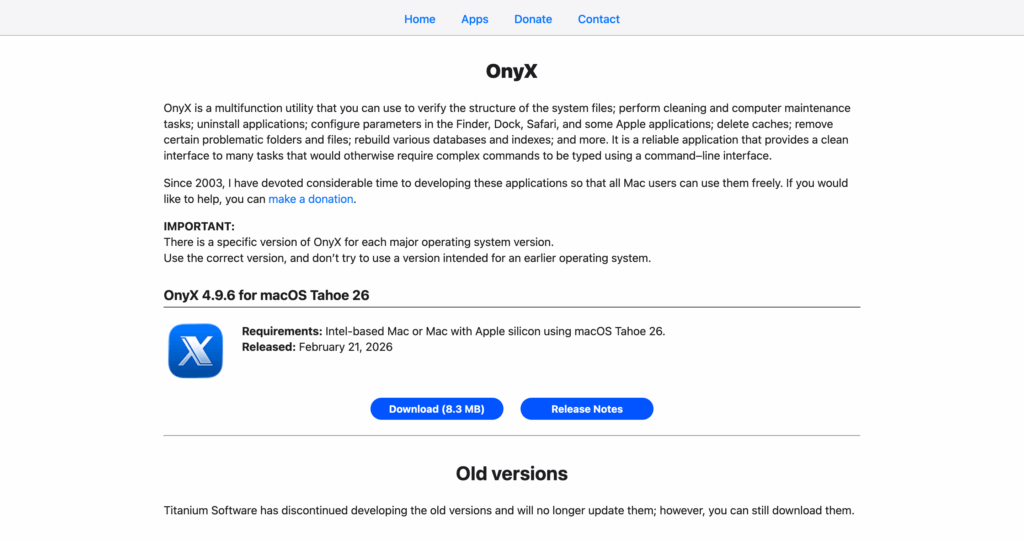


OnyXは2003年から開発されている20年以上の歴史を持つmacOS用の無料システムユーティリティアプリです。
主な機能は下記の通りで、macOSの設定に関するあらゆることができます。
- macOSの隠し設定をGUIで変更
- システムキャッシュやログの削除
- LaunchServicesデータベースやSpotlightインデックスの再構築
- システム情報の表示
macOSのバージョンごとに専用のOnyXが必要
OnyXの大きな特徴として、macOSのメジャーバージョンごとに専用のOnyXが用意されている点があります。macOS TahoeにはOnyX 4.9.x、macOS SequoiaにはOnyX 4.8.xのように対応するバージョンが決まっています。
公式サイトのインストールページに「Old versions」があり、過去のどのmacOSに対応しているか書かれているので、今のmacOSバージョンを確認してダウンロードしましょう。
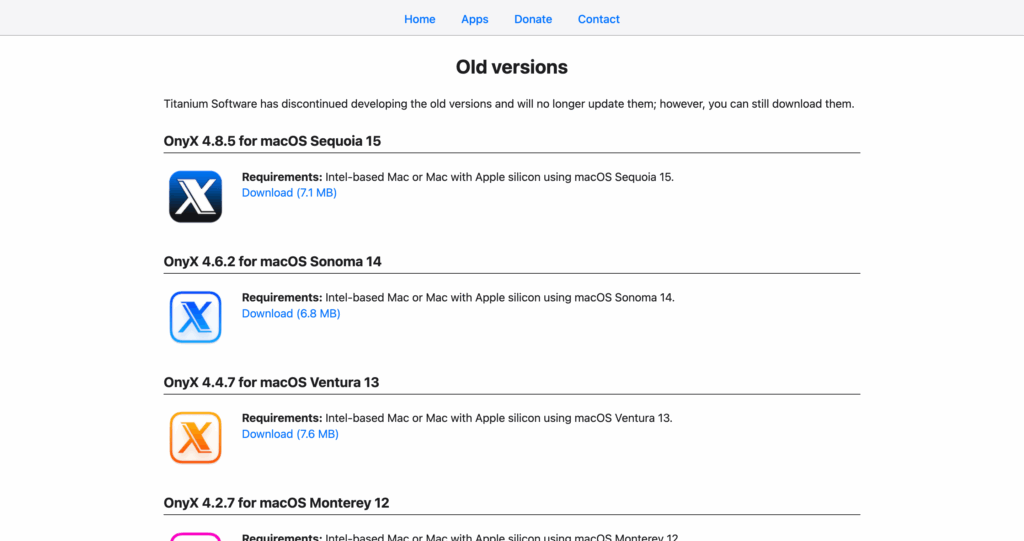
また、macOSをアップグレードした場合はそれに合わせて新しいバージョンのOnyXをダウンロードし直す必要があります。古いバージョンのOnyXをそのまま使うことはできないので注意しましょう。
起動時に管理者権限の許可が必要
OnyXを起動するときに管理者権限の許可が求められます。
管理者権限がないとクリーニングや一部の設定変更ができないため、OnyXを使うためには管理者権限を許可しましょう。
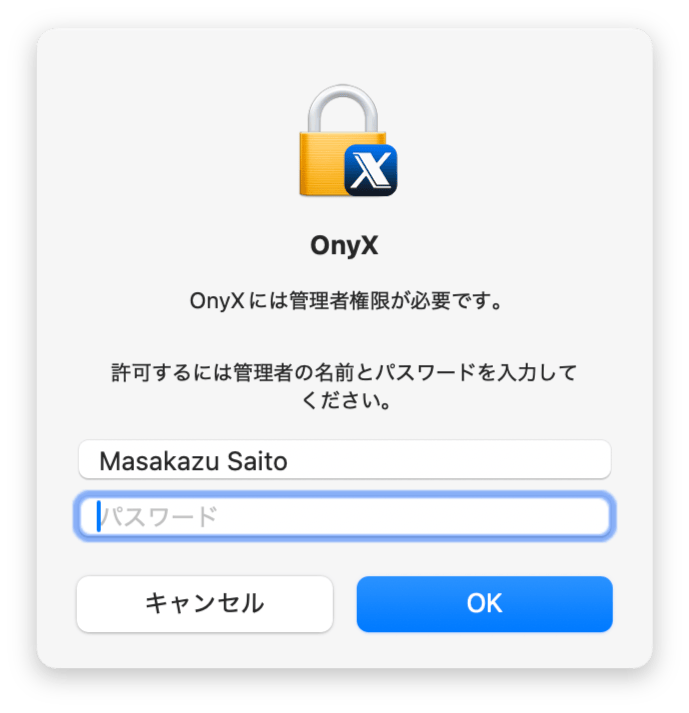
名前とパスワードは、Macにログインするときのユーザー名とパスワードです。
入力して「OK」を押すとアプリが起動します。
アプリの起動
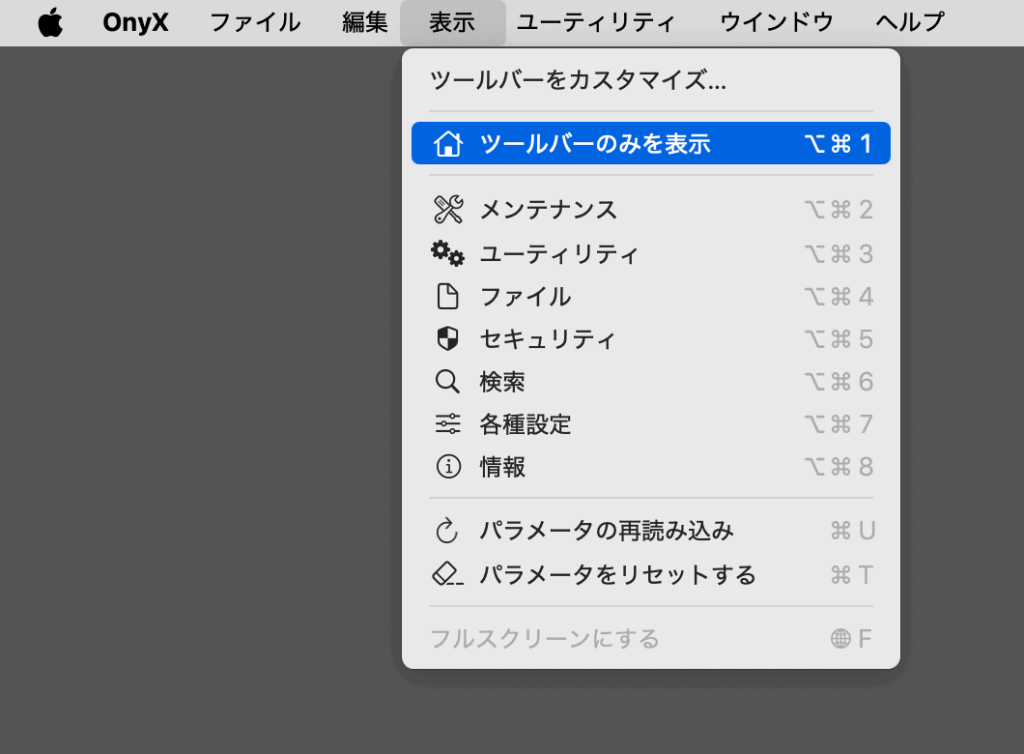
起動すると下記のような画面が表示されます。

ツールバーで[OnyX]タブを選択していると何も表示されないので、最初見たときにバグかな?と思ったのですが、どうやらツールバーのみを表示するようです。
メニューバーにも[表示]→[ツールバーのみを表示]と書かれています。
メンテナンス
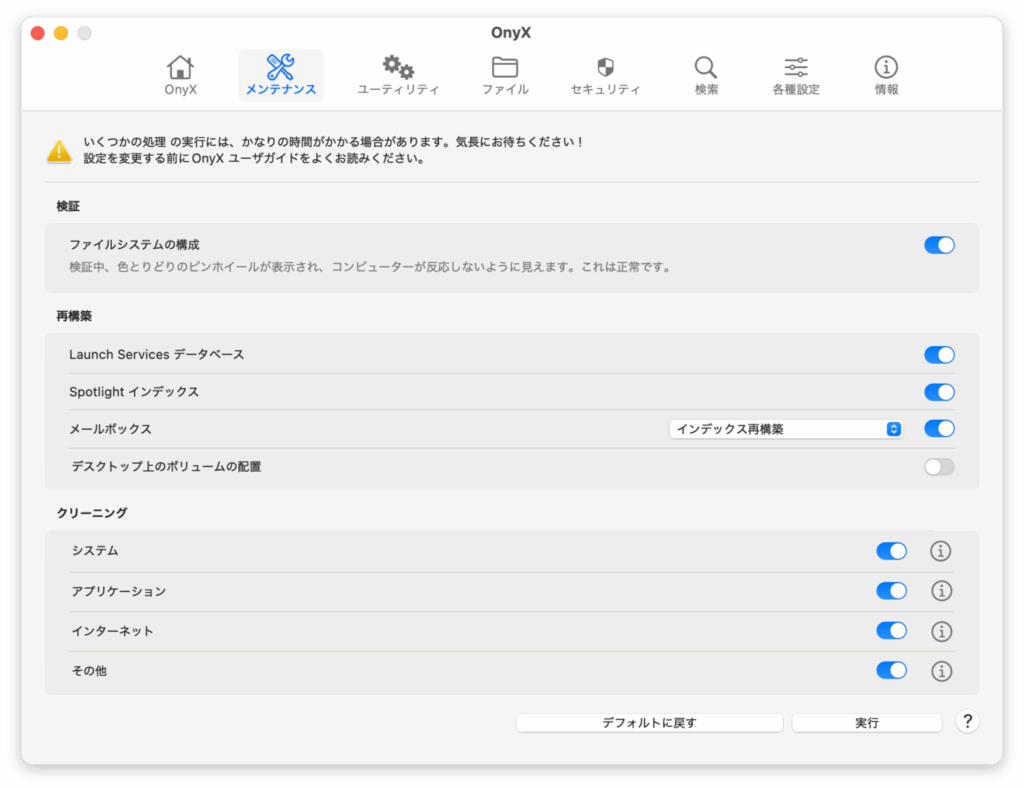
[メンテナンス]では、macOSのシステムメンテナンスを実行できます。
データベースの再構築やキャッシュの削除など、普段は意識しないが溜まっていくものを一括でメンテナンスできる機能です。
| 項目 | 説明 |
|---|---|
| 検証 | |
| ファイルシステムの構成 | 起動ディスクのボリューム構造が正しいか、システムファイルが破損していないかをチェックしてくれる |
| 再構築 | |
| LaunchServicesデータベース | 「このアプリケーションで開く」のアプリの関連付けデータベースを再構築する |
| Spotlightインデックス | Spotlightの検索インデックスを再構築する |
| メールボックス | メール.appのメールボックスを再構築する(「インデックス再構築」か「既存のインデックスを削除」か選択する) |
| デスクトップ上のボリュームの配置 | デスクトップ上のハードディスク・外付けドライブなどの表示・配置に関する設定を再構築する |
| クリーニング | |
| システム | システムキャッシュ、システムログ、ユーザーキャッシュなどの削除 |
| アプリケーション | アプリケーションキャッシュの削除 |
| インターネット | ブラウザのキャッシュ、Cookie、履歴などの削除 |
| その他 | ログファイルやクラッシュレポート、ジャンクファイルの削除など |
また、「クリーニング」の項目の「i」アイコンをクリックすると、さらに詳細な項目を選択できます。
特に「その他」の詳細にある「Thumbs.dbファイル」「desktop.iniファイル」「.DS_Storeファイル」にチェックを入れておくと、これらの余計なファイルも削除してくれます。
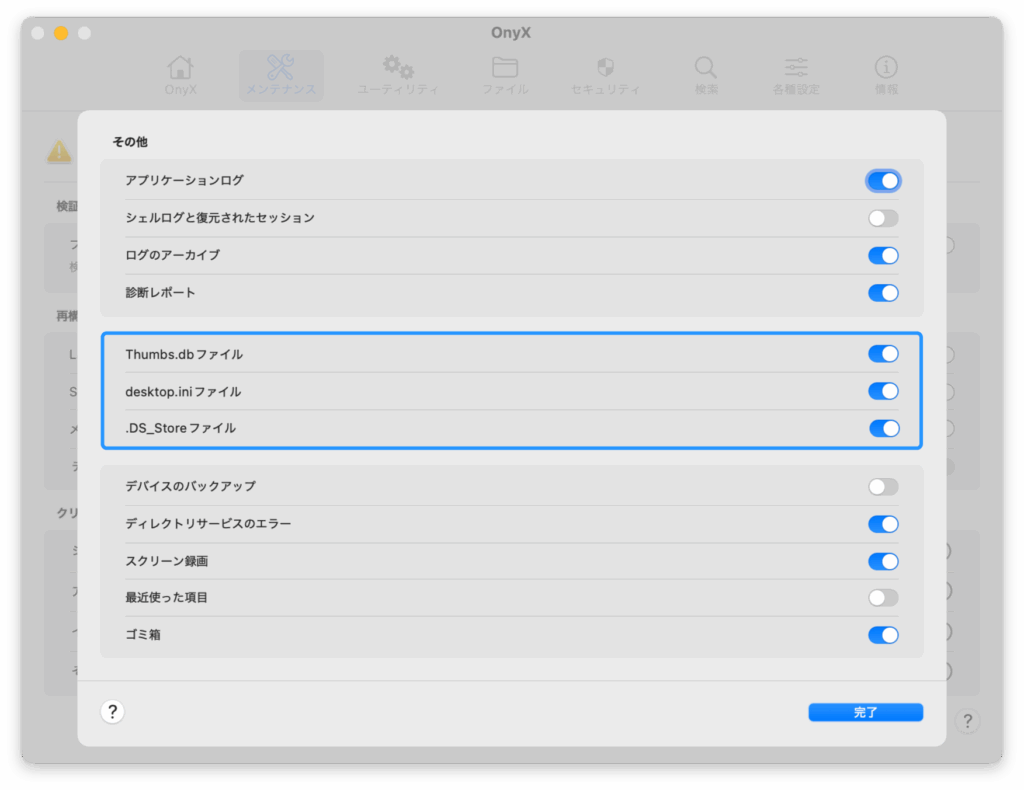
項目を選択したら「実行」ボタンを押して実行できます。
ただし、項目によってはかなり時間がかかるのと、macOSの再起動が必要になります。
ユーティリティ
[ユーティリティ]には、システム管理に役立つツールが揃っています。
ファイルシステム
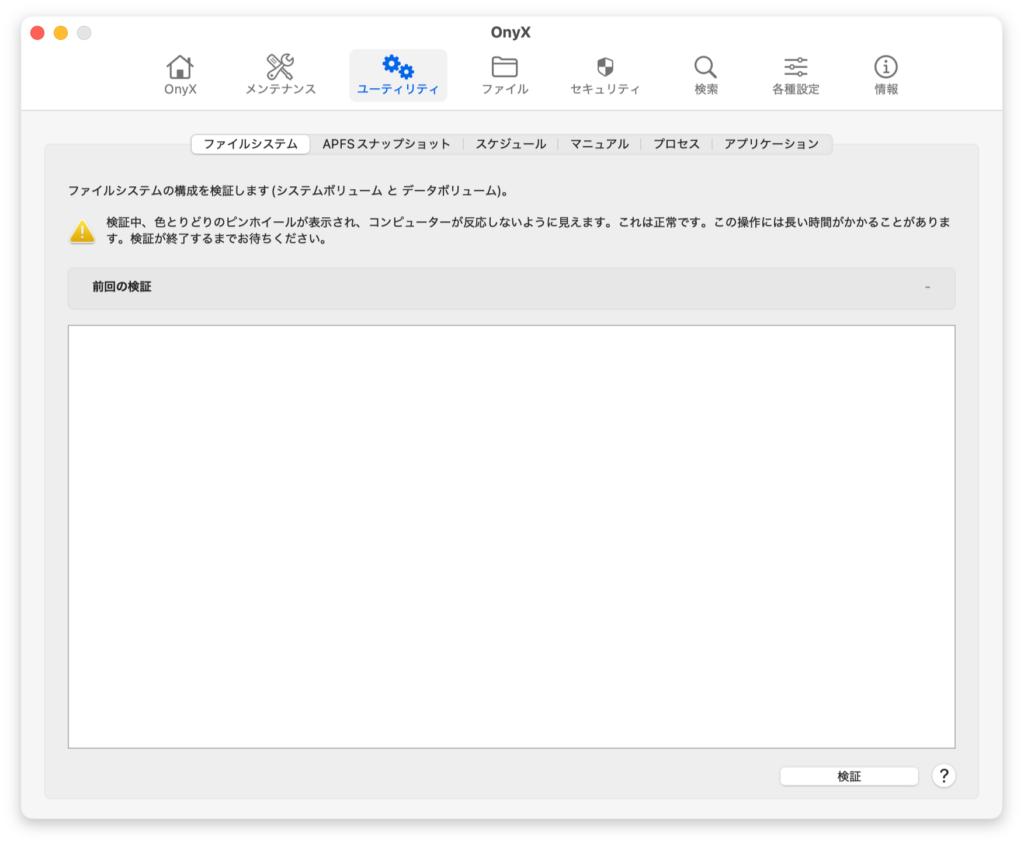
Macの内部ファイルシステムの構造をチェックする機能です。APFSボリュームの構成を確認するときに使います。
ディスクユーティリティの「First Aid」に近い機能です。
私の場合は2〜3分ほどで完了しましたが、問題があるともっと長い時間かかる可能性があるのと、実行中はMacが固まって使えなくなるので注意が必要です。
APFSスナップショット
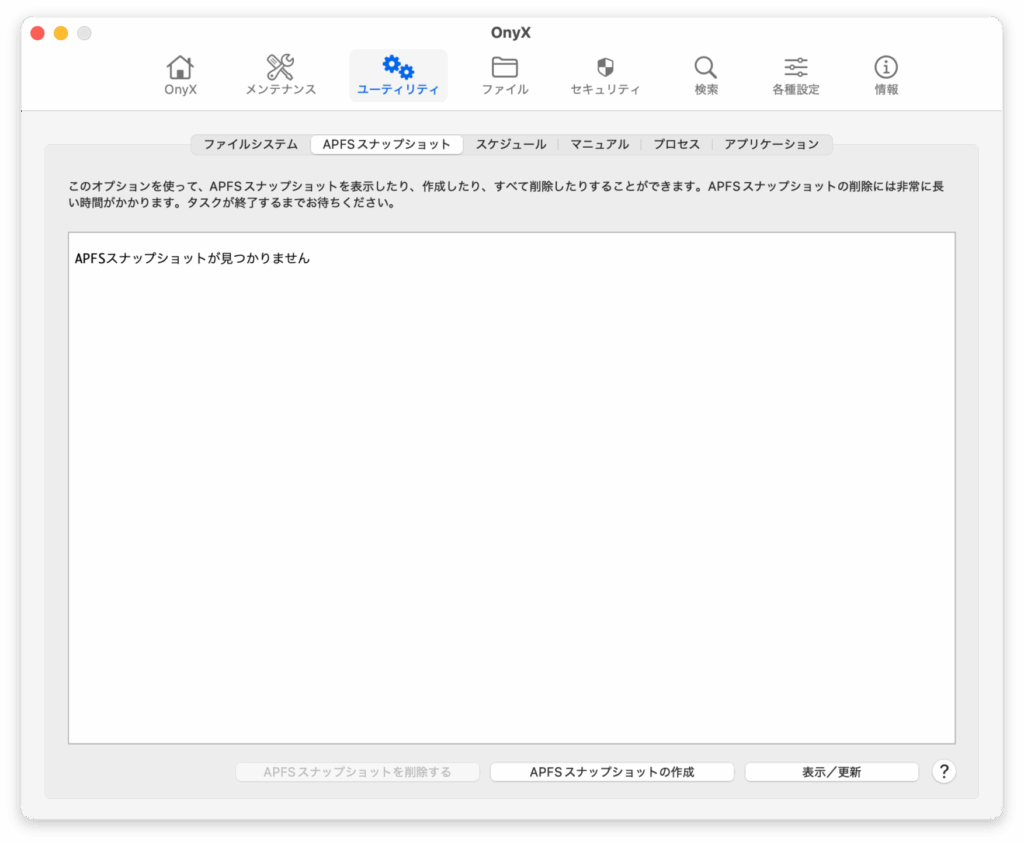
APFS(Apple File System)のローカルスナップショットを一覧表示・作成・削除できる機能です。
macOSはTime Machineのローカルバックアップなどによって、自動的にAPFSスナップショットを作成します。スナップショットが溜まるとディスク容量を圧迫してしまうのですが、それをOnyXから削除できます。
各スナップショットの作成日時とサイズが一覧表示されるので、古いものを選択して削除できます。
スケジュール
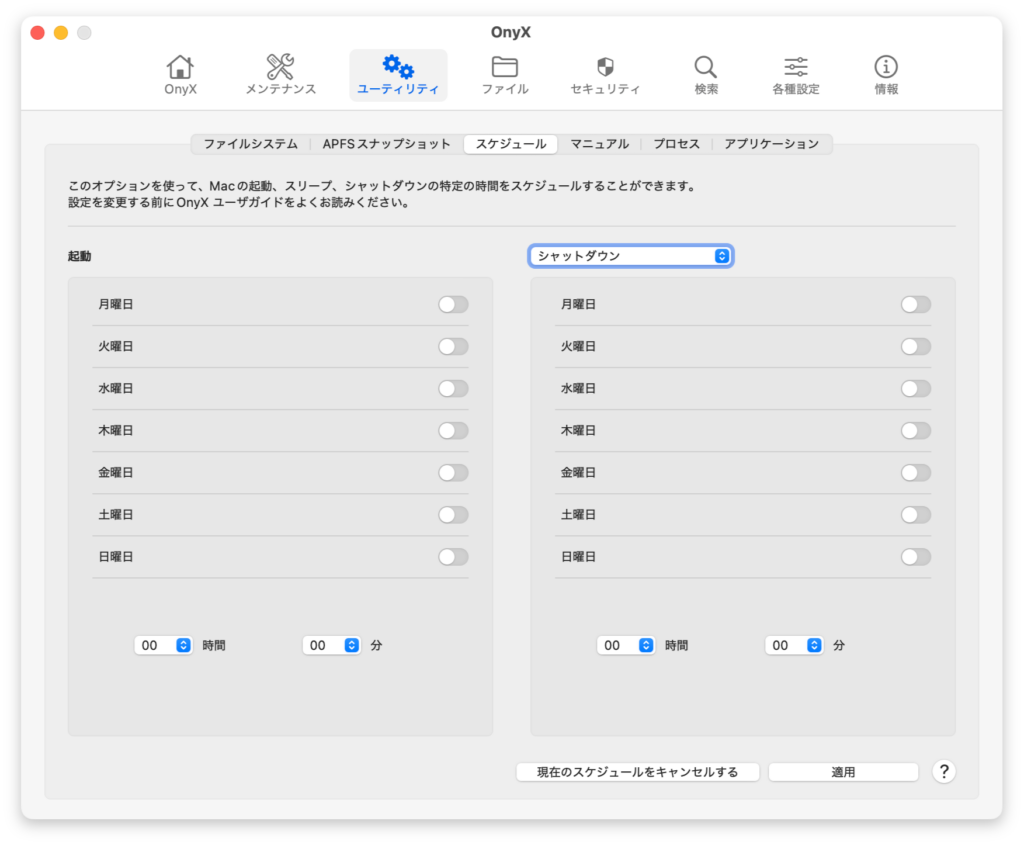
Macの起動やシャットダウン(またはスリープ)の自動スケジュールを設定できます。
面倒で画面ロックをして寝てしまうことがあるのですが、これを使えば指定時間にシャットダウンさせて、朝に自動的に起動させられます。
マニュアル
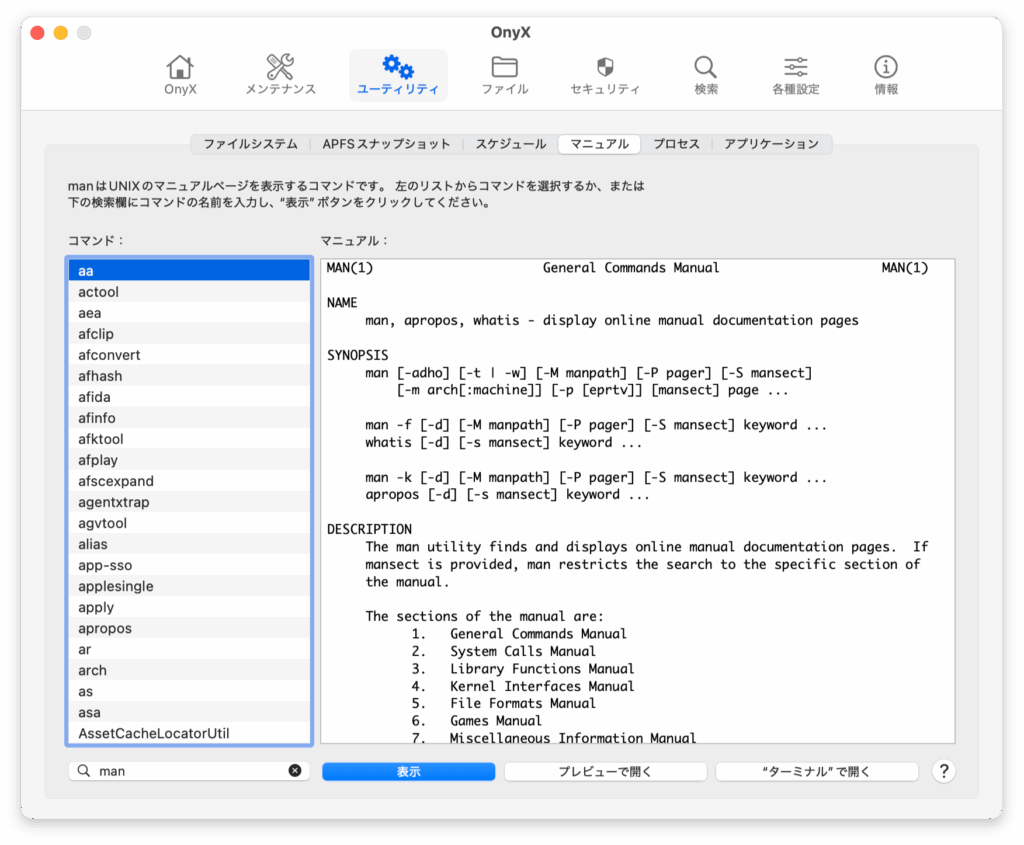
Unixのマニュアルページを閲覧できます。
ターミナルでmanコマンドを使うのと同じですが、「プレビューで開く」をクリックするとプレビュー.appが開きます。
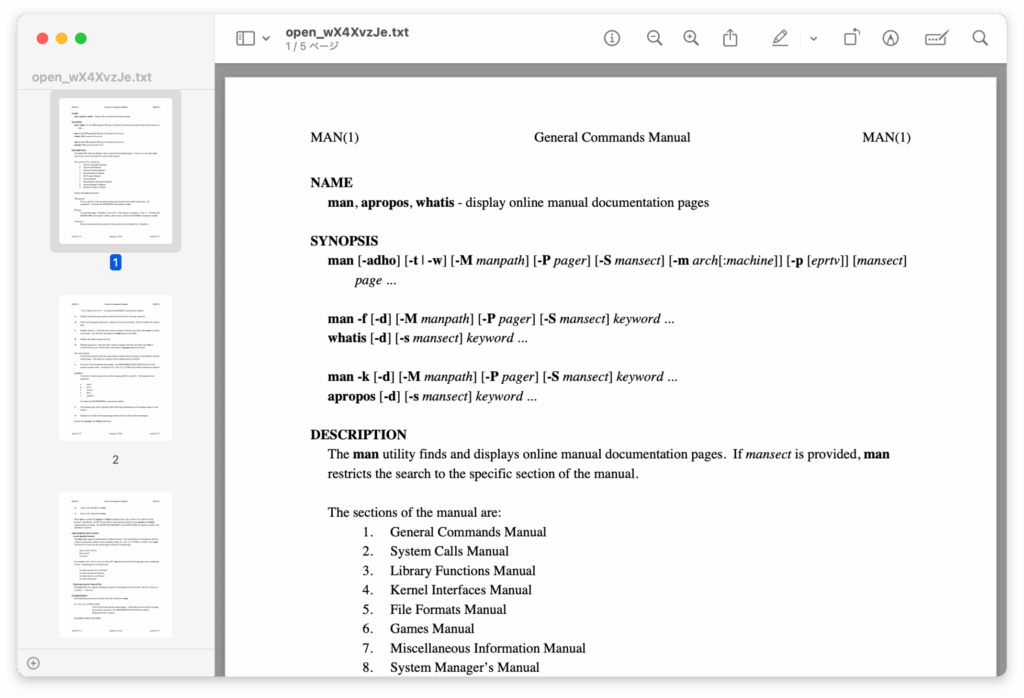
わざわざここを見ることがあるか微妙ですが、ターミナルで見るよりは見やすいので「こういう機能もあるのか」と知っておくと役に立つタイミングが来るかもしれません。
プロセス
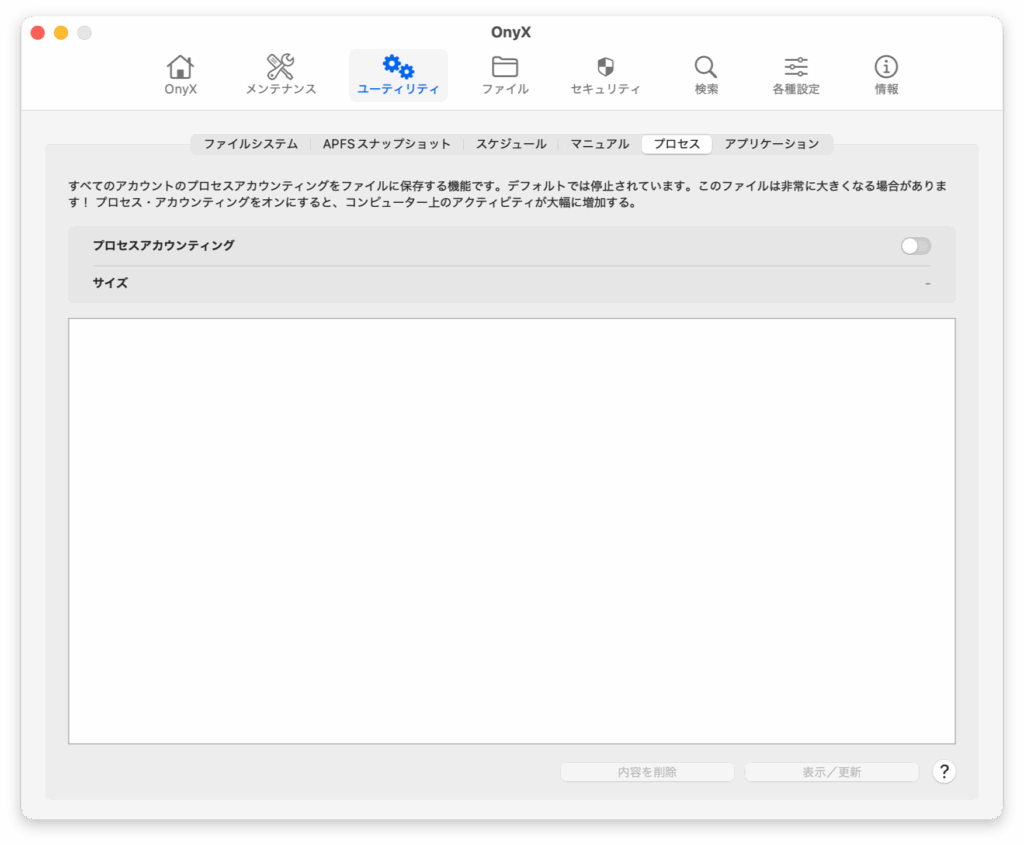
プロセスの監視ができる機能です。
実行中のプロセスの一覧や、コマンドとシステムアクティビティの追跡ができます。
ただ、プロセスを監視するようになるので動作が重くなる可能性がありますし、アクティビティモニタで十分なのであまり使うことはなさそうです。
アプリケーション
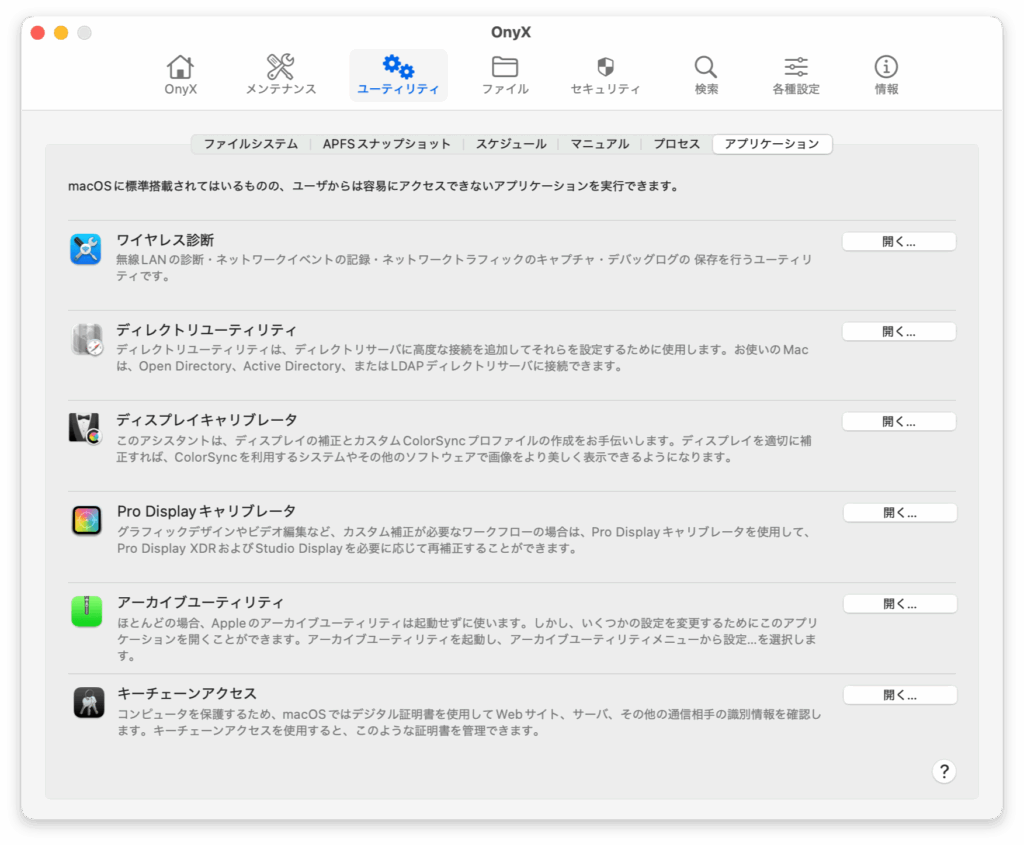
Finderからは見つけにくいmacOSのシステムアプリケーションをここから起動できます。これらのアプリは「/System/Library/CoreServices/Applications/」にあります。
ランチャー系のアプリ(Alfred・Raycast・Spotlight)から起動できるので私の場合は使うことがないです。
ファイル
[ファイル]では、ファイル管理に関する機能がまとまっています。
消去
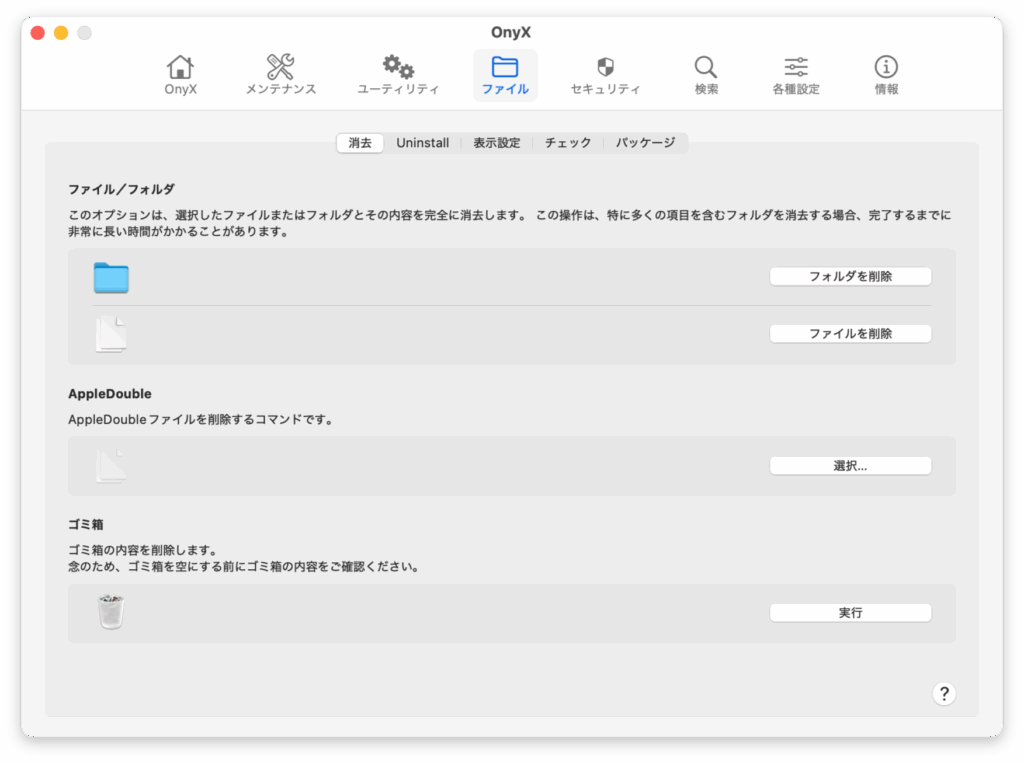
ファイルやフォルダを完全に削除する機能です。
通常の削除ではデータがディスク上に残りますが、この機能では複数回の上書きを行うことでデータの復元を困難にして削除してくれます。
機密データを含むファイルを処分するときに使えそうです。
ただ、SSD搭載のMacではTRIMの仕組みにより、通常の削除でもデータの復元は困難なようで、HDD時代ほど神経質にならなくてもよさそうです。
その下にある「AppleDouble」とは、SDカードやUSBメモリなどにファイルをコピーするときに生成される._から始まるファイルのことです。
AppleDoubleファイルにmacOSでのデータ以外の拡張属性が保存されているのですが、不要な場合に「選択…」ボタンを押してフォルダを選択すると、AppleDoubleファイルを削除してくれます。
これはターミナルでdot_cleanコマンドを使うのと同様ですが、パスをわざわざ指定するのが面倒なので、OnyXが変わりにそれをやってくれる形です。
ゴミ箱を空にする機能は、ファイルがロックされていたり、プロセスが実行中などの理由でゴミ箱を空にできないときに、それらの問題を回避してゴミ箱を空にしてくれます。
Uninstall
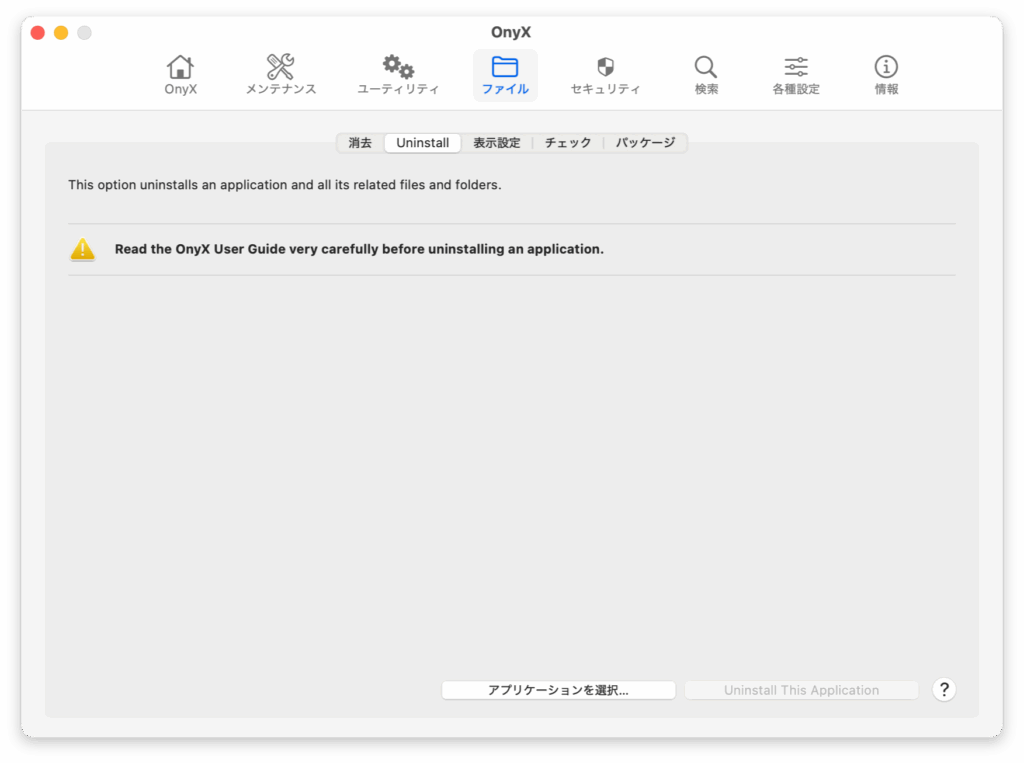
アプリケーションを関連ファイルごと削除する機能です。
通常、アプリをゴミ箱に捨てても~/Library/Preferencesや~/Library/Application Support、~/Library/Cachesなどに設定ファイルやキャッシュが残り続けます。
OnyXのUninstall機能では、アプリ本体と一緒にこれらの関連ファイルも一覧表示してまとめて削除できます。
同様の機能はAppCleanerなど他のアプリでも提供されていますが、OnyXで完結させたい場合にここから操作できます。
表示設定
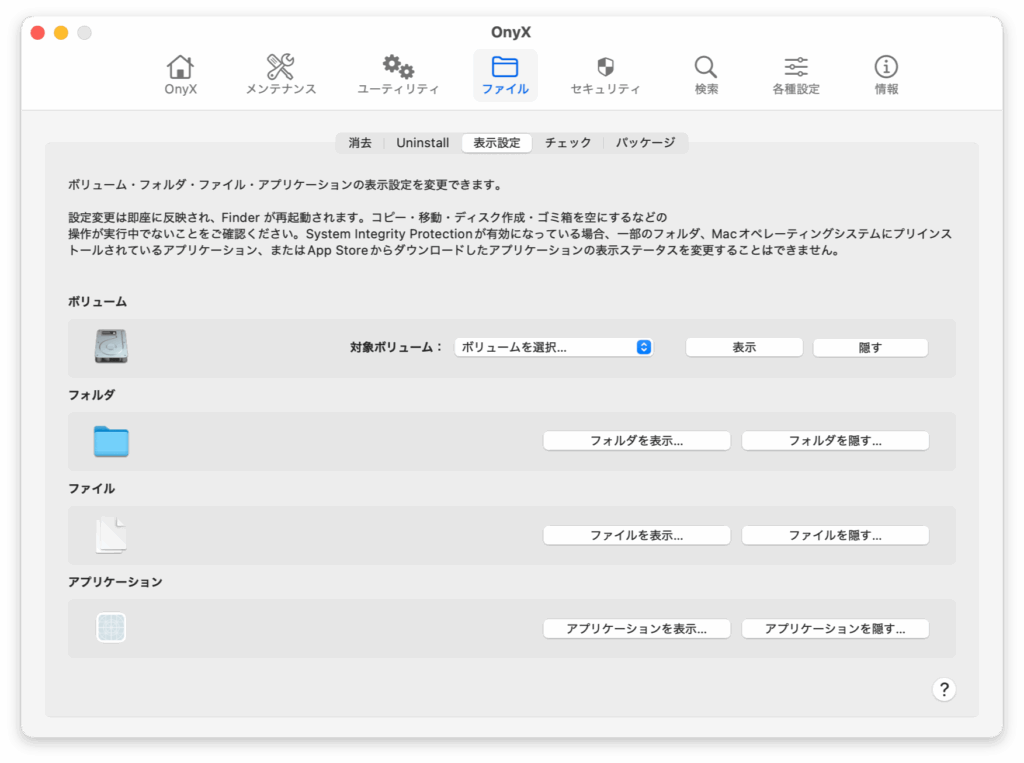
ボリューム・フォルダ・ファイル・アプリケーションの表示・非表示を切り替えます。わざわざ隠しフォルダを作成する必要は無い気がしますが、こんなことまで用意されているんですね。
実行後はFinderが再起動されるので、Finderでコピーなどの操作中じゃないことを確認の上、実行してください。
チェック
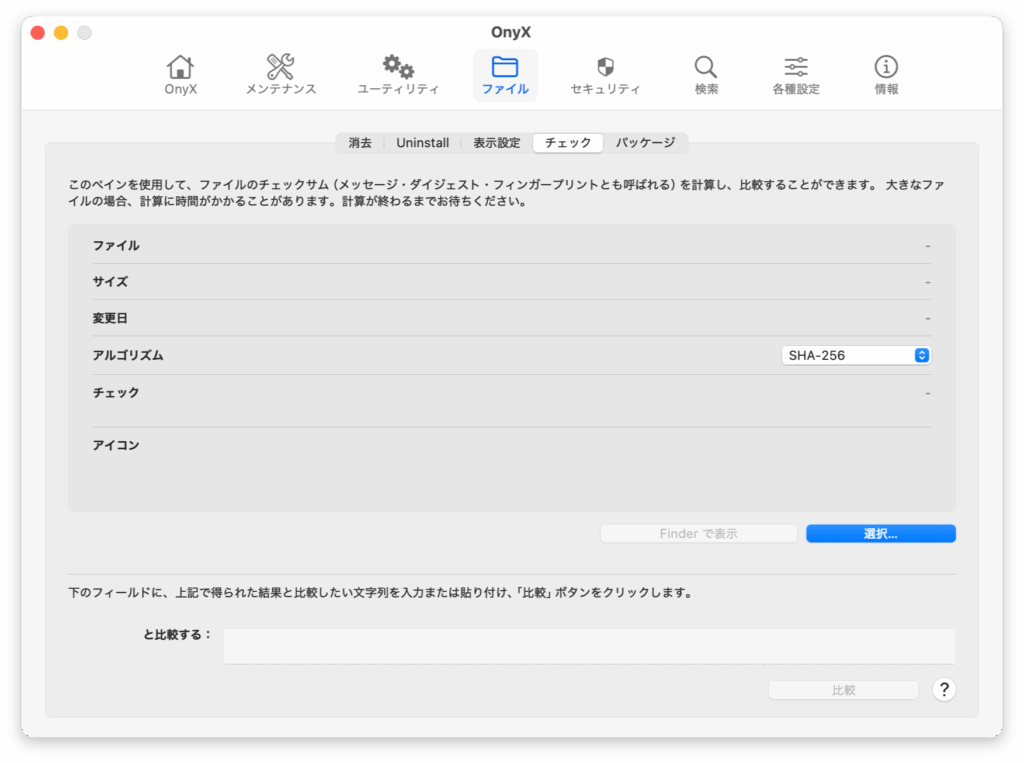
ダウンロードしたファイルが破損・改ざんされていないかを確認する方法として「チェックサム」があります。
ファイルの送信元や、ソフトウェアの公式サイトに記載されているチェックサムと比較して、ファイルが改ざんされていないか確認するときに使います。
「選択…」ボタンでファイルを選択すると計算してくれて、下にある「と比較する:」と書かれたテキストエリアに比較用のチェックサムを入力すると比較できます。
今までチェックサムを送られてきて確認した経験が無いので、現代ではほぼ無いのでは?と思います(あったとしても相当セキュリティに厳しいところだと思うので、そういう場所ではそもそもOnyXなどアプリのインストールも禁止されていそうです)。
パッケージ
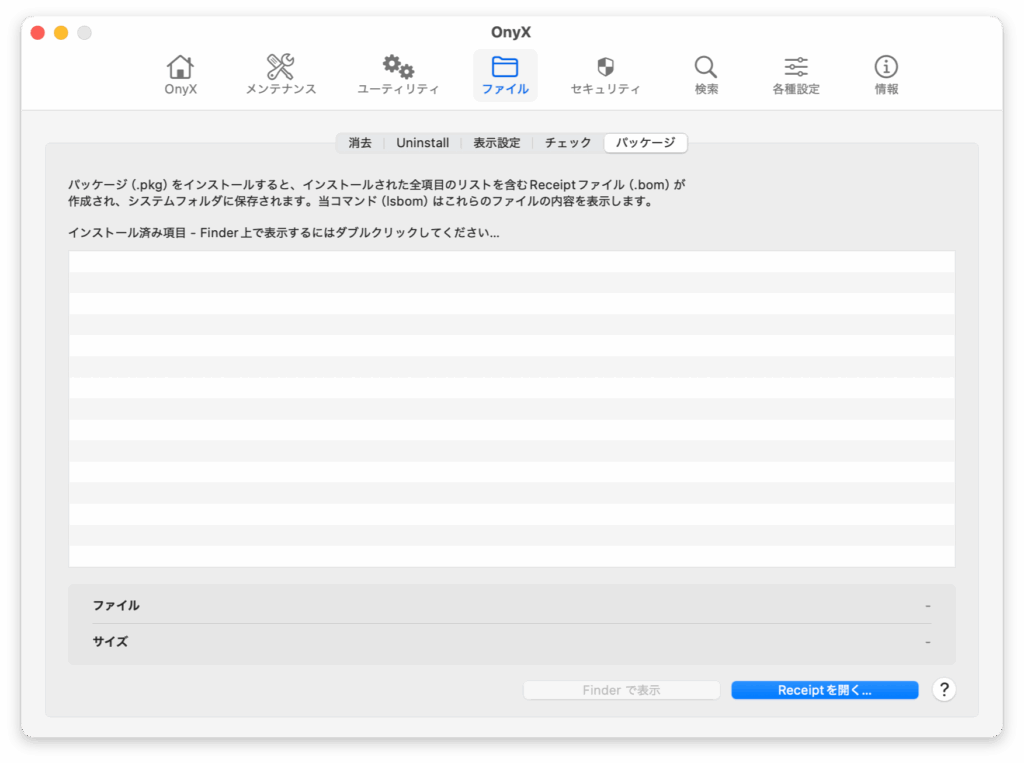
.pkg形式のインストーラーでインストールされたソフトウェアのReceiptファイル(インストール記録)を表示する機能です。
macOSは.pkgインストーラーを実行すると、/var/db/receiptsにインストール記録を保存します。OnyXのパッケージ機能を使うとこれらを一覧表示・削除できます。
セキュリティ
システムのセキュリティ関連の設定や状態を確認・変更できます。
主な項目は下記の通りです。
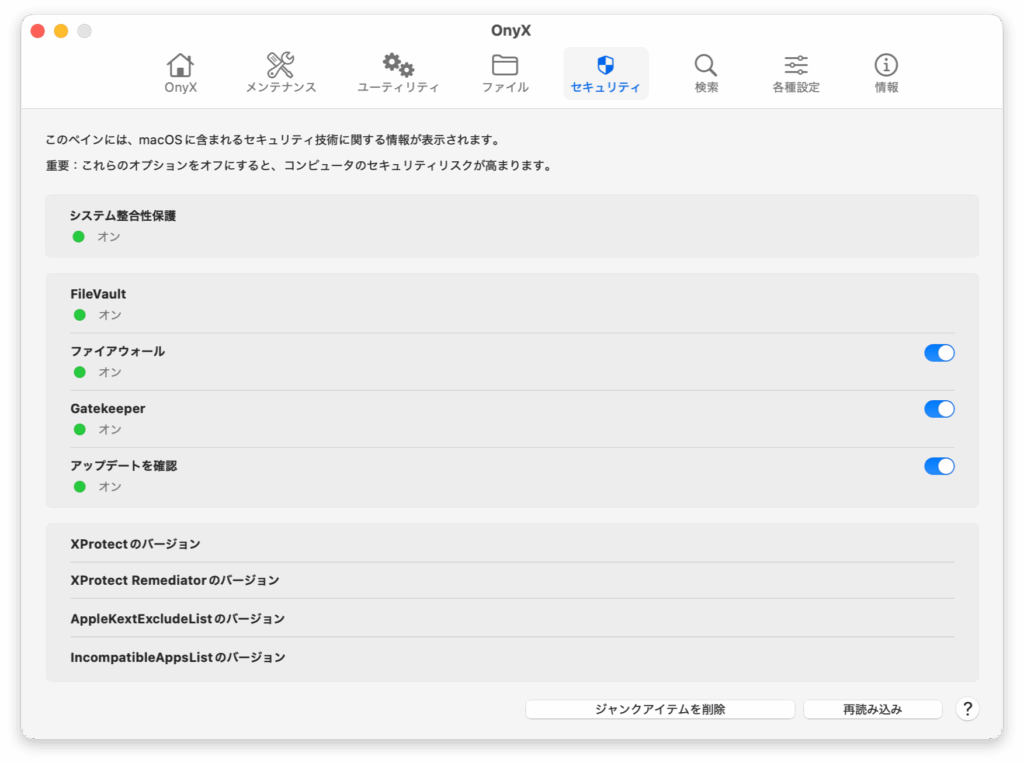
| 設定項目 | 内容 |
|---|---|
| システム整合性保護 | SIP(System Integrity Protection)の有効・無効状態の確認 |
| FileVault | ディスク暗号化機能のFileVaultの有効・無効状態の確認 |
| ファイアウォール | ファイアウォールの有効・無効状態を確認と変更 |
| Gatekeeper | 未確認の開発者のアプリの実行を制限するGatekeeperの設定状態の確認と変更 |
| アップデートを確認 | macOSのアップデートの設定状態の確認と変更 |
ここは基本的にすべてオンのままだと思います。
検索
Unixの検索コマンドをGUIから実行できるセクションです。locate・mdfind・findの3種類が揃っています。
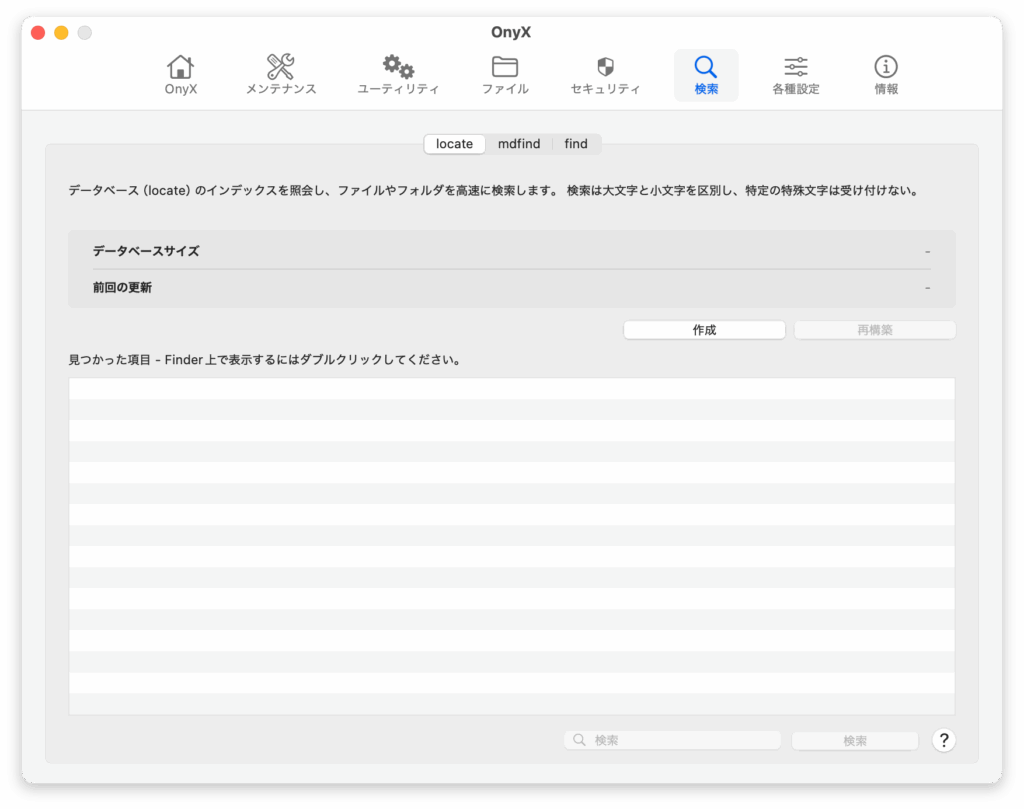
| 検索 | 内容 |
|---|---|
| locate | 事前に構築したデータベースを参照してファイルを高速に検索する。使用前に「作成」ボタンでデータベースを作成する必要がある。検索は高速だが、データベース作成後に追加・削除されたファイルは反映されない。 |
| mdfind | macOSのSpotlightメタデータを利用したファイル検索です。ファイル名だけでなくメタデータ(作成日時、ファイルの種類、作成アプリケーションなど)も検索対象にできる。 |
| find | 検索対象のフォルダ・ファイル名・種類・サイズ・日時などの条件を組み合わせて検索できる。 |
各種設定
OnyXでメインで使うのが[各種設定]です。
macOSのシステム設定からはアクセスできない隠し設定をGUIで変更できます。
ターミナルでdefaults writeコマンドを1つずつ実行する必要がないので、設定の変更がラクになります。
一般
macOS全体に関わる設定項目です。ヘルプタグ・スクリーンショット関連の設定が中心です。
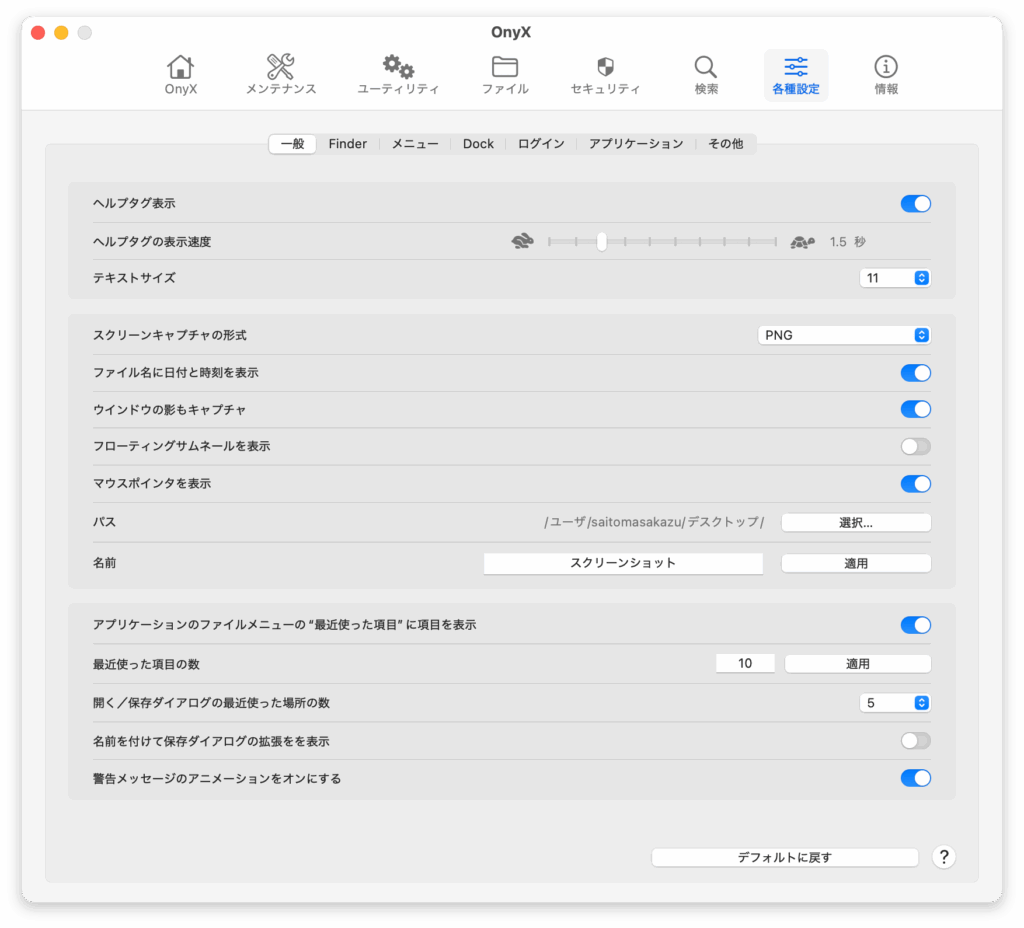
| 設定項目 | 内容 |
|---|---|
| ヘルプタグ表示 | ツールチップの表示・非表示を切り替える |
| ヘルプタグの表示速度 | ヘルプタグが表示されるまでの遅延時間を調整する |
| テキストサイズ | ヘルプタグのテキストサイズを変更する |
| スクリーンキャプチャの形式 | デフォルトのPNGから、JPEG、PDF、GIF、TIFFなどさまざまな形式に変更する |
| ファイル名に日付と時刻を表示 | スクリーンショットのファイル名に付くタイムスタンプの表示・非表示を切り替える |
| ウインドウの影もキャプチャ | ウインドウのスクリーンショットに付く影の表示・非表示を切り替える |
| フローティングサムネールを表示 | スクリーンショット撮影後に右下に表示されるプレビューサムネールの表示・非表示を切り替える |
| マウスポインタを表示 | スクリーンショットにマウスカーソルを含めるかどうかを切り替える |
| パス | スクリーンショットの保存先を変更する |
| スクリーンショットの保存先 | デスクトップ以外の任意のフォルダに変更する |
| 名前 | スクリーンショットの名前を変更する |
| アプリケーションのファイルメニューの”最近使った項目”に項目を表示 | ファイルメニューの「最近使った項目」サブメニューの表示・非表示を切り替える |
| 最近使った項目の数 | 「最近使った項目」に表示するファイルの件数を変更する |
| 開く/保存ダイアログの最近使った場所の数 | 開く・保存ダイアログに表示される「最近使った場所」の件数を変更する |
| 名前を付けて保存ダイアログの拡張を表示 | 保存ダイアログで拡張子を常時表示するかどうかを切り替える |
| 警告メッセージのアニメーションをオンにする | パスワード入力ミス時などに画面が揺れるシェイクアニメーションのオン・オフを切り替える |
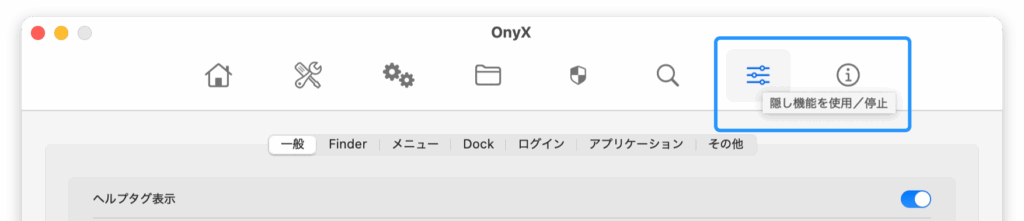
ヘルプタグというのは、UIにカーソルを乗せたときに表示されるツールチップのことで、OnyXのツールバーをアイコンのみにした場合、アイコンにホバーすると表示されます。
スクリーンショット関連の設定は特に需要が高いのではないでしょうか。ターミナルで行うのは面倒ですが、OnyXならチェックボックスやプルダウンで変更できます。
Finder
Finderの隠し設定を変更できます。
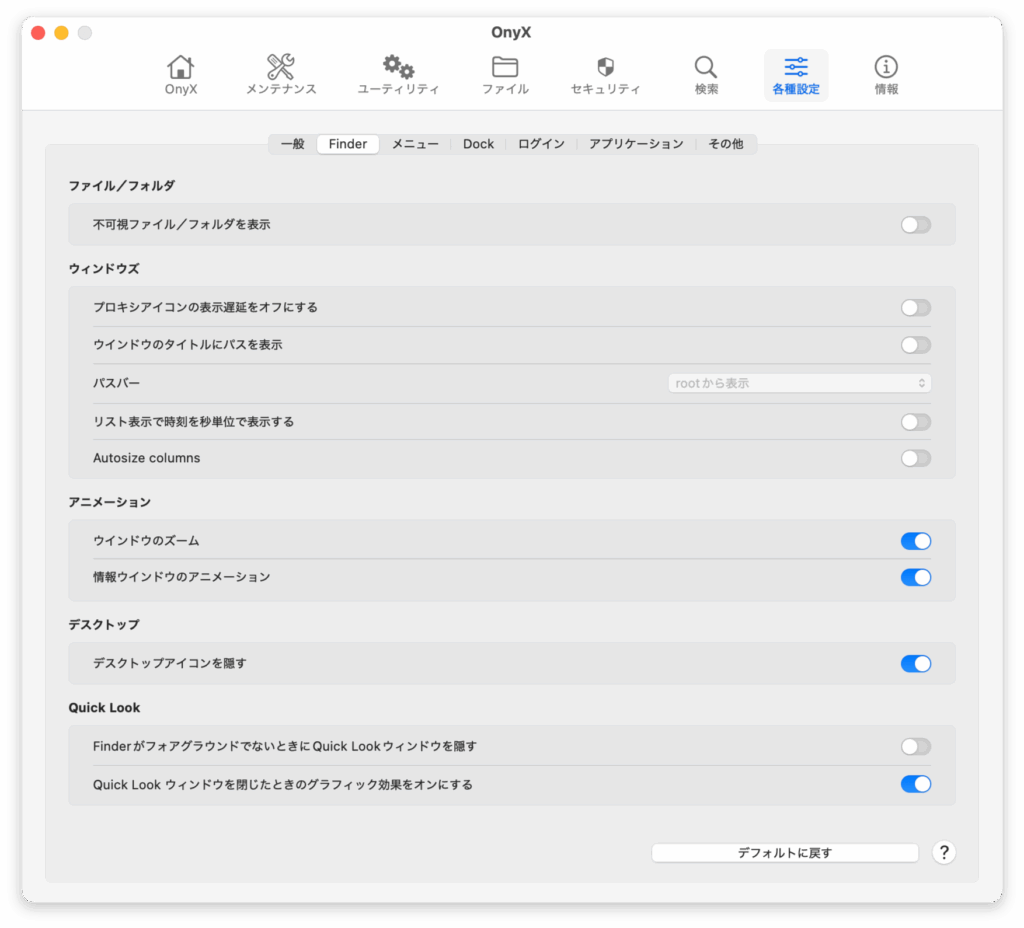
| 設定項目 | 内容 |
|---|---|
| ファイル/フォルダ | |
| 不可視ファイル/フォルダを表示 | .で始まるファイルやフォルダを常時表示する |
| ウィンドウズ | |
| プロキシアイコンの表示遅延をオフにする | タイトルバーのプロキシアイコン(フォルダアイコン)を遅延なしですぐに操作できるようにする |
| ウインドウタイトルにパスを表示 | Finderウインドウにパスを表示する |
| パスバー | ルートからのフルパスを表示するかどうか選択する |
| リスト表示で時刻を秒単位で表示する | リスト表示の更新日時を秒単位まで表示するかどうか切り替える |
| Autosize columns | カラム表示の場合、カラム幅をコンテンツに合わせて自動調整するかどうかを切り替える |
| アニメーション | |
| ウインドウのズーム | ウインドウの開閉時のズームアニメーションのオン・オフを切り替える |
| 情報ウインドウのアニメーション | 「情報を見る」(command + I)ウインドウのアニメーションのオン・オフを切り替える |
| デスクトップ | |
| デスクトップアイコンを隠す | デスクトップ上のアイコンを非表示にする |
| Quick Look | |
| FinderがフォアグラウンドでないときにQuick Lookウィンドウを隠す | 別のアプリに切り替えたとき、Quick Lookを自動的に隠すかどうかを切り替える |
| Quick Look ウィンドウを閉じたときのグラフィック効果をオンにする | Quick Lookを閉じるときのアニメーションのオン・オフを切り替える |
不可視ファイルに関してはshift + command + .(ピリオド)でも切り替えができますが、一時的な切り替えではなく、根本からの設定を変えられるということみたいです。
メニュー
メニューバーや、メニューバーにある項目の表示・非表示に関する設定です。
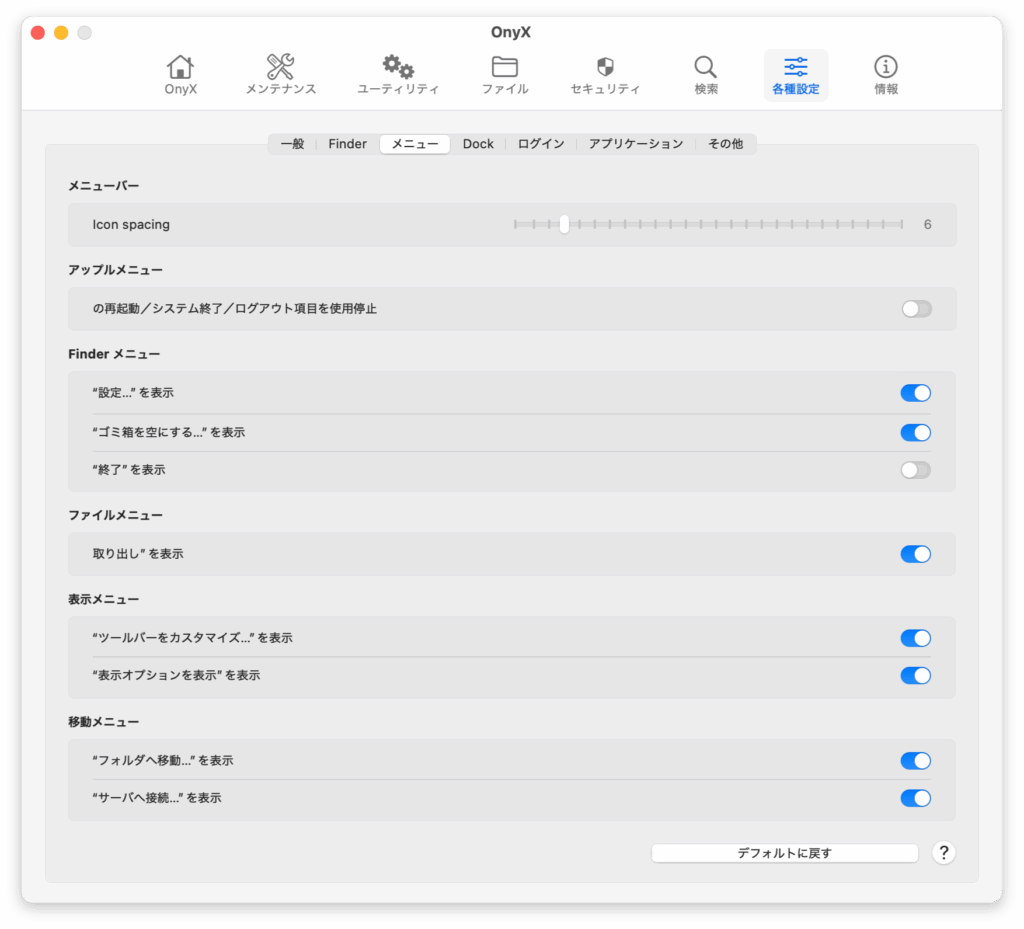
| 設定項目 | 内容 |
|---|---|
| メニューバー | |
| Icon spacing | メニューバーのアイコン間の間隔を変更する |
| アップルメニュー | |
| の再起動/システム終了/ログアウト項目を使用停止 | Appleメニューの再起動・システム終了・ログアウト項目をグレーアウトして選択不可にする |
| Finder メニュー | |
| “設定…” を表示 | FinderメニューにFinderの設定項目を表示するかどうかを切り替える |
| “ゴミ箱を空にする…” を表示 | Finderメニューに「ゴミ箱を空にする…」を表示するかどうかを切り替える |
| “終了” を表示 | FinderメニューにFinderを終了する項目を表示するかどうかを切り替える |
| ファイルメニュー | |
| “取り出し”を表示 | ファイルメニューに「取り出し」を表示するかどうかを切り替える |
| 表示メニュー | |
| “ツールバーをカスタマイズ…” を表示 | 表示メニューに「ツールバーをカスタマイズ…」を表示するかどうかを切り替える |
| “表示オプションを表示” を表示 | 表示メニューに「表示オプションを表示」を表示するかどうかを切り替える |
| 移動メニュー | |
| “フォルダへ移動…” を表示 | 移動メニューに「フォルダへ移動…」を表示するかどうかを切り替える |
| “サーバへ接続…” を表示 | 移動メニューに「サーバへ接続…」を表示するかどうかを切り替える |
Dock
Dockの表示や動作に関する設定です。
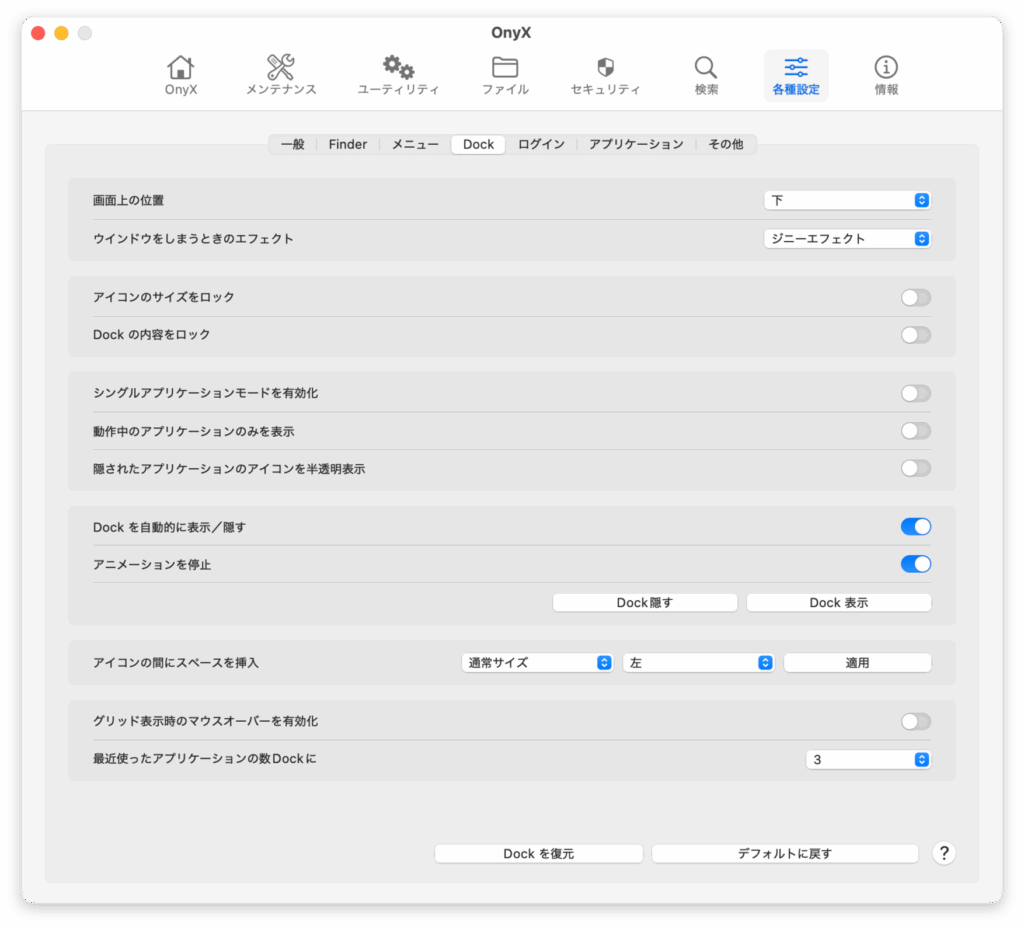
| 設定項目 | 内容 |
|---|---|
| 画面上の位置 | Dockの表示位置を左・下・右から選択する(システム設定と同等の機能) |
| ウインドウをしまうときのエフェクト | ウインドウ最小化時のアニメーション(ジニーエフェクト・スケールエフェクト・吸い込みエフェクト)を選択できる |
| アイコンのサイズをロック | マウス操作によるDockのアイコンサイズ変更を無効にする |
| Dockの内容をロック | Dockへのアプリの追加・削除をできないようにロックする |
| シングルアプリケーションモードを有効化 | アプリをクリックして切り替えると他のアプリのウインドウを自動的に隠すモードを有効にする |
| 動作中のアプリケーションのみを表示 | 起動中のアプリのみDockに表示する(ピン留めしたアプリは非表示にする) |
| 隠されたアプリケーションのアイコンを半透明表示 | command + Hで隠したアプリのDockアイコンを半透明にして判別しやすくする |
| Dock を自動的に表示/隠す | Dockの自動表示・非表示を切り替える(システム設定と同等の機能) |
| アニメーションを停止 | アプリ起動時のバウンスアニメーションなどのDockアニメーション効果をオフにする |
| アイコンの間にスペースを挿入 | Dock内に区切り用のスペースを追加してアイコンをグループ化する |
| グリッド表示時のマウスオーバーを有効化 | スタック(フォルダ)をグリッド表示したときのマウスオーバー拡大効果のオン・オフを切り替える |
| 最近使ったアプリケーションの数Dockに | Dockの右側に表示される「最近使ったアプリ」の件数を変更する |
ログイン
ログインウインドウの表示に関する設定です。
共有Macや業務用Macでログイン画面をカスタマイズしたい場合に便利です。
「バックグラウンド」では現在のユーザとすべてのユーザそれぞれの背景画像を選択できます。
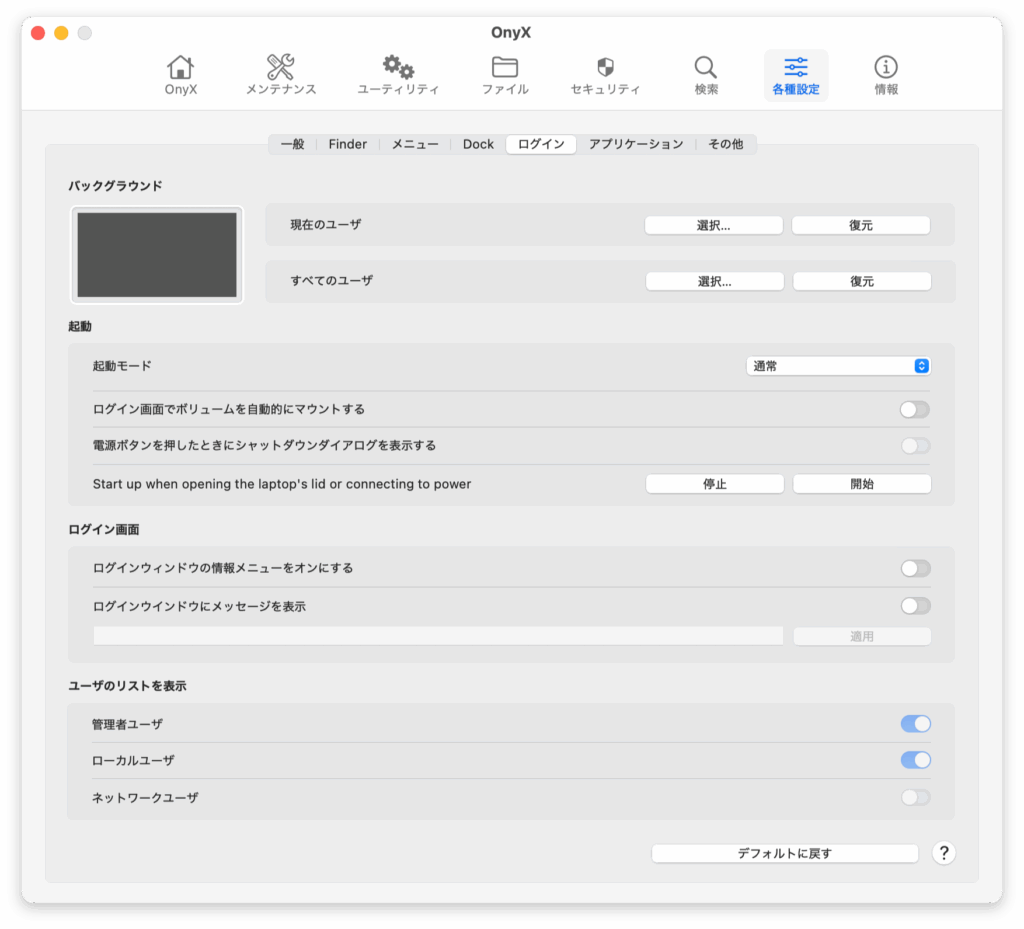
| 設定項目 | 内容 |
|---|---|
| 起動 | |
| 起動モード | Macの起動モード(通常起動・詳細起動)を選択する |
| ログイン画面でボリュームを自動的にマウントする | ログイン前の状態で外付けドライブなどのボリュームを自動マウントするかどうかを切り替える |
| 電源ボタンを押したときにシャットダウンダイアログを表示する | シャットダウン確認ダイアログを表示するかどうかを切り替える |
| Start up when opening the laptop’s lid or connecting to power | ラップトップの蓋を開けたときや電源接続時に自動起動するかどうかを切り替える |
| ログイン画面 | |
| ログインウィンドウの情報メニューをオンにする | ログイン画面のメニューバーに入力ソースや音量などの情報メニューを表示するかどうかを切り替える |
| ログインウィンドウにメッセージを表示 | ログイン画面に任意のテキストメッセージを表示する(Mac紛失時用の連絡先の記載などに活用できる) |
| ユーザのリストを表示 | ログイン画面にユーザのリストを表示するか、名前とパスワードの入力フィールドのみ表示するかを切り替える |
| 管理者ユーザ | |
| ローカルユーザ | ローカルアカウントのユーザリストに表示するユーザを設定する |
| ネットワークユーザ | ネットワークアカウントのユーザをログイン画面に表示するかどうかを設定する |
カスタムメッセージは「紛失時は○○に連絡してください」のような連絡先を表示しておくと、万が一MacBookを紛失したときに役立つかもしれません(最後の頼みの綱な感じがしますが……)。
アプリケーション
Safari、テキストエディット.appなど、標準アプリに関する設定がまとめられています。
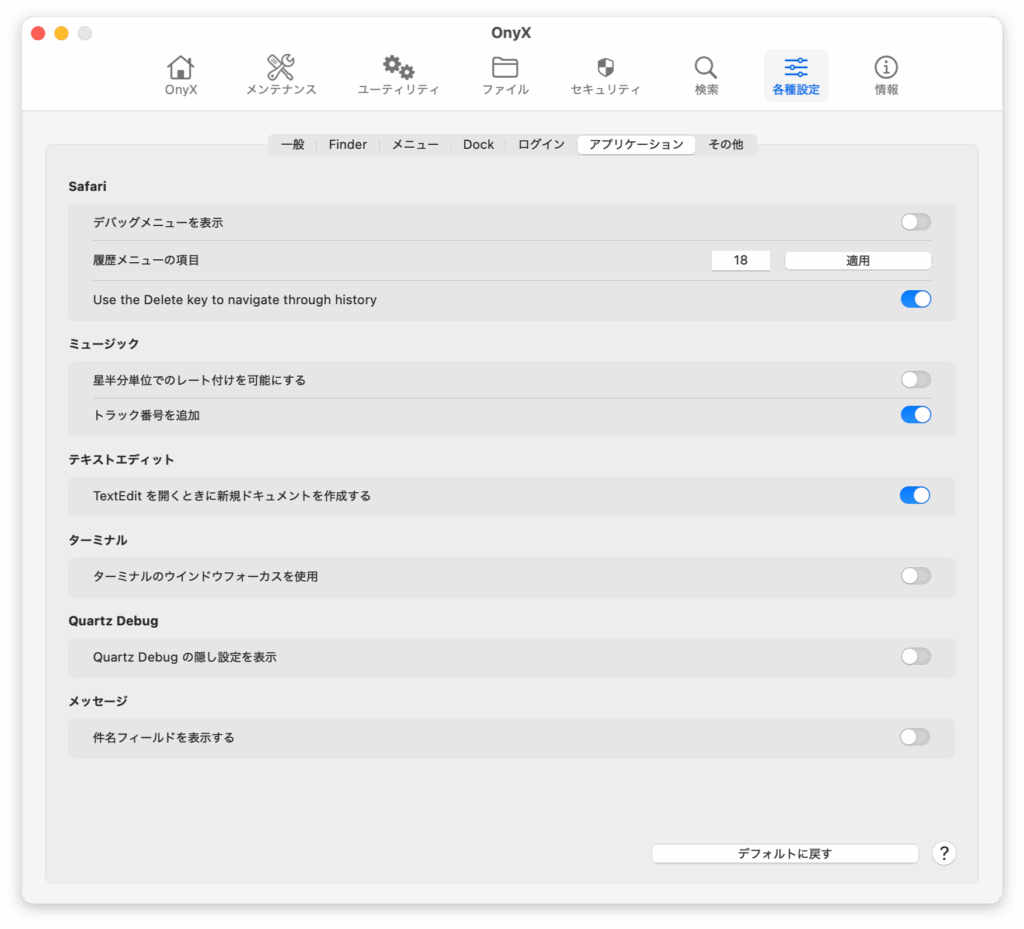
| 設定項目 | 内容 |
|---|---|
| Safari | |
| デバッグメニューを表示 | SafariのメニューバーにデバッグメニューとWebインスペクタへのアクセスを追加する |
| 履歴メニューの項目 | Safariの履歴メニューに表示するアイテム数を変更する |
| Use the Delete key to navigate through history | Deleteキーで前のページに戻れるようにする |
| ミュージック | |
| 星半分単位でのレート付けを可能にする | ミュージックでトラックの評価を0.5刻みで設定できるようにする |
| トラック番号を追加 | ミュージックのトラックにトラック番号を自動付与するかどうかを切り替える |
| テキストエディット | |
| TextEdit を開くときに新規ドキュメントを作成する | テキストエディット.app起動時に自動で新規ドキュメントを作成するかどうかを切り替える(デフォルトはファイル選択ダイアログが開く) |
| ターミナル | |
| ターミナルのウインドウフォーカスを使用 | マウスカーソルを乗せるだけでフォーカスが移るフォーカスフォロー機能を有効にする |
| Quartz Debug | |
| Quartz Debugの隠し設定を表示 | グラフィックデバッグツール「Quartz Debug」の隠し設定を表示する |
| メッセージ | |
| 件名フィールドを表示する | メッセージ.appの新規メッセージ作成画面に件名フィールドを表示するかどうかを切り替える |
その他
上記カテゴリに収まらない各種設定です。
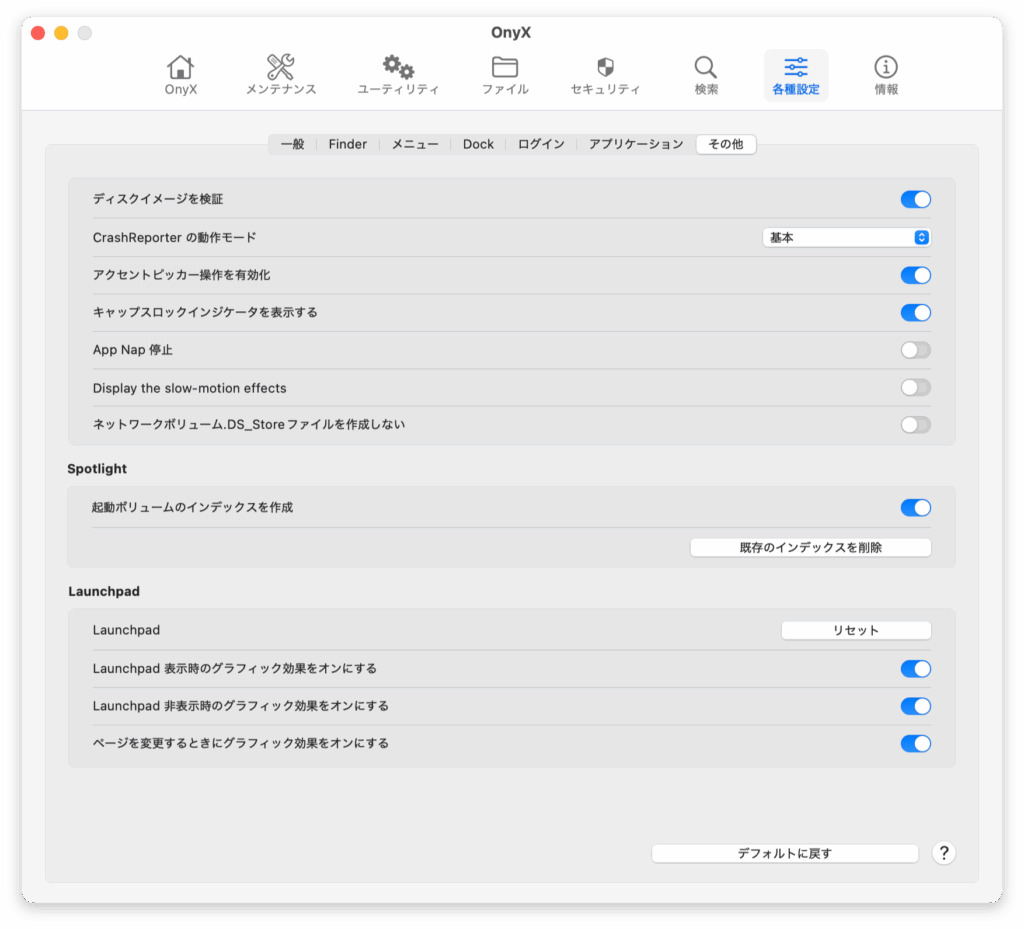
| 設定項目 | 内容 |
|---|---|
| ディスクイメージを検証 | .dmgファイルを開く前に自動的に整合性を検証するかどうかを切り替える |
| CrashReporter の動作モード | アプリクラッシュ時のクラッシュレポートの送信方法(ダイアログ表示・サーバ送信・無効)を変更する |
| アクセントピッカー操作を有効化 | アクセント記号付き文字のピッカーを表示するかどうかを切り替える(無効にするとキーリピートが常時動作する) |
| キャップスロックインジケータを表示する | Caps Lockがオンのときにインジケータを表示するかどうかを切り替える |
| App Nap 停止 | バックグラウンドのアプリを省電力のために一時停止するApp Napをオフにする |
| Display the slow-motion effects | オンにすると、Mission ControlやLaunchpad起動時にshiftを押しているとスローモーションエフェクトがかかるようになる |
| Spotlight | |
| 起動ボリュームのインデックスを作成 | 起動ディスクのSpotlightインデックスの作成を有効・無効にする |
| Launchpad | |
| Launchpad「リセット」 | Launchpadのアイコン配置をデフォルト状態にリセットする |
| Launchpad 表示時のグラフィック効果をオンにする | Launchpadを開くときのアニメーション効果のオン・オフを切り替える |
| Launchpad 非表示時のグラフィック効果をオンにする | Launchpadを閉じるときのアニメーション効果のオン・オフを切り替える |
| ページを更新するときにグラフィック効果をオンにする | Launchpadのページをスワイプで切り替えるときのアニメーション効果のオン・オフを切り替える |
情報
[情報]では、Macのハードウェア・ソフトウェアなどの下記情報を確認できます。
- ハードウェア
- メモリ
- ボリューム
- ソフトウェア
- プロファイル
まとめ
特に[各種設定]は、ターミナルでdefaults writeコマンドを調べて実行する手間を大幅に省いてくれます。
ターミナルでも実現できますが、項目数が多くなると1つ1つ調べて設定して回るのが面倒です。
GUIで一覧できるOnyXの方がラクですし、「こんな設定もあったのか」と発見があるのも良いところです。
無料で使えるアプリなので、macOSの設定をもう少し細かくカスタマイズしたいと思っている人は一度試してみる価値があると思います。