ウェブサイトをmacOSアプリとしてラッピングする「Unite Pro」
最近はウェブサービスが増えてきて、仕事中にブラウザで大量のタブを常駐させている人も多いのではないでしょうか。
他にも、「このサービス、アプリにして欲しいけど公式がアプリを出していないんだよな……」というサービスもいくつかあります。
そういったウェブサービスを、独立したmacOSアプリとしてラッピングしてくれるのが「Unite Pro」です。
Unite Pro



Unite Proは、BZG Apps が開発しているウェブサイトをアプリ化するアプリで、URLを入力していくつか設定するだけで簡単にアプリ化できます。
金額はMac1台の場合は$39.99の買い切りで、Setappにも対応しています。
もともとは「Unite」という名前で2017年にリリースされてから開発が続いて、2026年3月にフルリビルドされた「Unite Pro」がリリースされました。
「Unite」だと検索しても出てこないことがあったのですが「Unite Pro」だと確実にこのアプリが出てきますし、名前変更は良かったのではないかと思います。
Setappの活用

有料アプリが使い放題になるサブスクサービスのSetappにも登録されています。
Unite Proは買い切りアプリなので、これ単体での利用なら買った方がお得ですが、すでにSetappに登録している人や、他にも使うアプリがある場合はSetappを利用した方がお得です。
類似ツールとの比較
ウェブサイトをアプリ化するツールはUnite Pro以外にもいくつかありますし、最近はブラウザ側でもラッピングする機能が備わっています。
| 項目 | Unite Pro | Coherence X | Safari「Dockに追加」 |
|---|---|---|---|
| ブラウザエンジン | WebKit 2 | Chromium系 | WebKit(Safari) |
| 価格 | 1台:$39.99(買い切り) 3台:$59.99 5台:$99.99 | 1台:$39.99(買い切り) 3台:$59.99 5台:$99.99 | 無料(macOS標準) |
| Setapp | 対応 | 対応 | 非対応 |
| Chrome拡張機能 | 非対応 | 対応 | 非対応 |
| 表示モード | 通常 / メニューバー / サイドバー | 通常ウィンドウ | 通常ウィンドウ |
| Dockバッジ(未読数) | 対応 | Chrome通知に依存 | 限定的 |
| カスタムCSS/JS | 対応 | 対応 | 非対応 |
| 視覚的なサイトカスタマイズ | 対応(Site Customizer) | なし | なし |
macOS Sonoma以降であれば、Safariの「Dockに追加」機能が無料で使えます。
カスタマイズ不要ですし単にラッピングしたいだけならこれでもいいかもしれませんが、Unite Proの方が細かいカスタマイズや複数の表示モードに対応しています。
また、Chrome拡張機能を使いたい場合は、Unite Proと同じBZG Appsが開発しているCoherence Xの方が適しています(金額も同じですし、Setappにも対応しています)。
Unite ProはWebKitエンジンのため、Chrome拡張は使えません。
その代わり、WebKitなのでChromiumと比べて比較的メモリを大量消費しにくいというメリットがあります。
ウェブサイトをアプリ化するメリット
そもそも、ウェブサイトをアプリ化するメリットは何でしょうか。
個人的には下記3つがあげられます。
- ブラウザのタブに埋もれないため、目的のサービスに素早くアクセスできる
- Keyboard Maestroなどのユーティリティアプリでアプリ指定がラクにできる
- 複数アカウントを持っている場合、アカウント分だけアプリ化しておくとアカウント切り替えの手間もラクになる
特にアプリケーションスイッチャーで切り替えられる点は大きいです。
ブラウザに移動してからタブ切り替えするより、アプリ化してcommand + tabで目的のアプリに切り替えた方がラクです。RaycastやAlfredなどのランチャーアプリからも簡単に呼び出して起動できます。
Keyboard Maestroなどのユーティリティアプリでも、アプリを指定してマクロのオン・オフ設定ができるので、アプリ化しておくとマクロの指定もラクになります。
他にも個人用と会社用の複数アカウントがある場合、アカウント分だけアプリを用意しておくとアプリとアカウントをセットで切り替えられます。
私の場合はNotion公式アプリとは別に「Notion Private」と「Notion Work」というアプリを2つ追加し、それぞれ個人用アカウントだけでログインしているNotionと会社用アカウントだけでログインしているNotionを用意しています。
基本はNotion公式アプリを使っていますが、アカウント切り替えが面倒な場合や、両方のNotionを開いて確認するときなどに重宝しています。
インストール方法
Unite Proは公式サイトからダウンロードしましょう。
Homebrewでもインストールできます。
brew install --cask uniteまた、Setappユーザーであれば、Setapp経由でもインストール可能です。
基本的な使い方
Unite Proを起動すると、アプリ化したいウェブサイトの名前やURLの入力ボックスが表示されます。
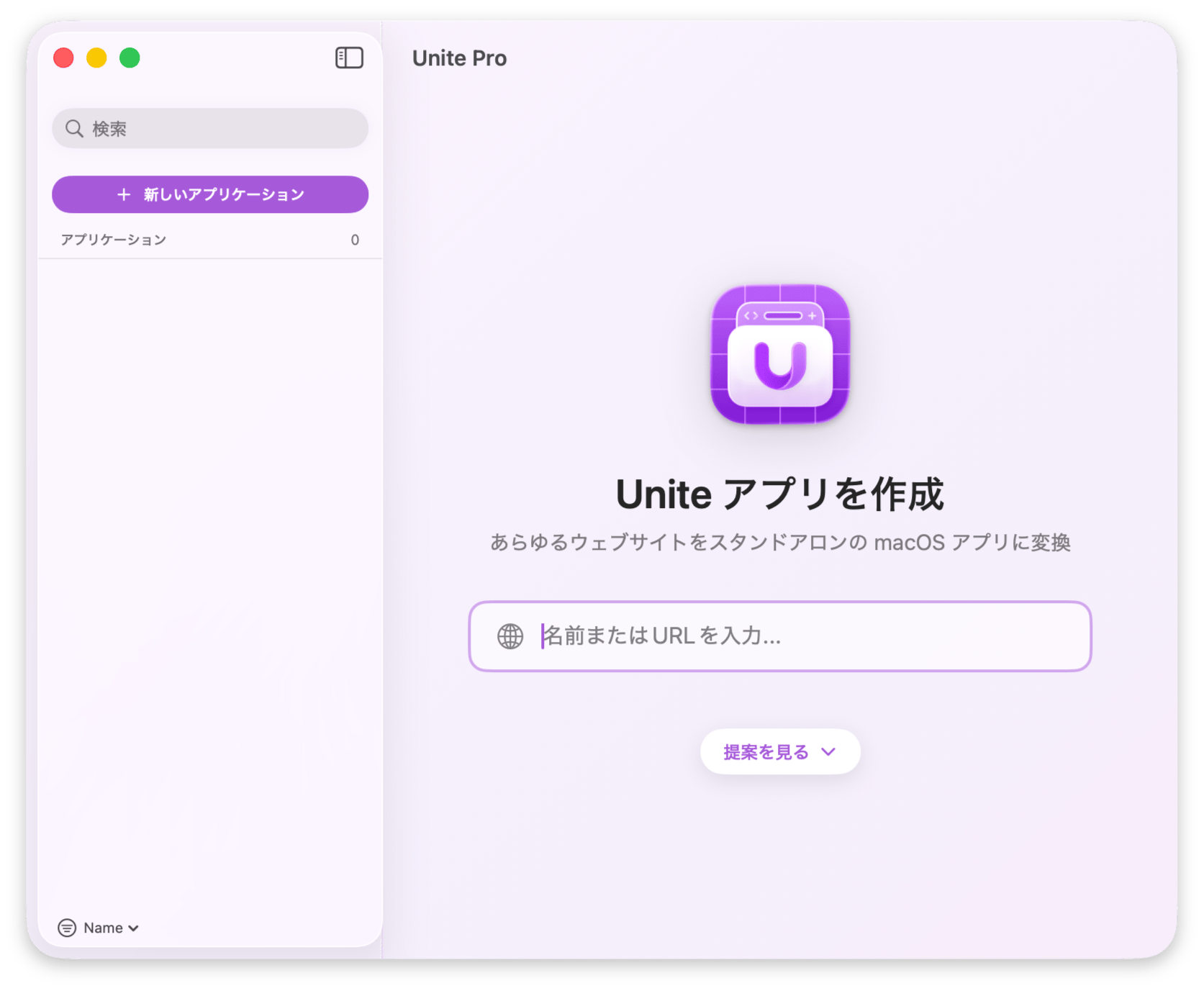
また、その下の「提案を見る」ボタンをクリックすると、人気のアプリやカテゴリごとにさまざまなウェブサービスが表示されます。
見て回ると「確かにこのサービスがアプリ化されていると便利そうだな」と気付くかもしれません。
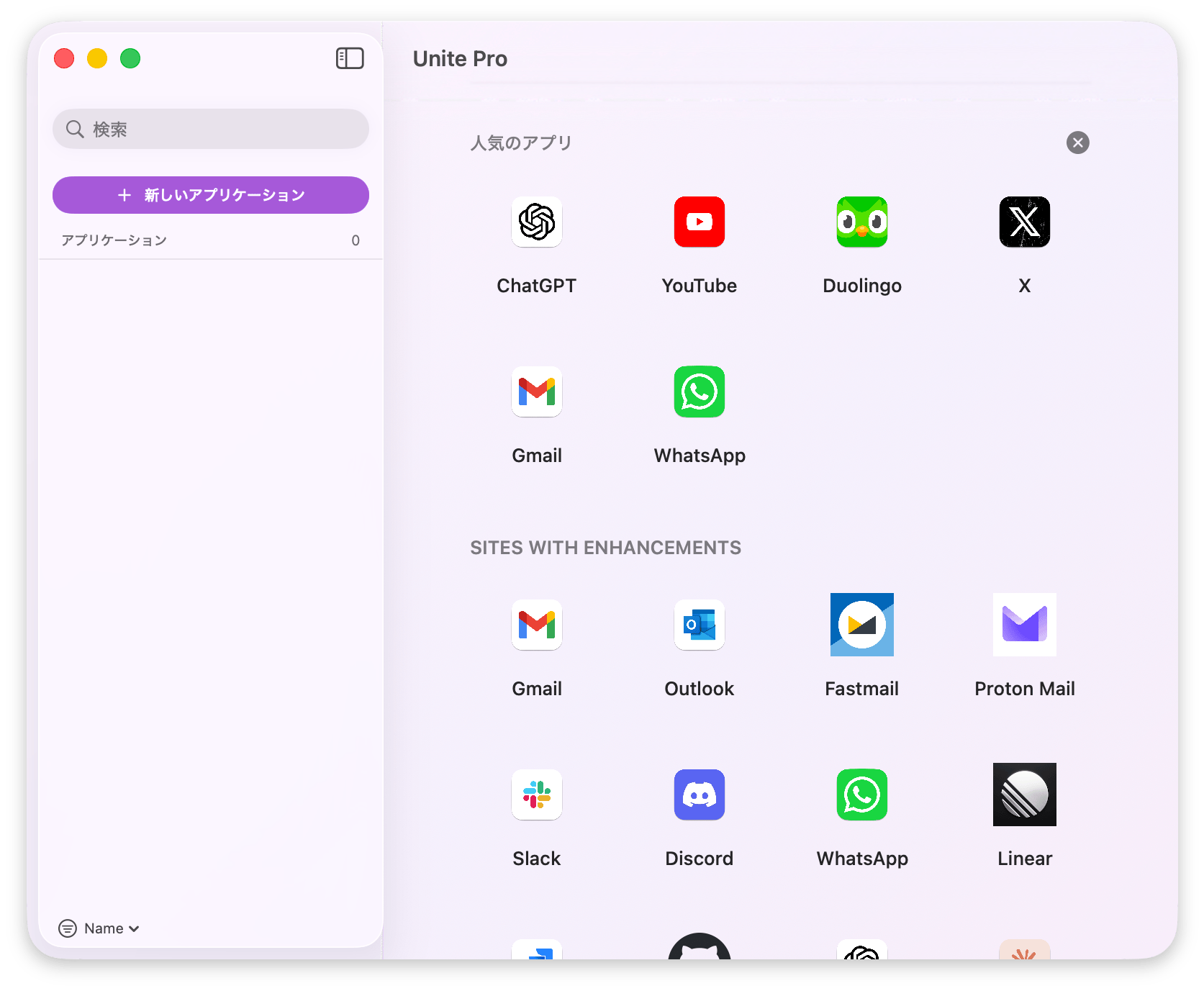
今回は試しに、この中からGmailを選択してみます。
基本情報の設定
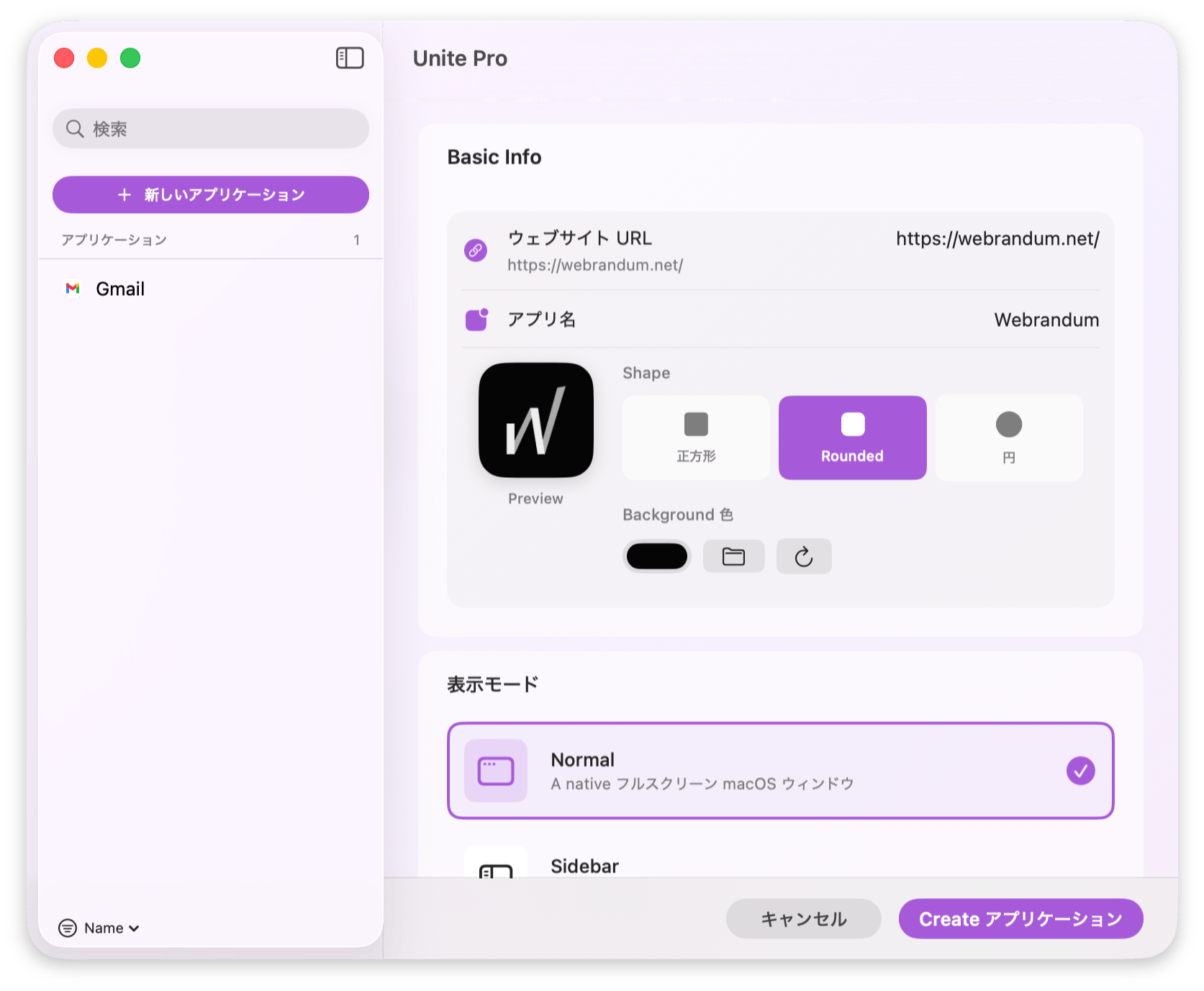
URLとアプリ名・アプリアイコンが自動でセットされますが、ここは自由に変更しても構いません。
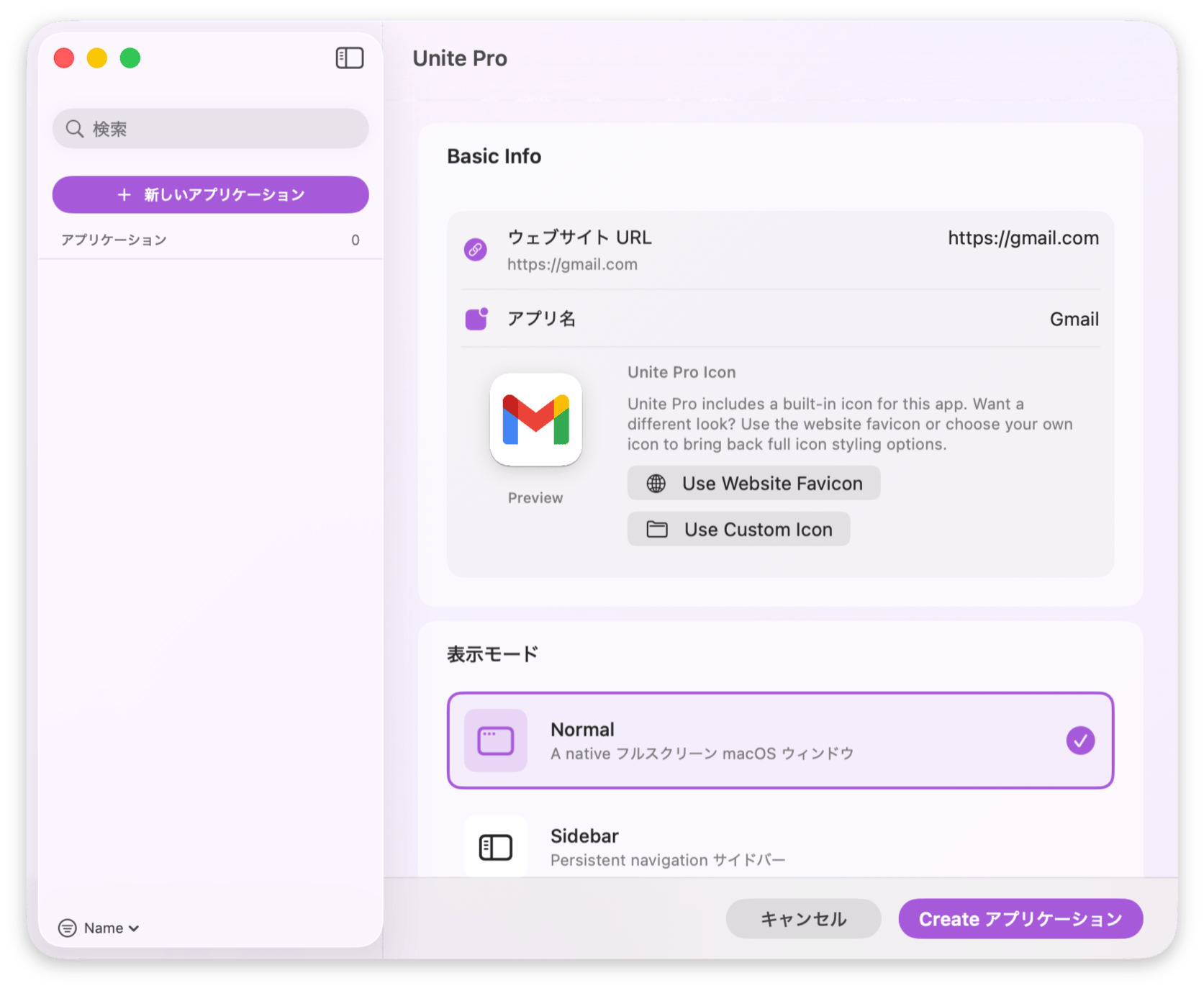
アプリアイコンを独自のものにしたい場合は「Use Custom Icon」をクリックして画像を選択します。
サイトのファビコンから取ってくるため、サイトによっては粗い画像がセットされてしまう場合があります。
提案に表示されるようなサービスは問題ないですが、気になる場合は用意したり解像度の高い画像を用意して設定しましょう(アイコンの背景色や形まで細かく設定できます)。
表示モードの選択
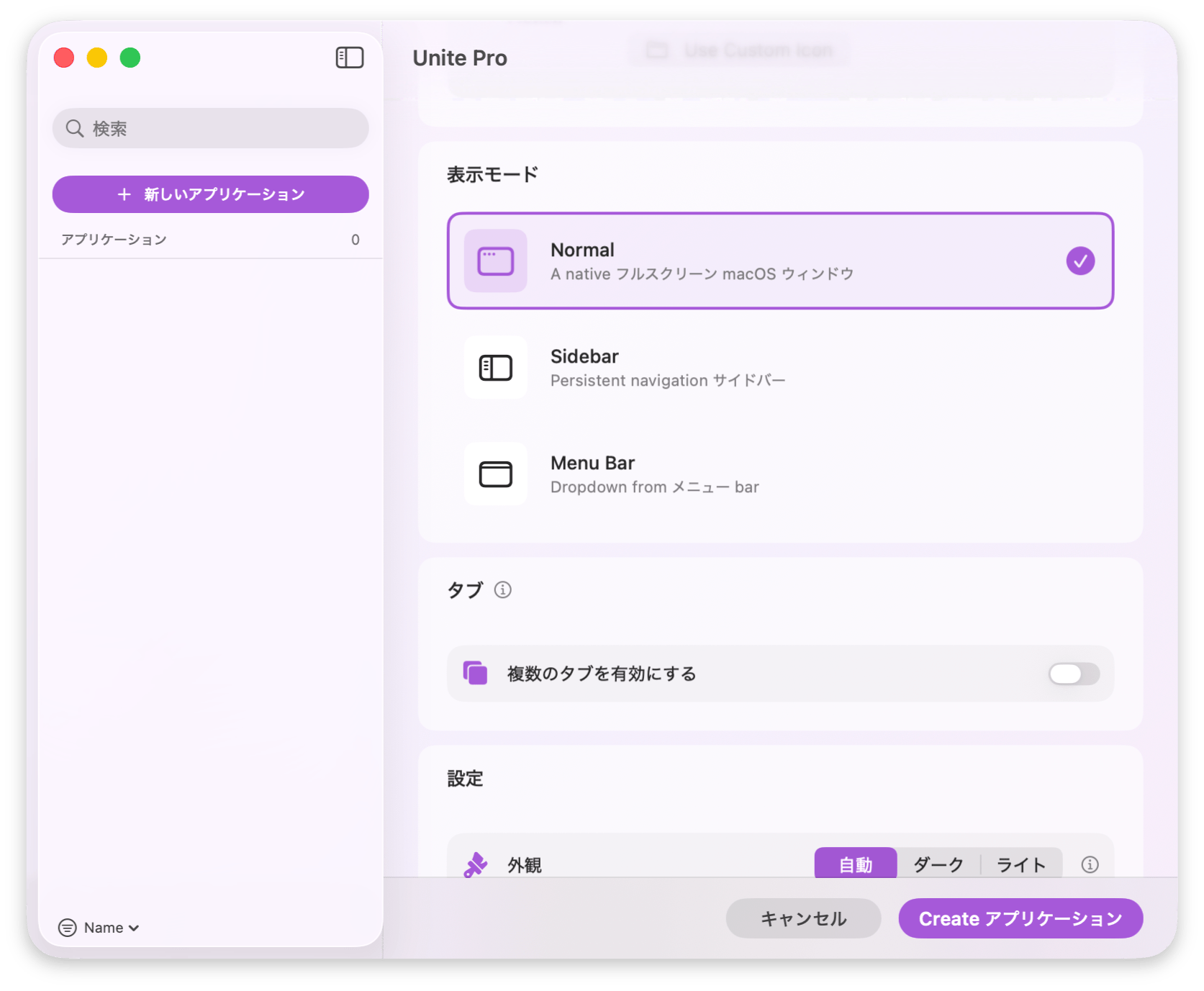
次に表示モードの選択です。
Unite Proには3つの表示モードがあります。
| モード | 説明 |
|---|---|
| Normal | 通常のウインドウとして表示 |
| Sidebar | 縦タブのウインドウとして表示 |
| Menu Bar | メニューバーからアクセスできる状態で追加 |
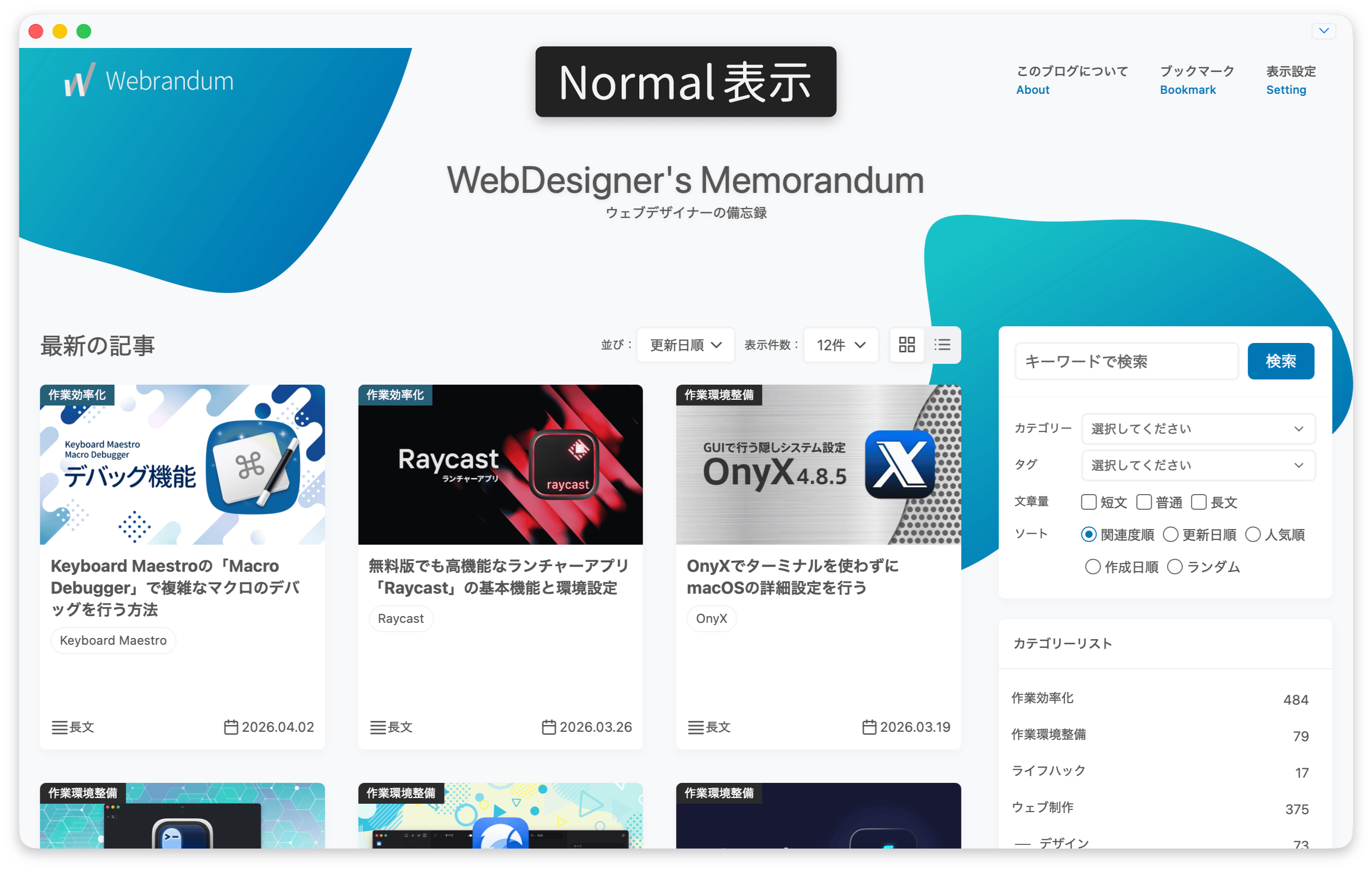
Normal表示は通常のウインドウにウェブサイトを表示します。
Sidebar表示はタブがサイドバー表示になります。
サイドバー部分はドラッグアンドドロップでリサイズ可能で、一番小さくするとアイコンだけが表示される状態になります。
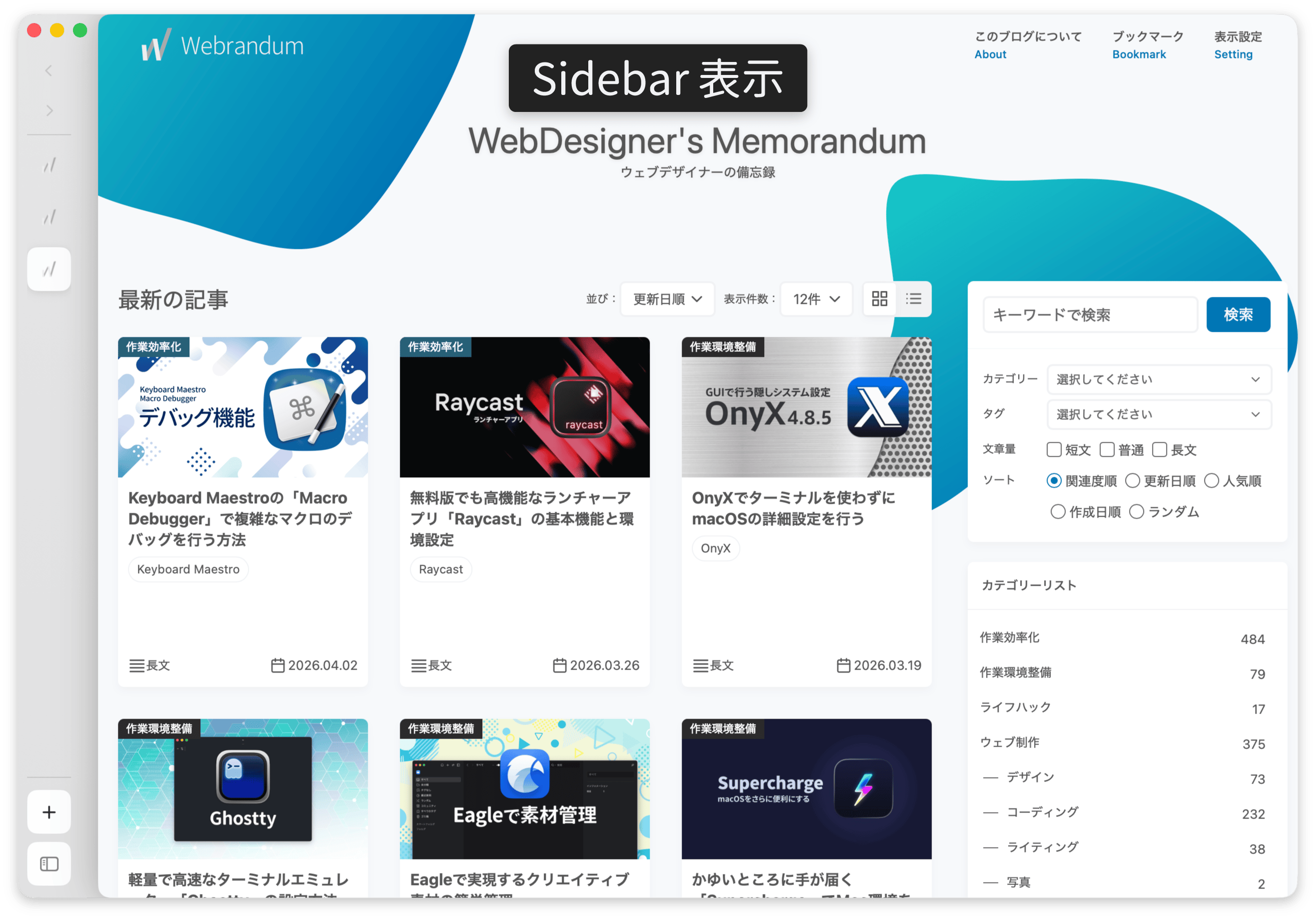
ブラウザと違って大量にタブを開くことが少ないと思いますし、同じサイトなら縦タブに表示されるファビコンもすべて同じになってしまうため、メリットは少なそうです。
Menu Bar表示は、その名の通りメニューバーにアイコンを追加して、それをクリックするとポップアップでサイトが表示されるようになります。
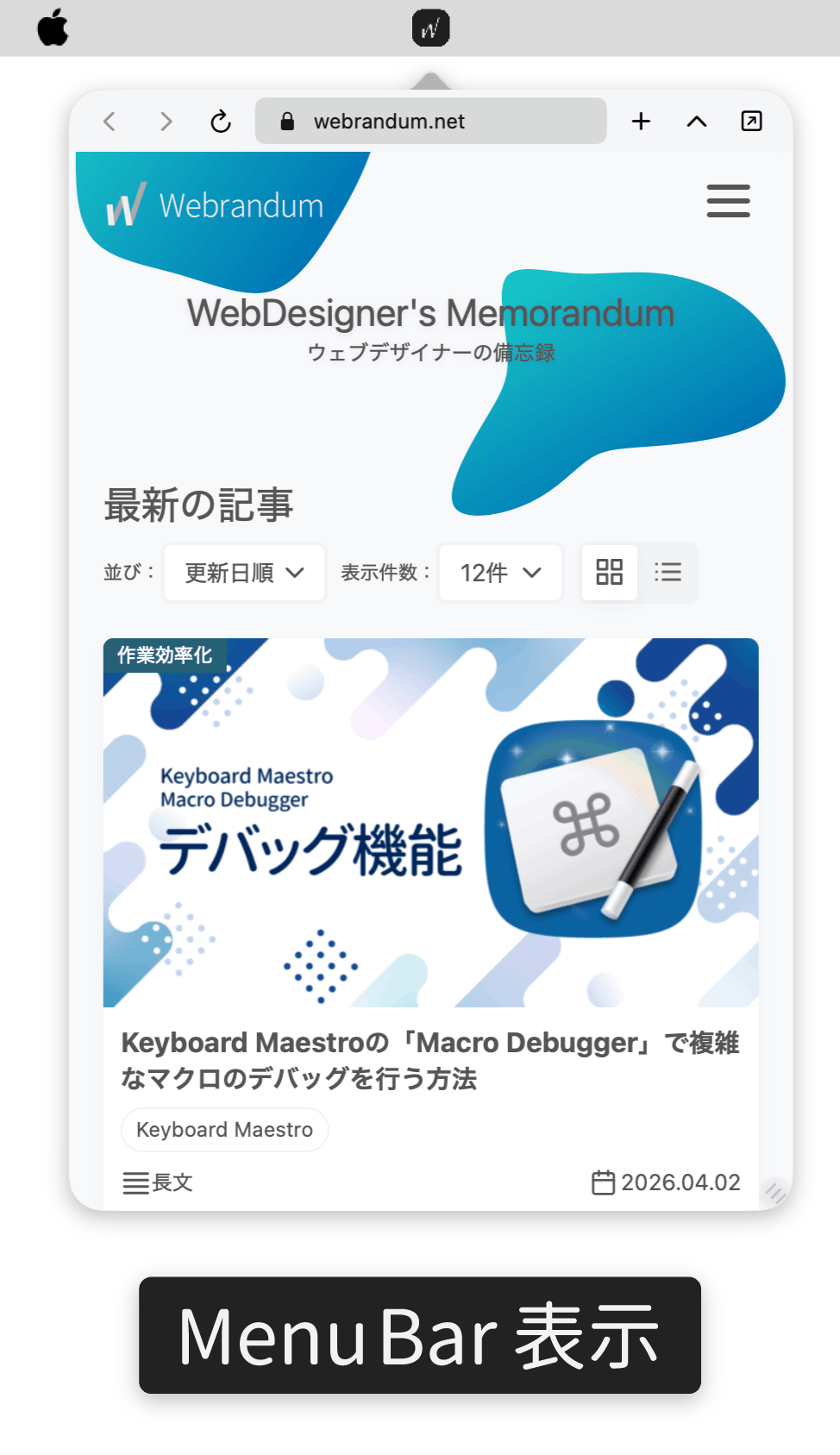
ニュース系のサービスやサイトを登録しておくと、メニューバーからすぐに確認できて便利そうです(逆にアプリ内でずっと作業するのには向いていません)。
これら3つのモードを切り替えて表示できるのがUnite Proの特徴です。
アプリ化したあとも簡単に切り替えられるので、あまり悩まずに何となくで設定して問題ありません。
その他の設定
あとは複数のタブを有効にするかどうかや、アプリのダークモード設定、広告とトラッカーをブロックするかどうかの設定などもあります。
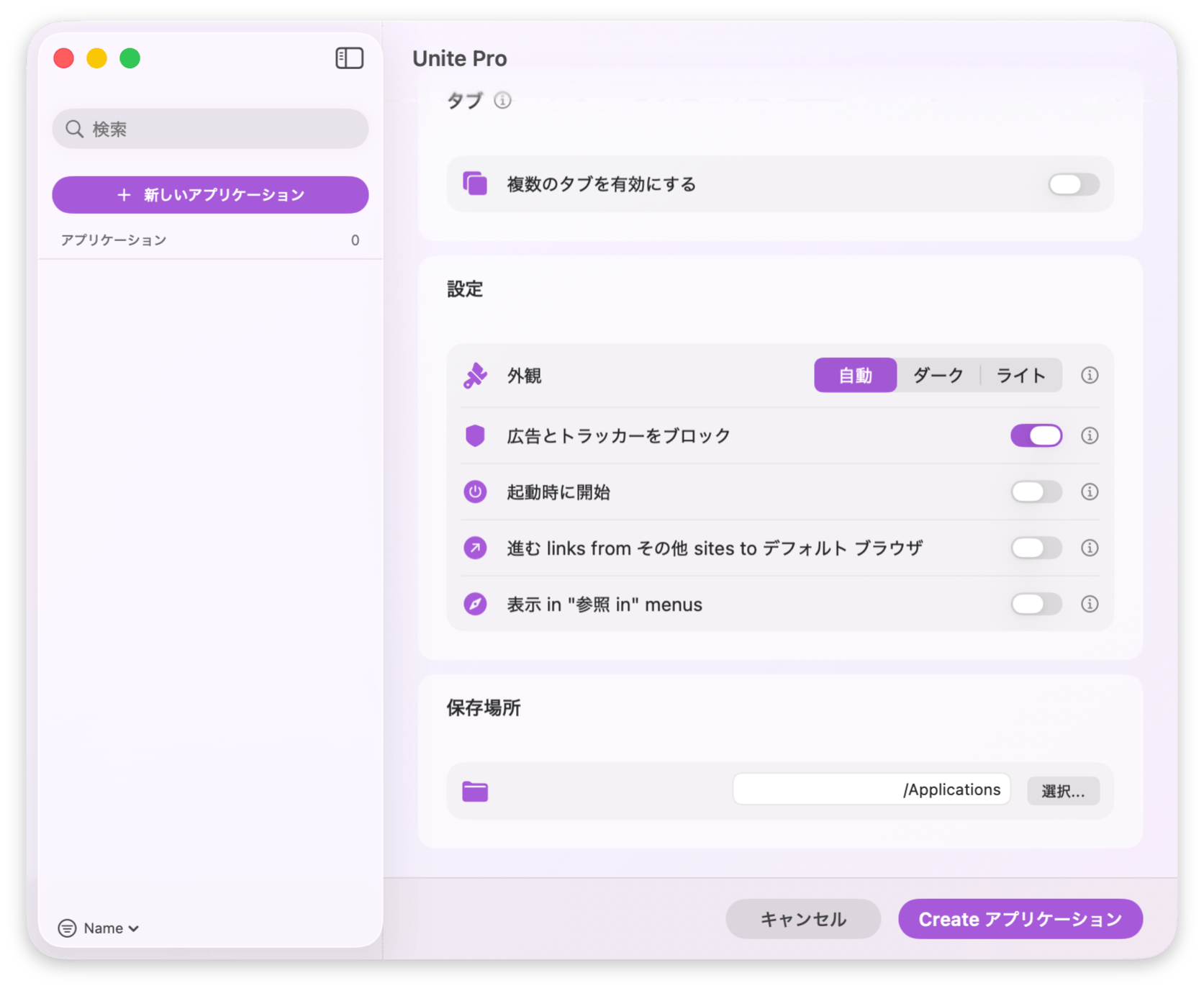
また、保存場所はアプリケーションフォルダと別の場所も選択できますが、基本的には変える必要は無いと思います(もしかするとアプリケーションフォルダの中に「Unite」フォルダを作成し、その中に入れた方がUnite Proで作成したアプリだと管理しやすいかもしれません)。
設定ができたら「Create アプリケーション」で作成できます。
作成したアプリを起動してみると、GmailなのでGoogleアカウントでのログイン画面が表示されます。
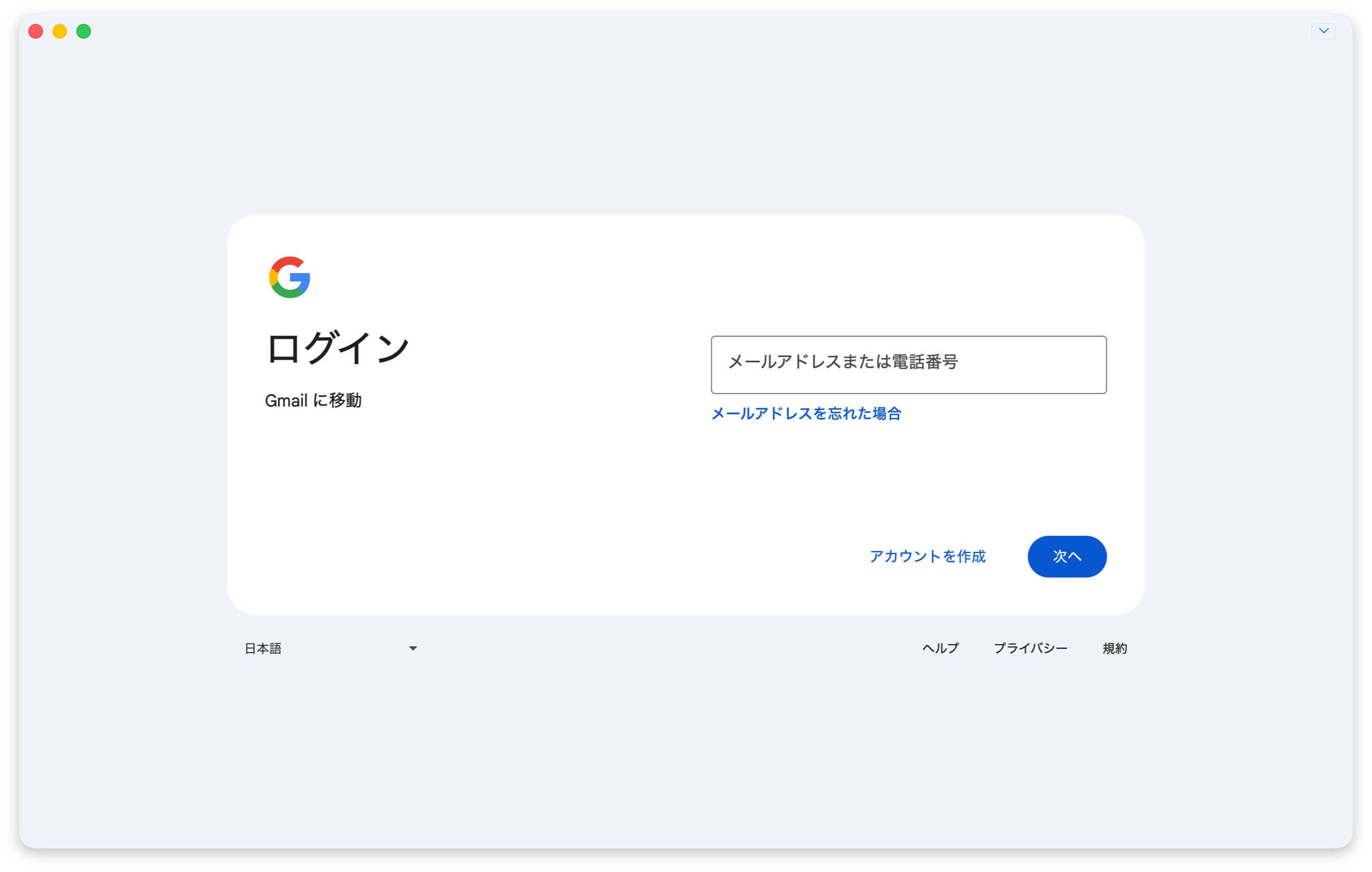
ログインしたら、Gmailがアプリとしてラッピングされています。
アプリケーションでの切り替えや、ランチャー系アプリからも起動できます。
便利な機能
ここからは説明のために、当ブログ(Webrandum)をアプリ化して説明します。
Site Customizer
Normal表示の場合、右上に下シェブロンが表示されます。
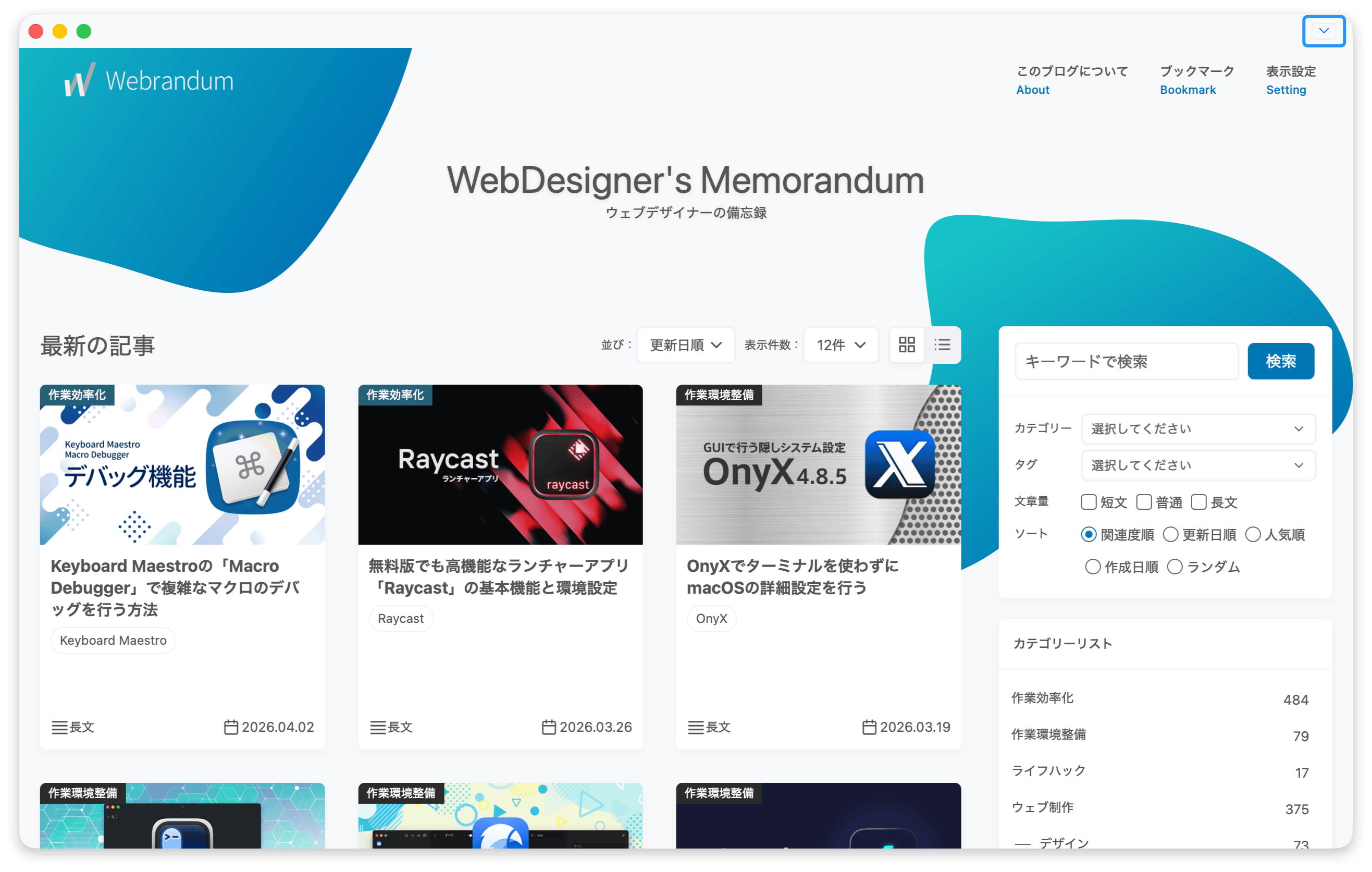
クリックするとメニューが表示され、その中のステッキのようなアイコンをクリックすると、「Site Customizer」画面が表示されます。
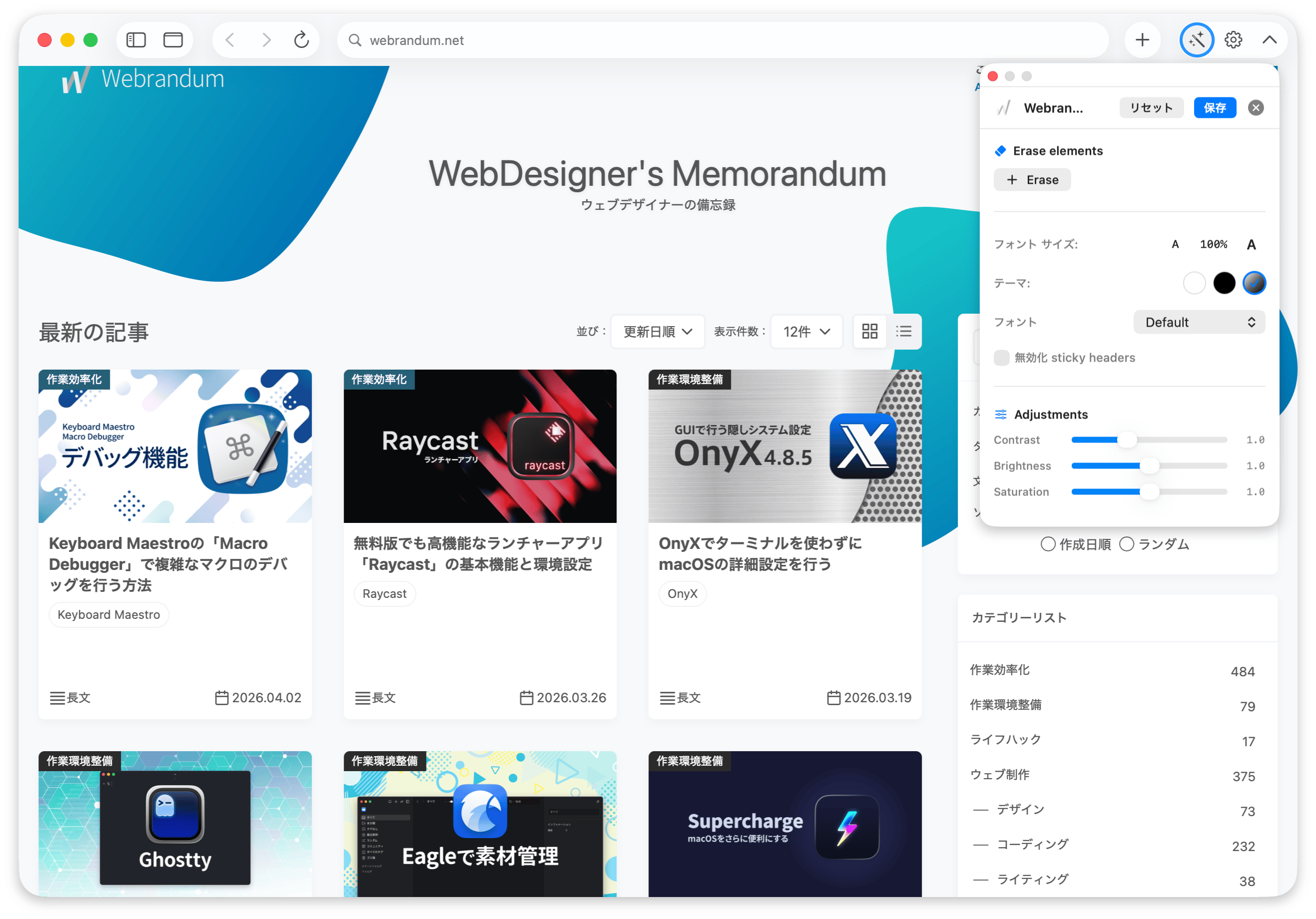
これはコーディングの知識がなくても、簡単にページの要素を削除したり、フォントや色を変更したり、固定ヘッダーを無効化したりできる機能です。
そこまで細かいことはできませんが、例えばMenu Bar表示の場合は表示領域が限られているので、不要な要素を消したりフォントサイズを変えて設定しておくと見やすくなるかもしれません。
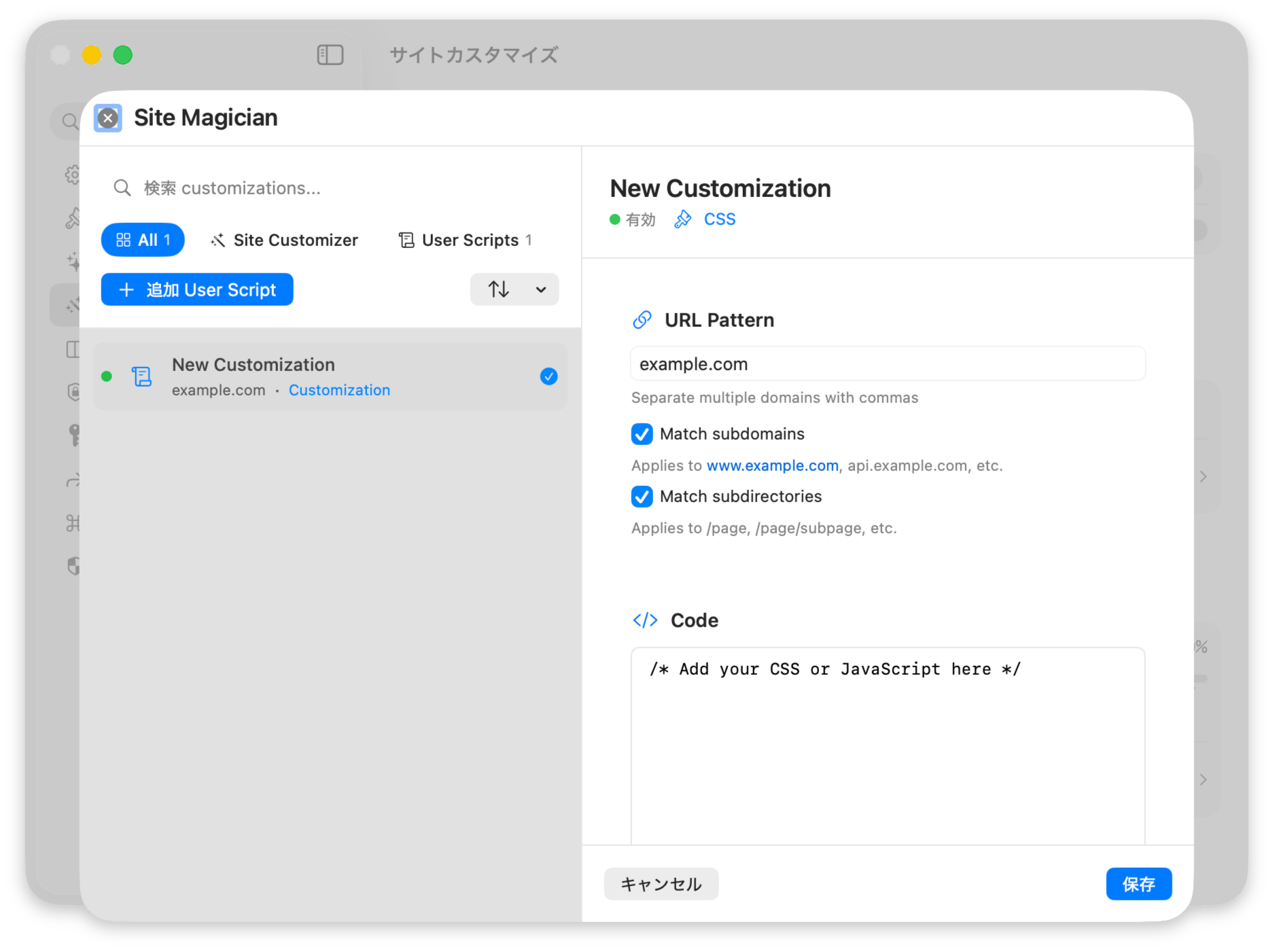
また、CSSの知識がある場合はカスタムCSSやJavaScriptを直接書くことも可能です。
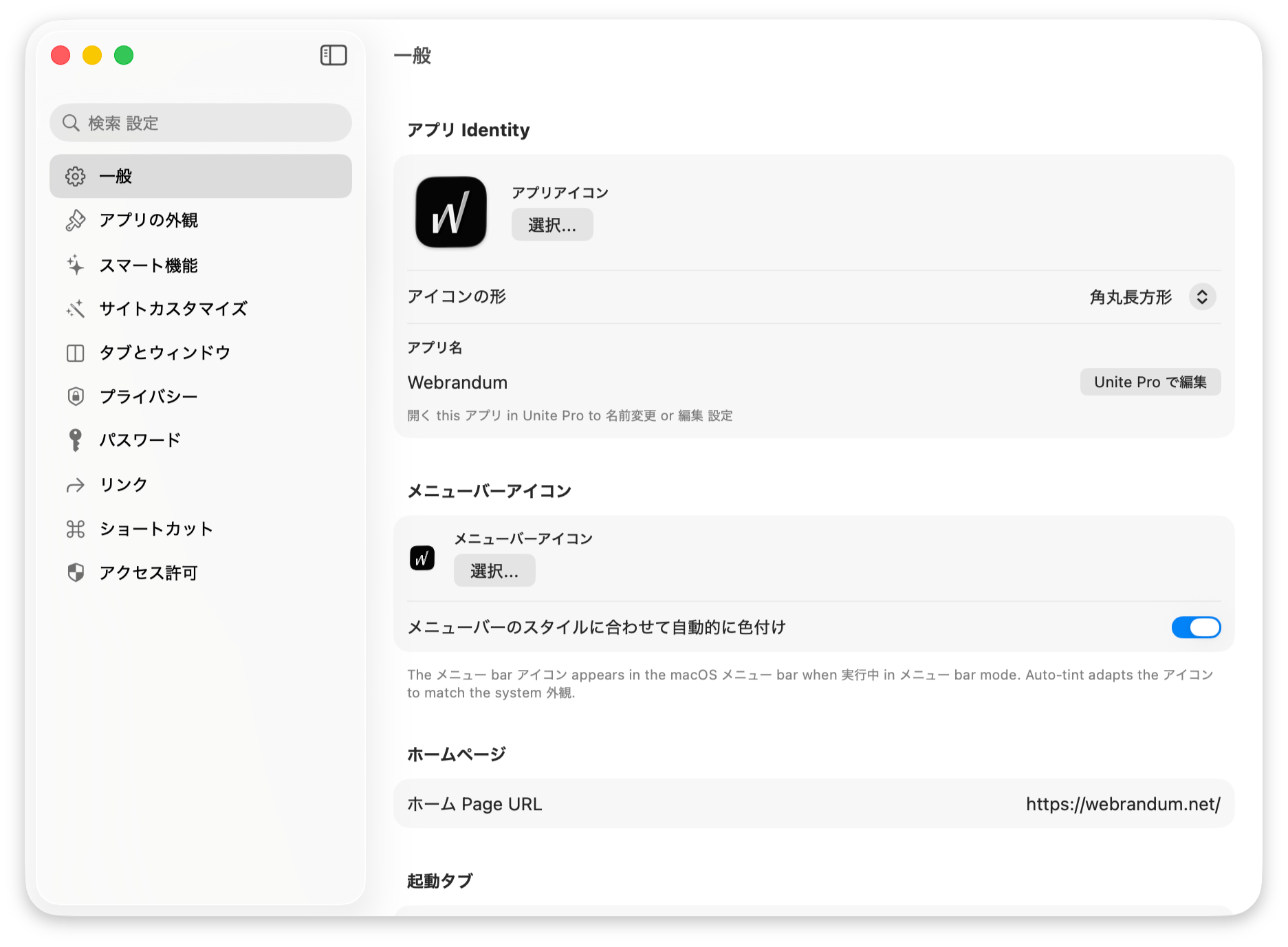
メニューバーの[アプリ名]→[Preferences…]またはcommand + ,(カンマ)のショートカットキーで環境設定を表示できます。
サイドバーの[サイトカスタマイズ]を選択して[Manage Customizations]をクリックします。
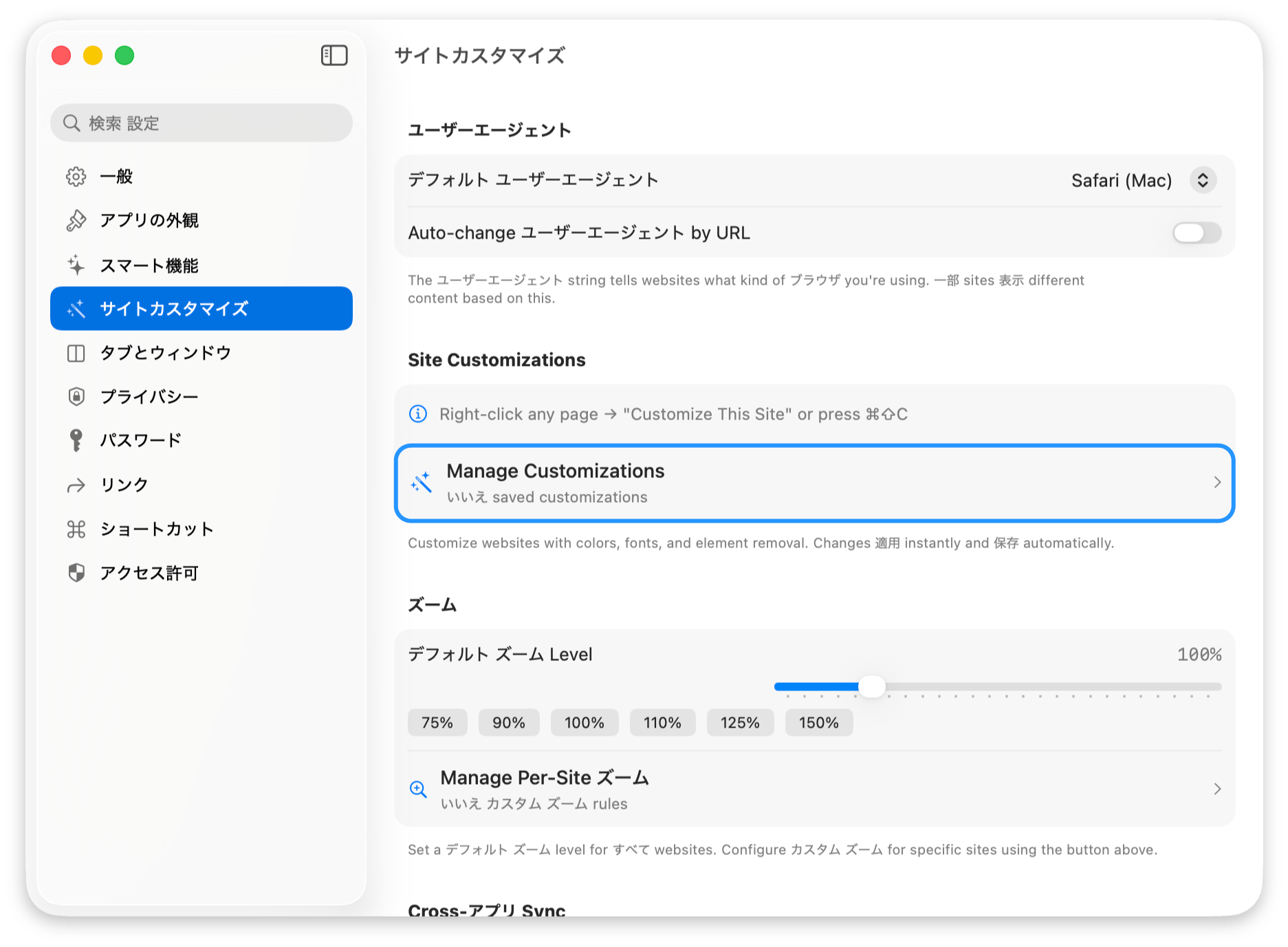
CSSやJavaScriptを入力できるモーダルが表示されるので、[編集]ボタンをクリックして自由に入力して反映できます。
Dock Badges
Gmail、Slack、Discord、GitHubなどいくつかのサービスに対応しており、未読数をDockアイコンにバッジ表示してくれます。
ブラウザのタブだとファビコンの変化で気づくしかありませんが、Dockバッジなら一目で確認できるので地味にありがたいポイントです。
有効・無効の設定は、環境設定の[スマート機能]タブで確認できます。
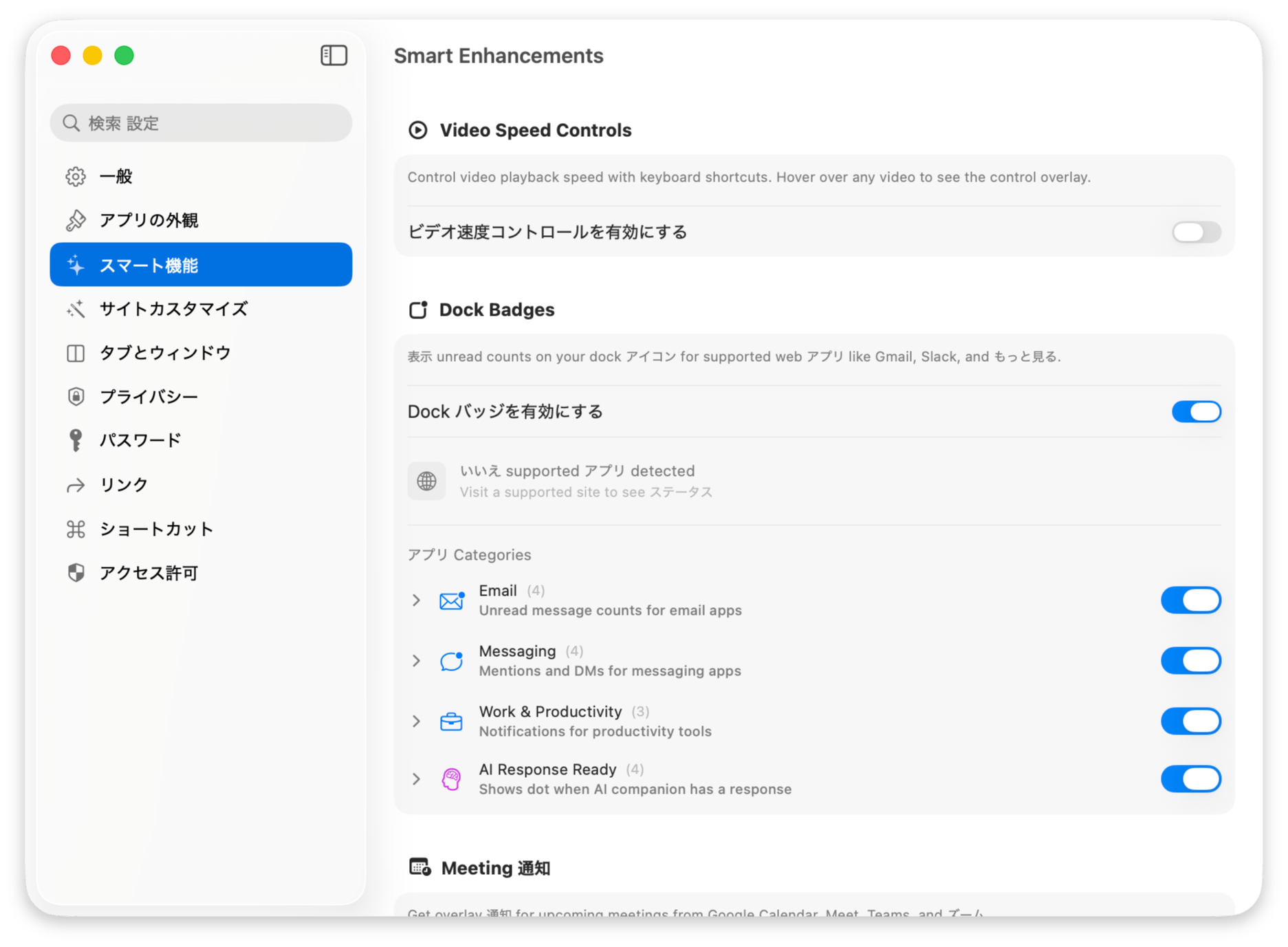
「Dock Badges」という項目があるので、そこで有効にしたり、対応しているサービスを確認できます。
Keyboard Shortcuts
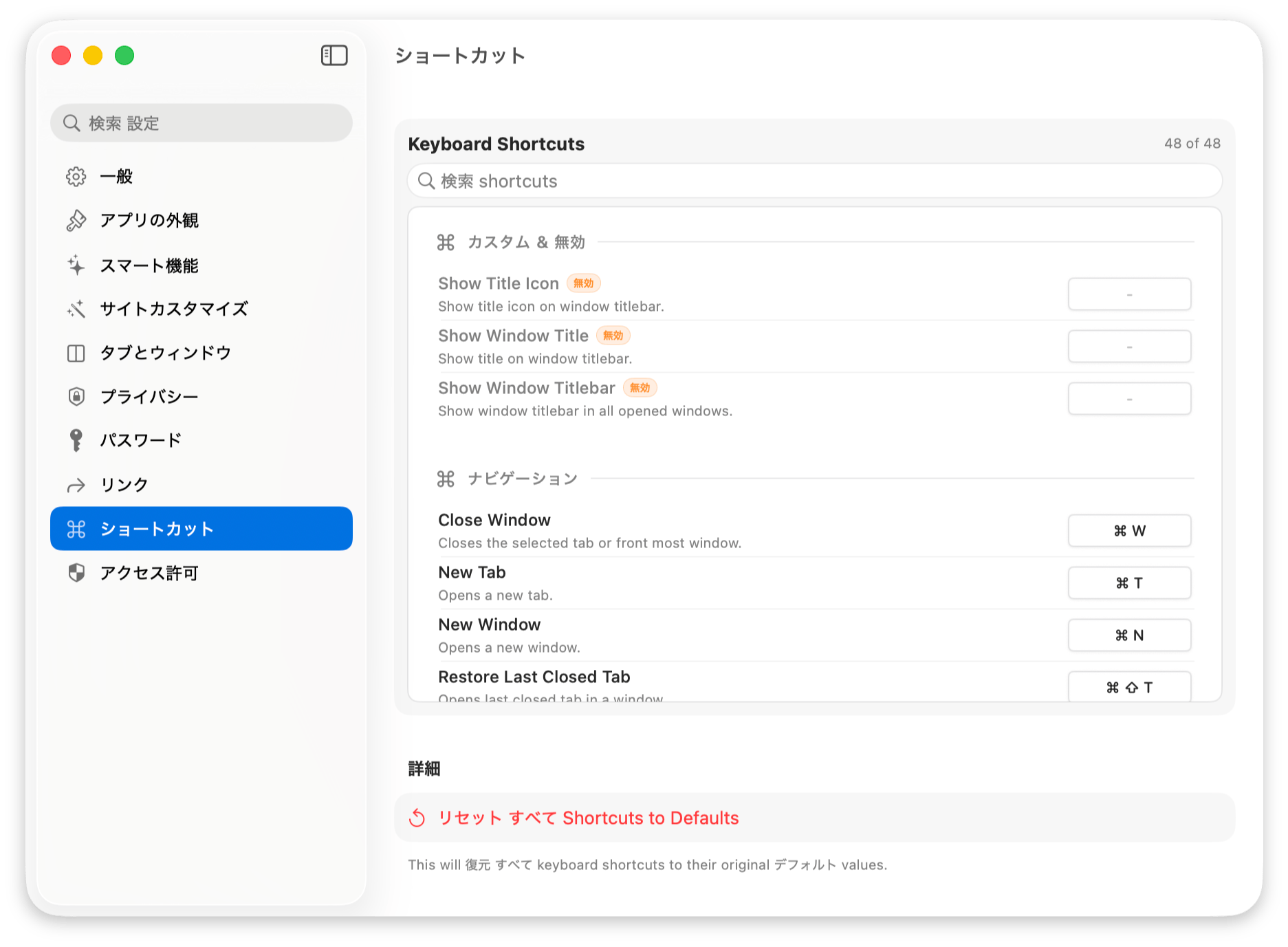
なんとキーボードショートカットの設定もできます。
ブラウザ標準の基本的なショートカットキーを別のキーに変更できるだけですが、これも嬉しいポイントです。
環境設定の[ショートカット]タブを開いて確認・変更できます。
まとめ
ウェブサービスが増えるほど、ブラウザのタブ管理は煩雑になっていきます。頻繁に使うサービスをアプリ化するだけで、切り替えのストレスがかなり減ります。
無料の「Dockに追加」で済むケースも多いですが、見た目のカスタマイズやメニューバー常駐など、細かい調整が欲しくなったときにUnite Proは選択肢に入ってきます。
Setappに加入しているなら追加費用なしで試せるので、Setappを使っている方は試してみてはいかがでしょうか。