BetterTouchToolを使って、Finderで新規ファイルの作成をできるようにする方法
通常、MacのFinderでは、新規フォルダの作成はできても新規ファイルの作成はできません。
そのため、わざわざテキストエディタを開いて保存する必要がありました。
自分の場合それが嫌でPath Finderを使っていたりもします。
しかし最近、BetterTouchToolを使えば新規ファイルの作成もできることに気が付きました。
BetterTouchToolの設定
BetterTouchToolのアクションには「現在のフォルダに新しいファイルを作成する」というアクションがあります。
このアクションをショートカットキー(自分の場合はcommand + option + N)に設定しておきます。
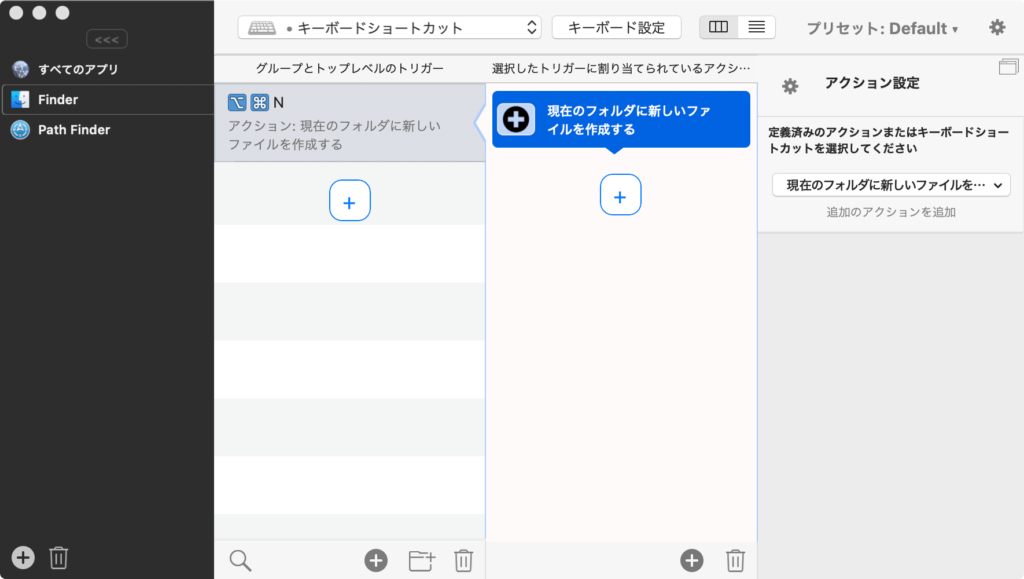
そしてアクションを実行すると、ダイアログボックスが出てきて、ここにファイル名を入力して「OK」を選択するとファイルがちゃんと生成できます。
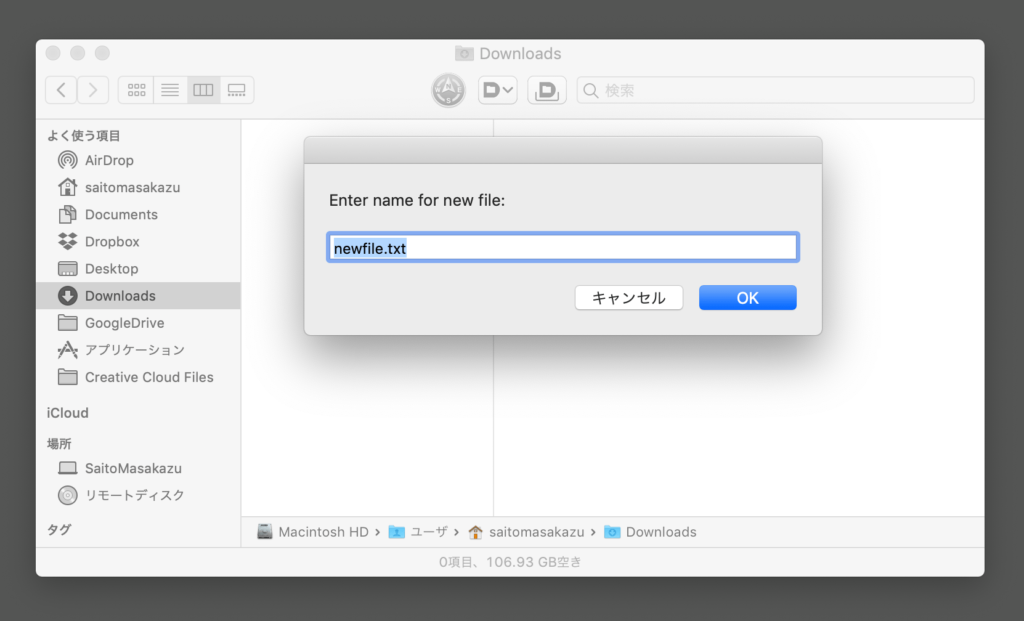
正直、ファイルの新規作成はデフォルトで付けてほしいものですが、これで通常のFinderでも新規ファイルの作成ができました。


Alfredと1Password 8を連携するWorkflowの設定方法
Karabiner-Elementsでescやdeleteなどのキーを、ホームポジションを崩さずに入力できるようにする方法
日常の入力をもっとラクにするためのATOK 単語登録周りの設定
Jedit Ωの半角・全角変換機能を使って、全角と半角をすばやく変換する方法
Path Finderで、リストの1番下のフォルダを素早く選択する方法
Path Finder 9がリリース!シェルフ機能が復活してモジュールの利用が更に便利に!
Illustratorの環境設定ファイルを再生成する方法
ATOK Passport / ATOK for Macで日々の文字入力をラクにする
Visual Studio Codeでミニマップ関連を見やすくするカスタマイズ方法
Google Chromeのブックマークバーを「新しいタブ」でも非表示にしたい
AirPodsで片耳を外しても再生が止まらないようにする方法
MacのKeynoteにハイライトされた状態でコードを貼り付ける方法
iTerm2でマウスやトラックパッドの操作を設定できる環境設定の「Pointer」タブ
Ulyssesの「第2のエディタ」表示を使って2つのシートを横並びに表示する
情報収集に最適!!RSSリーダー「Feedly」の登録から簡単な使い方まで
Figmaで画像加工の幅を広げるプラグイン「Filter / effects」
UlyssesでシートをDropboxやGoogle Driveなどの外部フォルダ上で管理する
Illustratorで画像内の複数箇所を切り抜いて書き出す方法
Google日本語入力の基本的な設定項目
Visual Studio Codeのファイル横に表示されるファイルアイコンのテーマまとめ
リンクを開くときにブラウザやプロファイルを選択して開けるようになる「OpenIn」
Adobe XD × Keyboard Maestroでここまでできる!ショートカットキーであらゆることを実現するマクロサンプル
Path Finderの「閉じたタブの開き直し」ショートカットキーを他アプリに合わせる
macのFinderで不可視ファイルを見れるようにする幾つかの方法