Visual Studio CodeのEmmetのlang属性をjaに変更する方法
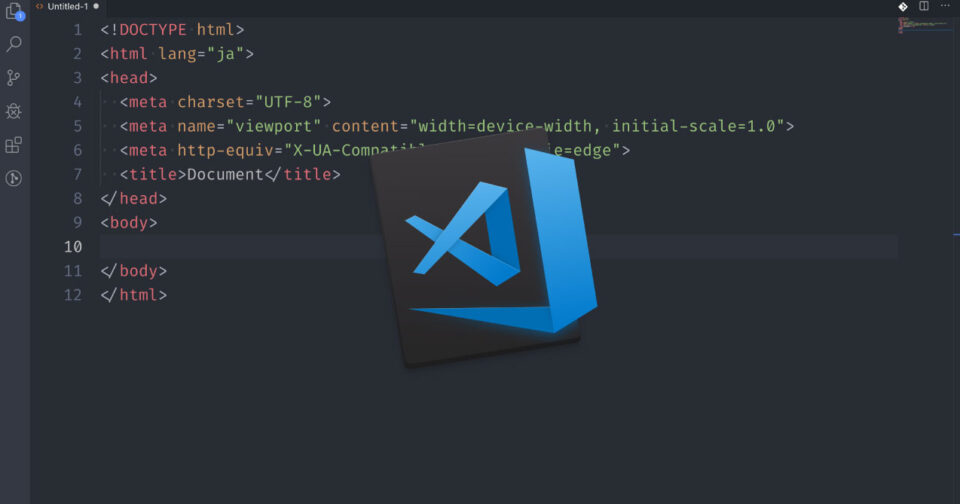
Visual Studio CodeではEmmetがデフォルトでインストールされていて、言語モードがHTMLの状態で!と入力してtabを押すと下記のようにHTMLに必要な最低限のコードが展開されます。
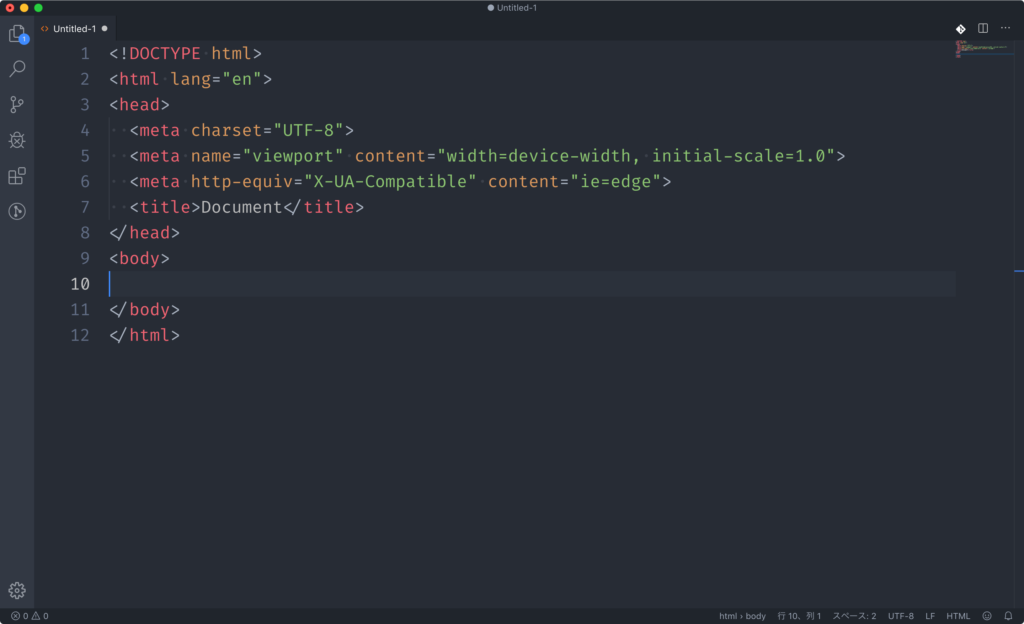
<!DOCTYPE html>
<html lang="en">
<head>
<meta charset="UTF-8">
<meta name="viewport" content="width=device-width, initial-scale=1.0">
<meta http-equiv="X-UA-Compatible" content="ie=edge">
<title>Document</title>
</head>
<body>
</body>
</html>非常に便利なのですが、lang="en"になってしまっているので、これを毎回lang="ja"に変える手間がかかります。
手間といっても一瞬で終わることなので別にいいかもしれませんが、変え忘れる可能性がありますし、モヤッとします。
setting.jsonで設定を変える
ネット上を見てみると、ユーザースニペットを使う方法で解決している人が結構います。
しかし、ユーザースニペットはあくまで別のスニペットを追加しているだけなので根本的な解決になりませんし、!が使えません(正確には、!も使えるのですがen用とja用の2種類の展開が混在することになってしまいます)。
今回使う方法はsetting.jsonからEmmetの変数を変える方法です。
まずはVisual Studio Codeの[Code]→[基本設定]→[設定]へ行って[拡張機能]→[Emmet]へ移動します。
「setting.json で編集」というリンクがあるはずなので、それをクリックしてsetting.jsonを開きます。
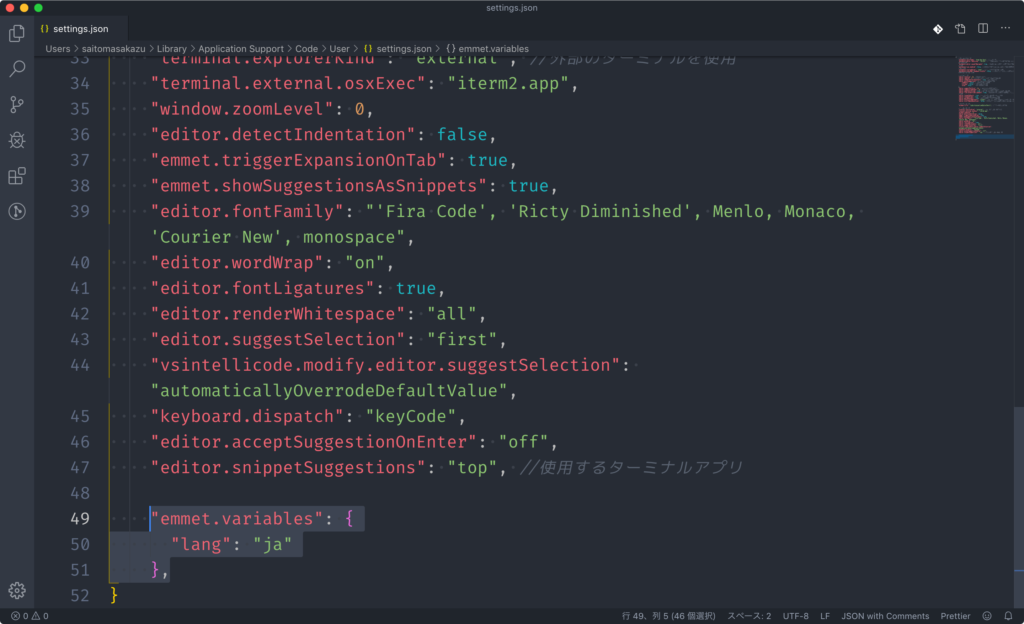
あとは下記のコードを追加するだけです。
"emmet.variables": {
"lang": "ja"
},追加したら保存して、改めて!を展開してみるとちゃんとlang="ja"で展開されました。
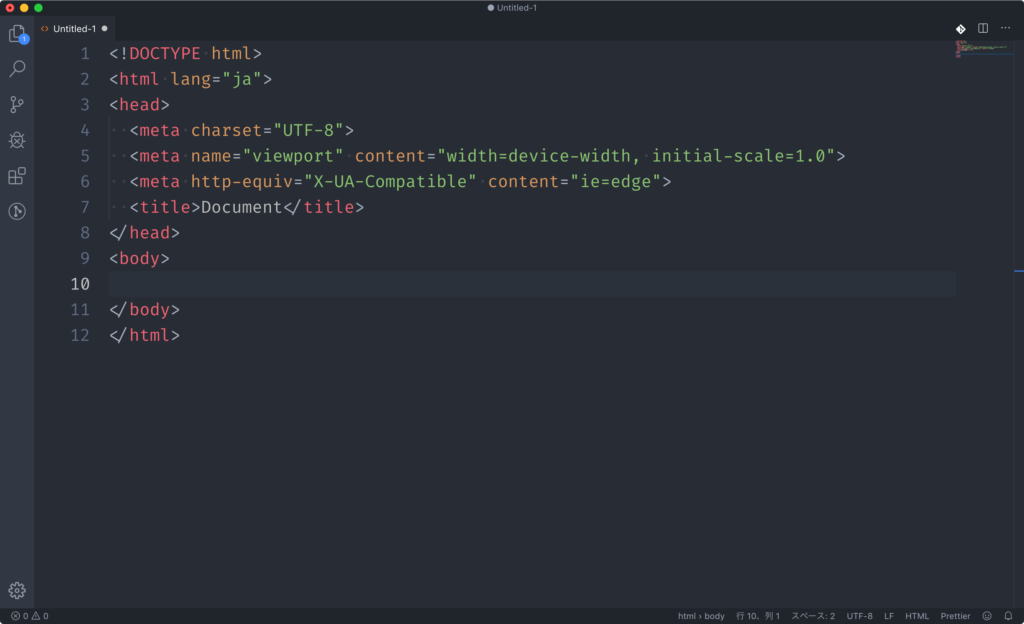
小さなことですが、余計な手間が減るだけでかなり快適になります。
特にコーディング作業は他にもっと注意したり意識するべきことがあるはずなので、余計なところで頭のリソースを取られないようにしたいですね。


Alfredを立ち上げたら自動で入力モードを「英数」に切り替える設定方法
2019年2月時点でのMacアプリのダークモード対応状況
macOSのシステム環境設定「Dock」の設定見直し
ウインドウリサイズ系のアプリMagnet・ShiftIt・BetterTouchToolの比較
テキストエディタのAtomをインストールしたら最低限設定しておきたいアレコレ
テキストエディタをAtomからVisual Studio Codeに移行しました
ターミナルの$記号前の表示を自由にカスタマイズする
Macでデュアルディスプレイ時に、通知を表示するディスプレイを指定する方法
iTerm2終了時に表示される確認ダイアログを非表示にする
Default Folder XでPath Finderを「Finderクリック」機能で選択したとき、違うフォルダが選択されてしまう問題
iTerm2で「Use System Window Restoration Setting」を設定しているとアラートが表示されて機能しない
Google Chromeのサイト内検索(カスタム検索)機能を別のプロファイルに移行する方法
iPadで入力モードを切り替えずに数字や記号をすばやく入力する方法
iPhoneやiPadでYouTubeの再生速度を3倍速や4倍速にする方法
Keynoteで有効にしているはずのフォントが表示されない現象
MacのKeynoteにハイライトされた状態でコードを貼り付ける方法
AirPodsで片耳を外しても再生が止まらないようにする方法
iTerm2でマウスやトラックパッドの操作を設定できる環境設定の「Pointer」タブ
DeepLで「インターネット接続に問題があります」と表示されて翻訳できないときに確認すること
Ulyssesの「第2のエディタ」表示を使って2つのシートを横並びに表示する
AppCleanerでMacアプリを関連ファイルごと完全に削除する
操作に没頭できる!Firefox版 Arcのようなブラウザ「Zen Browser」
chezmoi(シェモア)で始めるdotfiles管理
GitHubの通知を見逃さない!通知に特化したアプリ「Gitify」
Keyboard Maestroの変数基礎
Neovimを使い始める最初の一歩として便利な「LazyVim」
ウェブサイトをmacOSアプリとしてラッピングする「Unite Pro」
Keyboard Maestroの「Macro Debugger」で複雑なマクロのデバッグを行う方法
無料版でも高機能なランチャーアプリ「Raycast」の基本機能と環境設定
OnyXでターミナルを使わずにmacOSの詳細設定を行う