Bartender ProのTop Shelf機能でできること
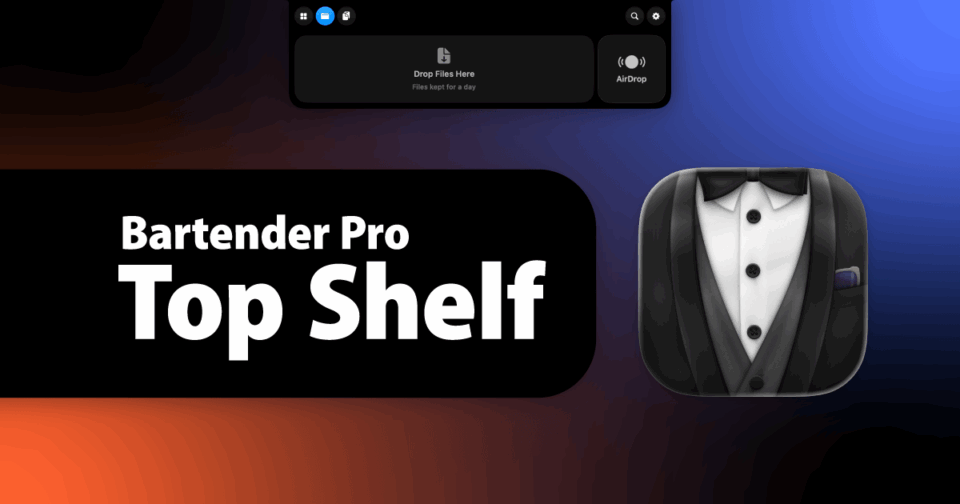
最新のMacBookにあるノッチ(Notch)は、カメラ部分を隠すためにディスプレイ上部の真ん中に陣取っています。
iPhoneのDynamic Islandのように何かを表示してくれるわけでもなく、画面の一部が少し欠けているだけの存在です。
このノッチ周辺をDynamic Islandのように操作や情報表示できる状態に変えるのが、メニューバー管理アプリBartenderの上位プラン「Bartender Pro」に追加された「Top Shelf」です。
今回はTop Shelfでできることをまとめます。
Bartender ProとTop Shelf


BartenderはmacOSのメニューバーをキレイに整理・管理するアプリです。
詳細は過去記事にまとめているのでそちらをご覧ください。
Top ShelfはこのBartenderの上位プランの「Bartender Pro」でのみ使える機能で、2026年5月に追加されました。
ノッチにウィジェットやファイル、クリップボードなどを置けるバーを表示してくれます。
Bartenderには通常版に加えてBartender Proライセンスが追加され、Top Shelfが使えるのはPro以上です。
| 商品 | 料金 | 形態 | 内容 |
|---|---|---|---|
| Bartender 6 | $20 | 買い切り | Bartender 6本体(メニューバー整理) |
| Bartender Pro | $15/年 | サブスク | Bartender 6の全機能 + Top Shelf + 今後のPro機能 |
| Mega Supporter | $80 | 買い切り(ライフタイム) | Pro相当の機能を永続的に利用 |
買い切りのBartender 6を持っていてもTop Shelfは使えないので、ここは少し悩むポイントです。すでに買い切りで使ってきた人にとっては、Top Shelfのために年額サブスクへ移るかどうかの判断になります。
しかし、Setappを契約している人なら追加費用なしで使えます。
Setappの活用

Bartenderは有料アプリが使い放題になるサブスクサービスのSetappにも登録されています。Bartender Proの機能もSetapp経由で利用できます。
私の場合はSetapp経由でBartenderを使っているので、Top Shelfもそのまま試せました。
また、Setapp版を使っている人はアプリ名も「Bartender Pro」に変わっています。
ノッチが無いMacBookでも使える?
ノッチが無いMacBookじゃないと使えないのかと思いきや、ノッチが無いMacBookや外付けディスプレイにもメニューバーに黒い角丸長方形が表示されるようになります。
ノッチ無しのMacBookを使っていて、メニューアイコンをいっぱい並べている人は、そもそもノッチが邪魔に感じてしまうかもしれません。
また、この黒い角丸長方形はデスクトップの画面共有にも映ってしまいます。
気にならない人もいるかもしれませんが、私はできる限り画面共有時にノイズになる情報は消しておきたい派です。
そのため余計なアイコンもBartenderで普段は非表示にしていますし、デスクトップにファイルを置かないようにしています(画面共有時にうっかり他案件のファイルが見られないようにという理由もあります)。
普段は仕方ありませんが、デモ操作などで画面共有が必要なときはオフにしています。
Top Shelfの設定方法
Bartender環境設定のサイドバーの一番下に[Bartender Pro]カテゴリが追加されています。そこにある[Top Shelf]をクリックすると設定できます。
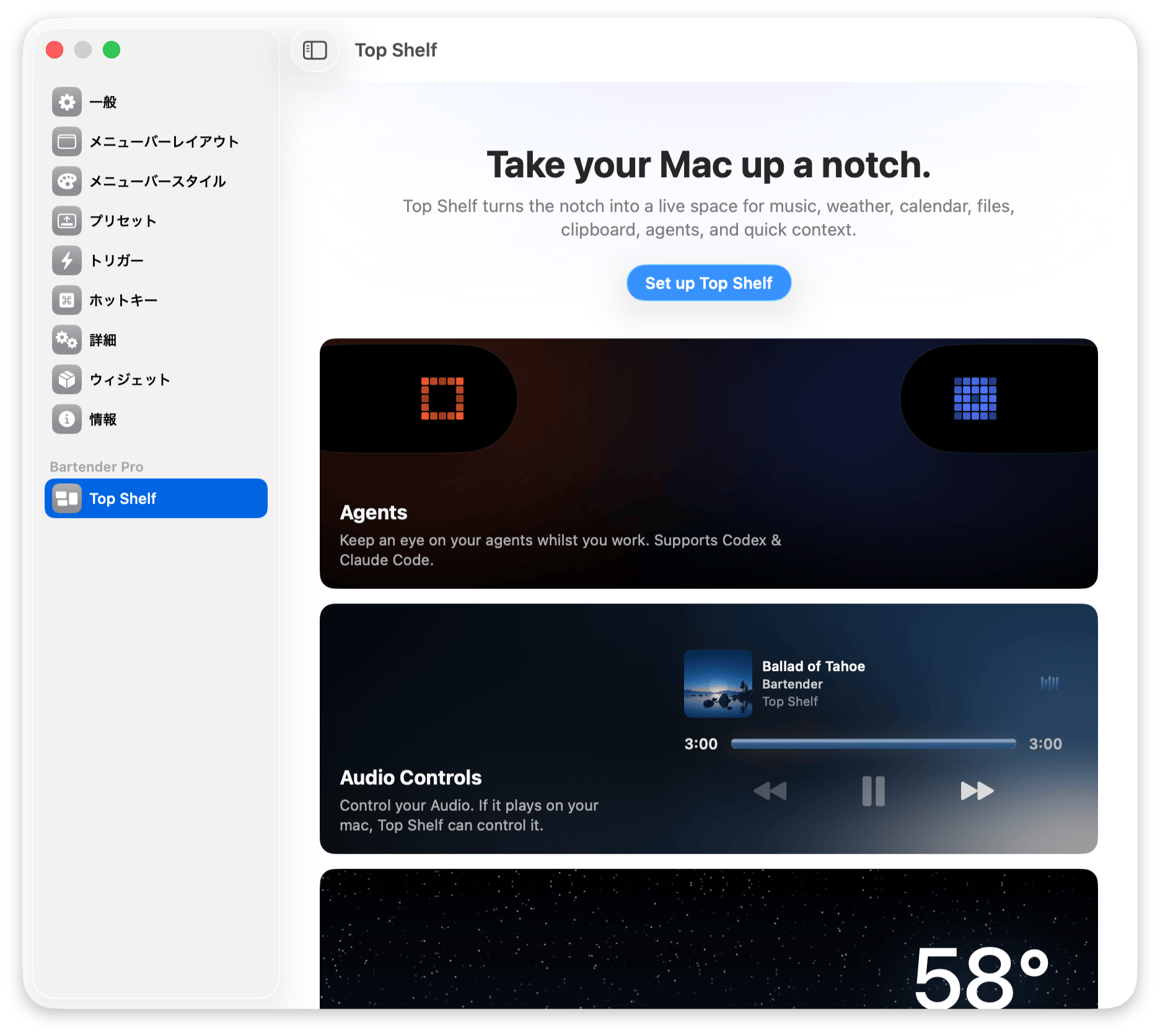
ちなみに2026年7月現在、Bartender ProにはTop Shelfしかありませんが、今後他の機能も追加していく予定だそうです。
[Set up Top Shelf]ボタンをクリックすると、チュートリアルが表示されます。
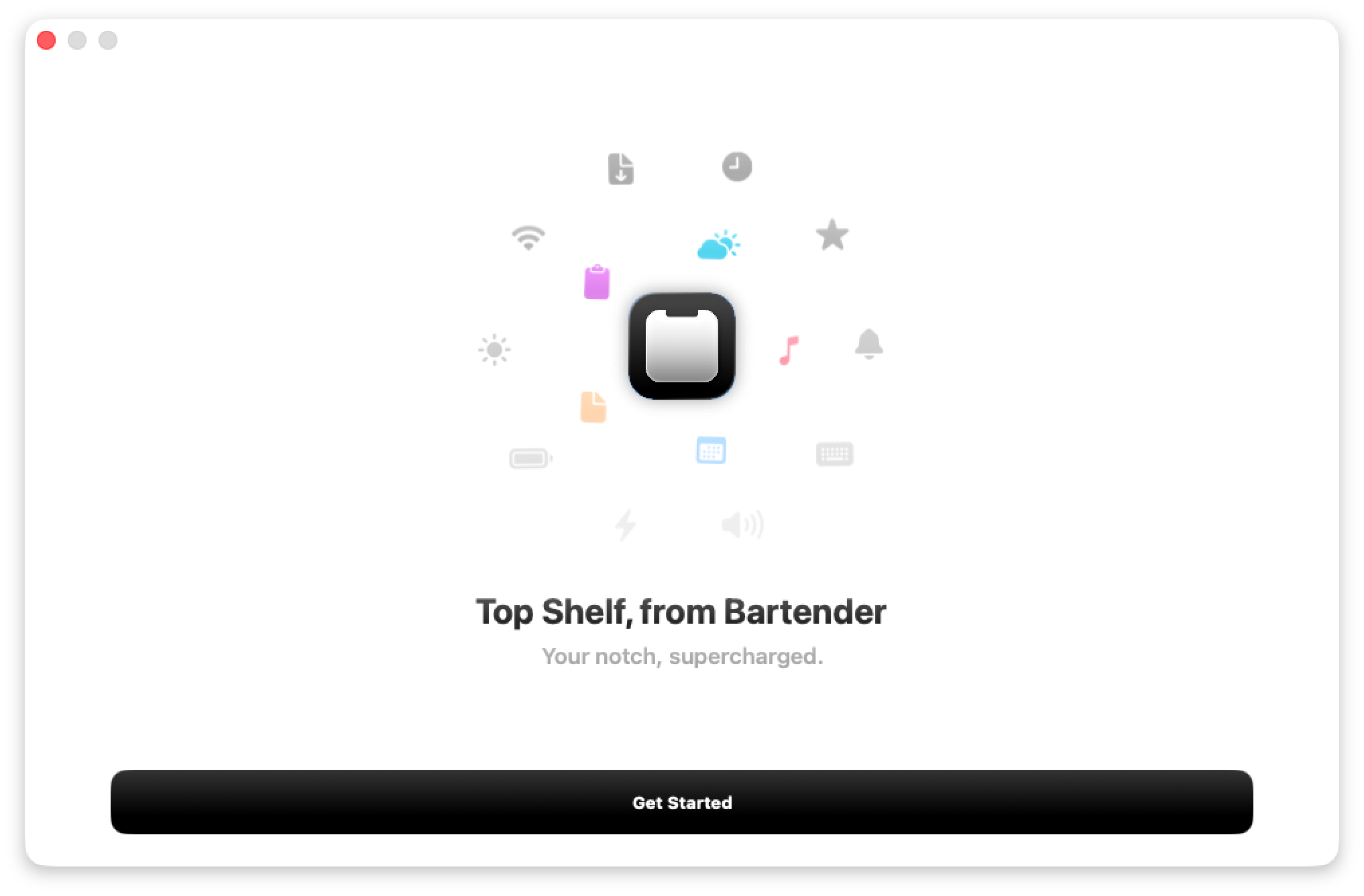
チュートリアルの内容は主に下記の通りです。
- ライブアクティビティにホバーすることで詳細が開ける
- ノッチの中心をホバーするとトレーを表示できる
- ファイルをノッチにドラッグすると一時置き場として使える
- クリップボードにコピーしたものも表示される
進むと権限を許可する画面が表示されます。
カレンダーと位置情報、そしてAirPods(Bluetooth)へのアクセス許可をして次へ進みます。
Top Shelfでできること
Top Shelfはノッチ周辺に表示され、必要なときに展開して使う作りになっています。ここからはそこに置ける主な機能をまとめます。気になるものから流し見してください。
ウィジェット
ノッチ周辺にカレンダーや天気などのウィジェットを表示できます。
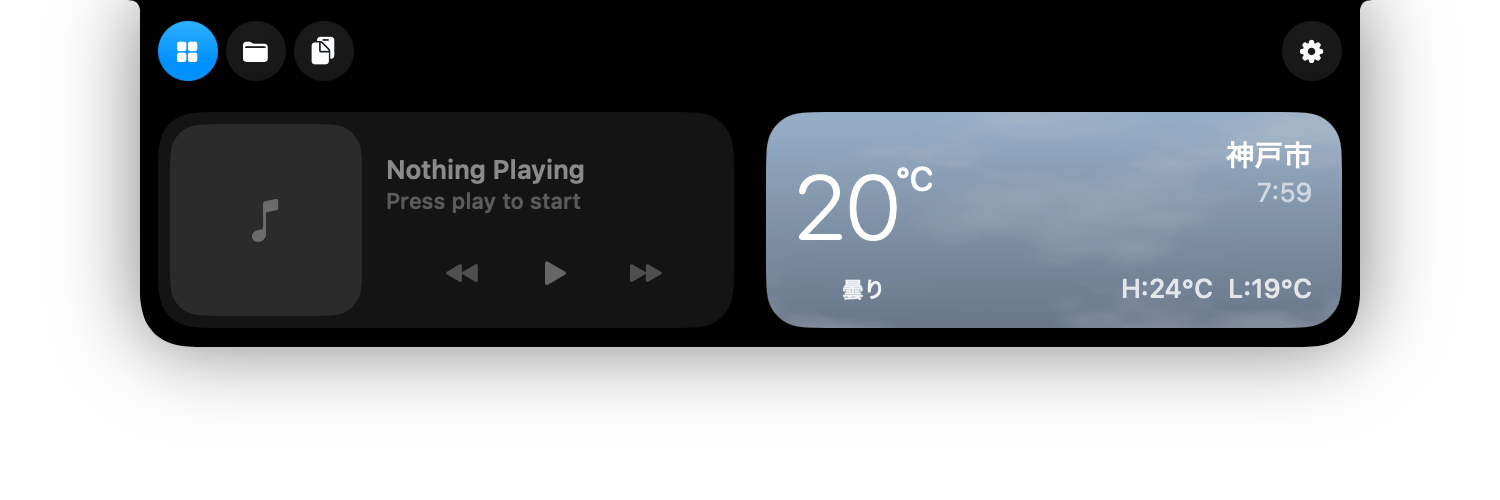
カレンダーは予定の前にアラートを出してくれたり、会議にそのまま参加できたりします。天気はリアルタイムの情報を表示します。
音楽プレイヤーのウィジェットも用意されていて、Apple MusicやSpotify、YouTube、Apple TVに対応しています。再生中はNow Playingのパネルにアルバムアートが表示され、音量を操作したときには表示が広がる作りになっています。
ファイルの一時置き場
ノッチをファイルの一時的な置き場として使えます。
ファイルやフォルダをノッチにドラッグして、最大6件まで、最大1週間ほど保管できます。アプリ間でファイルを移すときの中継地点として置いておくとラクです。
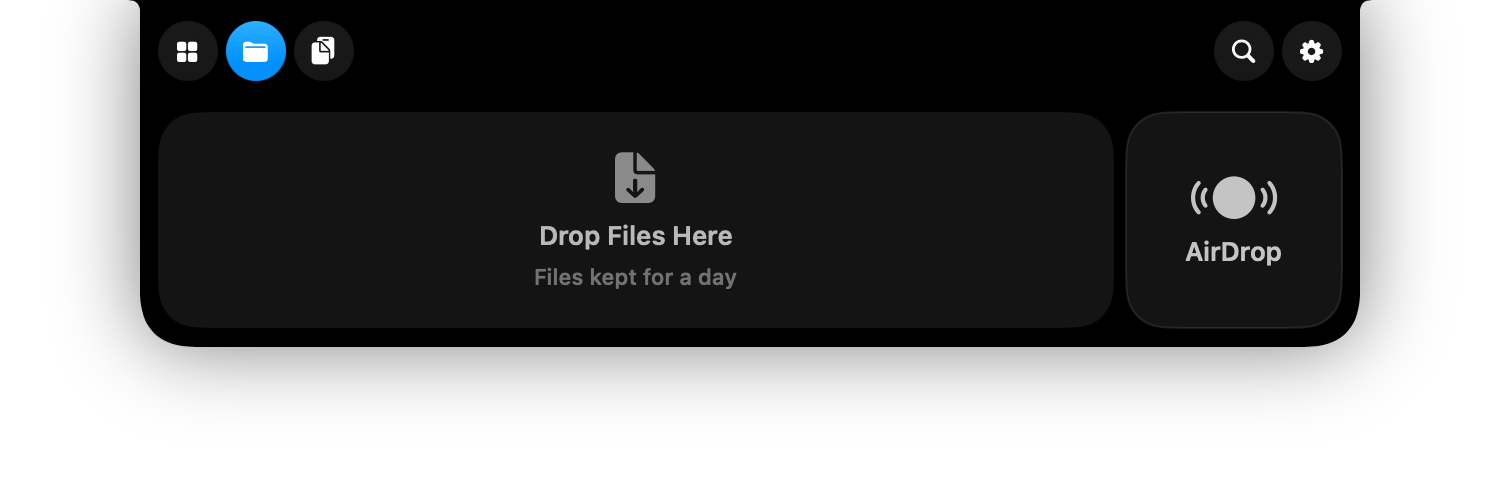
AirDropで共有するエリアもあるので、別のデバイスにサッと送りたいときにも使えます。
また、私は普段Path FinderというFinder代替アプリを使っています。
非常に便利なのですが、AirDropだけ対応していなくて、iPhoneに何か送信したいときにはわざわざFinderでAirDropを開いてそこにドラッグする必要がありました。
それがTop Shelfにドラッグするだけですぐに共有できるのは便利で
クリップボード履歴
コピーした内容の履歴をノッチから呼び出せます。

履歴はカルーセル形式で並び、最大100件まで保存されます。
ただ、すでに他のクリップボード履歴系のアプリを使っている人はわざわざTop Shelfのクリップボード履歴を使う必要がなさそうです。
システム情報
音量や画面の明るさ、バッテリー残量といったシステム情報もノッチに表示されるようになります。
音量や明るさは表示するだけでなく調整もできるので、ノッチがちょっとしたコントロール用のスペースになります。
表示位置が画面の右上からノッチ(画面上部中央)になるので、人によってはこの方が気づきやすいかもしれません。
ただし、ノッチは表示領域が小さいので、そこだけ注意が必要です。
AIエージェントの情報表示
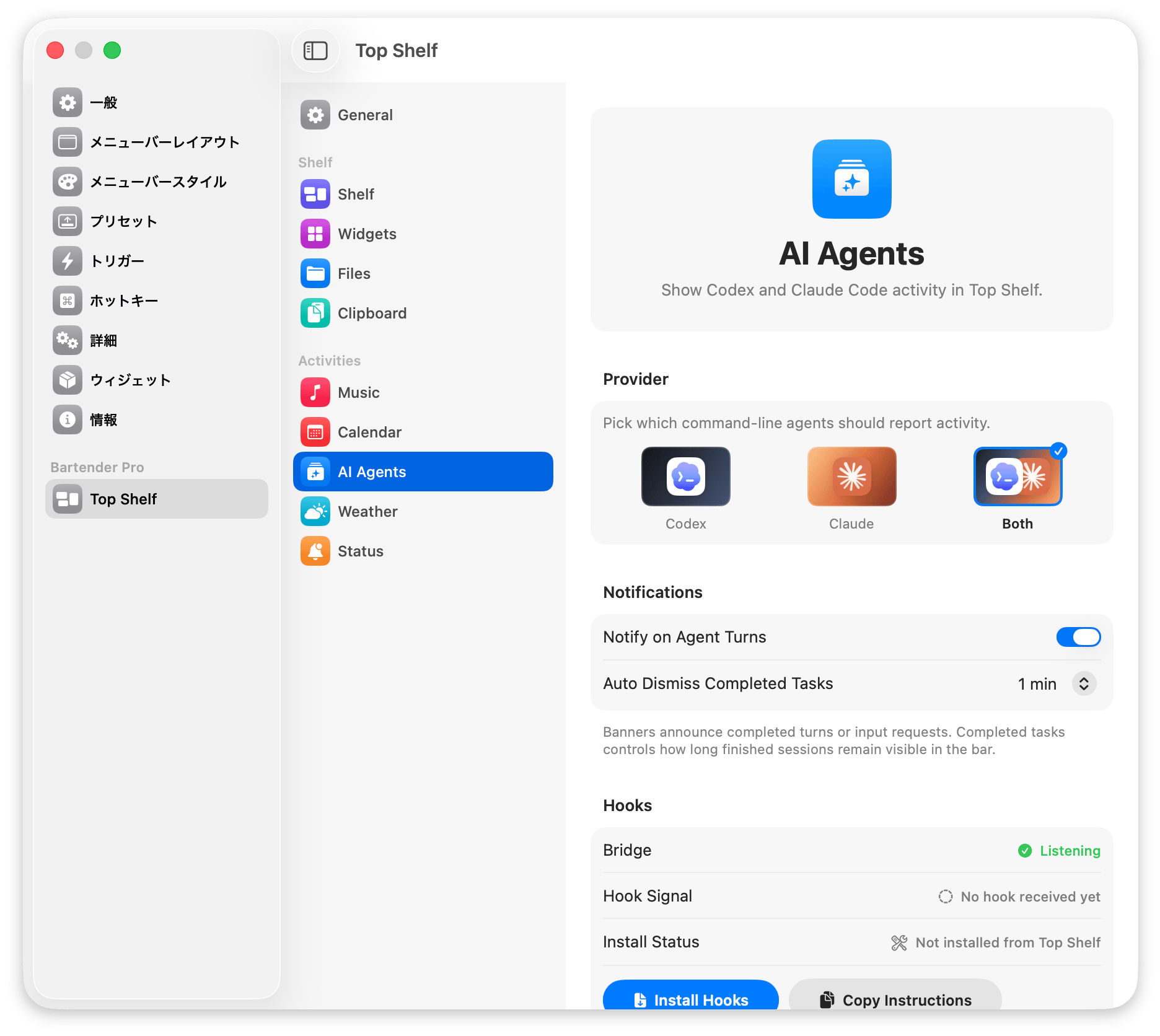
Claude CodeやCodexと連携して、現在のステータス表示も可能です。
AIエージェントから質問が来ているときや、動作中か完了済みかどうかなどが表示できます。
現状この機能が一番よく使っています。
設定は設定画面の[Tops Shelf]→[AI Agents]で可能です。
初回は[Install Hooks」ボタンをクリックして、Claude CodeやCodexにHooksと呼ばれる設定をインストールする必要があります。
まとめ
ノッチを活用したアプリは他にもいくつかありますが、メニューバー整理の定番であるBartenderがその延長として出してきたのが面白いところです。
しかし、Top Shelfが使えるのは年額サブスクのBartender Proからなので、買い切りで使ってきた人には悩ましい変更だと思います。買い切りのBartender 6だけでもメニューバー整理は十分できるので、Top Shelfに価値を感じるかどうかで判断することになりそうです。
私の場合はSetapp経由なので追加費用なく試せましたが、Top Shelfのためだけに単体でProへ移るかというと微妙です。
今後Top Shelf以外にどんな機能が追加されるのか、楽しみにしています。