GitHubの通知を見逃さない!通知に特化したアプリ「Gitify」

最近はGitHubを中心に仕事のやり取りすることが増えました。そこで問題になってきたのが通知管理です。
レビュー依頼が来ているのに、ブラウザのタブに埋もれて気づくのが遅れることも少なくありません。そこで活用したいのが、メニューバーに常駐してGitHubの通知を教えてくれる「Gitify」です。
今回はGitifyの紹介と基本的な使い方、さらにBartenderと組み合わせた設定についてまとめます。
Gitify
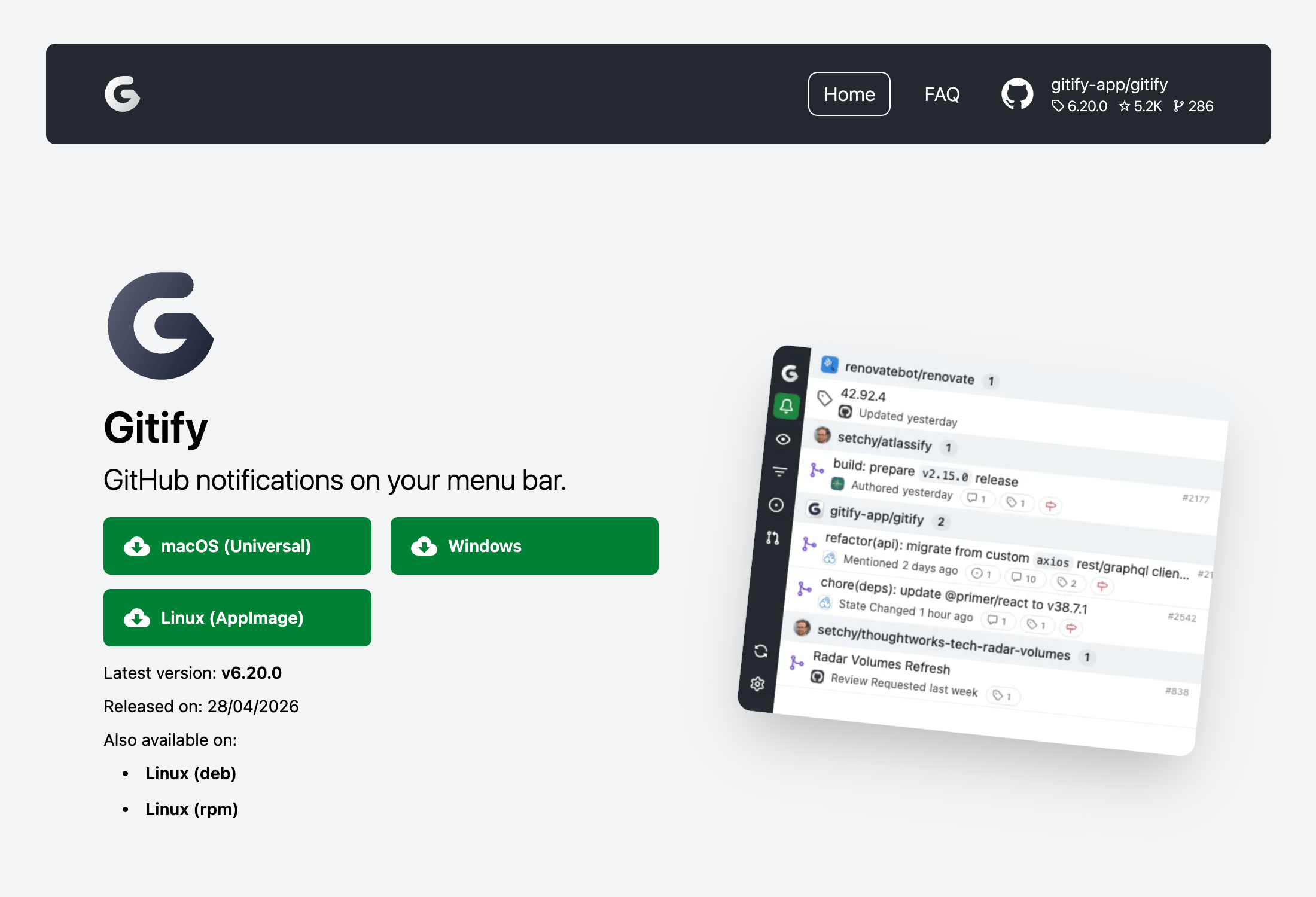

GitifyはGitHubの通知をメニューバーから確認できる無料アプリです。
「Git + Notify(通知する)」の造語のようで、読み方は「ギティファイ」だと思われます。
macOS / Windows / Linuxに対応しています。
多機能なGitHubクライアントというより、とにかく通知に気付きやすくするためのシンプルなアプリです。
類似手段との比較
GitHubの通知を見る方法はGitify以外にもあり、主な違いをまとめると下記の通りです。
| 項目 | Gitify | GitHub Mobile | メール通知 |
|---|---|---|---|
| 主な確認場所 | メニューバー | スマホ | メールアプリ |
| 起動の速さ | 常時表示 | スマホを開く必要あり | 受信次第 |
| 未読の気づきやすさ | 高い | 高い | 他メールに埋もれやすい |
| 整理機能 | 絞り込み中心 | GitHub本体と同期 | メールルール次第 |
| 複数アカウント | 対応 | 切り替えがやや面倒 | メール設定次第 |
| 向いている用途 | 早く気づく | 外出先で確認 | 記録を残す |
Gitifyで受信できる内容はGitHubの通知ページと同じ内容です。
メールでも受信できる内容ですが、最近はメールを頻繁に確認していませんし他メールに埋もれてしまう場合もあります。
GitHub Mobileも便利ですが、Macで作業している最中だとスマホで通知が来てもすぐに気づけない場合がありますし、できればMacで完結させたいところです(業務時間外や移動中に気づけるという意味ではGitHub Mobileも入れておいていいかもしれません)。
他手段と比較して、Macで作業中にも気付きやすいという点ではGitifyが上です。
インストール方法
Gitifyは公式サイトからダウンロードしましょう。
macOSではHomebrewでもインストールできます。
brew install gitify初回設定でやっておきたいこと
Gitifyをインストールしたら、いくつか最初に設定しておくことがあります。
「Login with GitHub」でログインする
インストールするとメニューバーにアイコンが追加され、それをクリックするとログイン画面が表示されます。
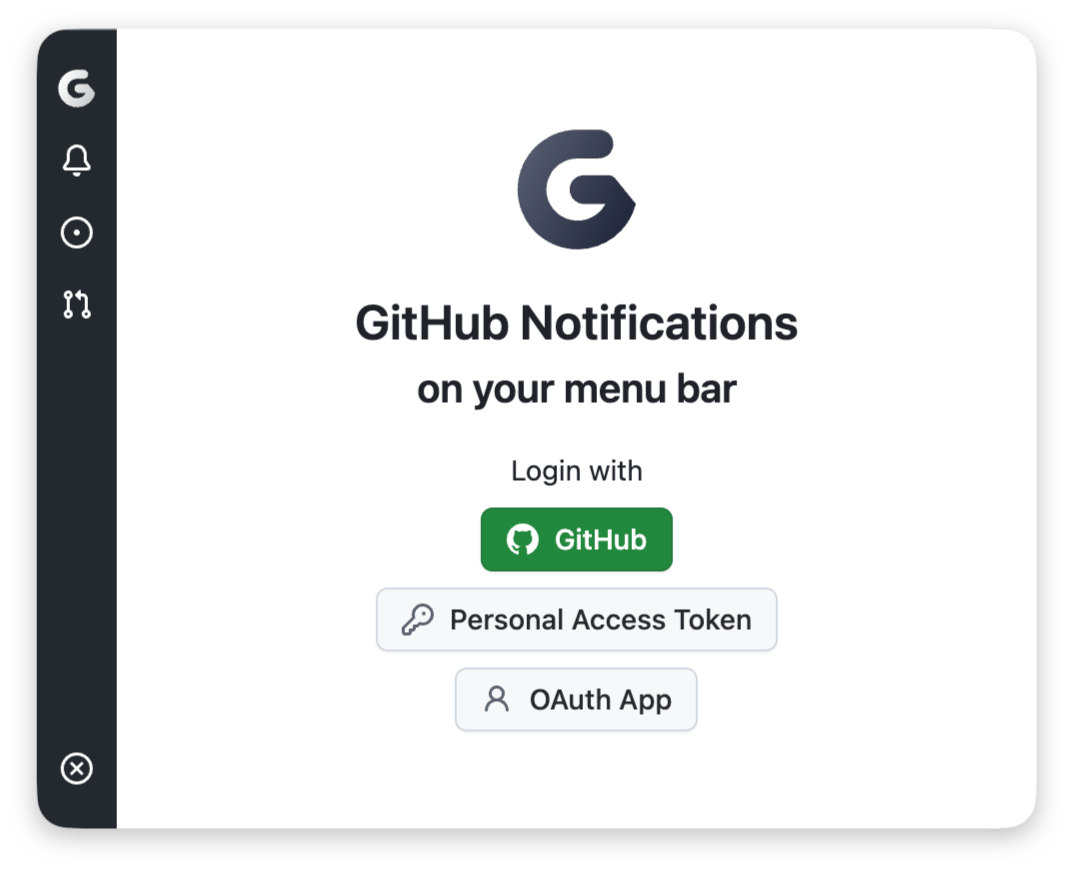
下記3つのボタンがありますが、通常のGitHubアカウントなら[GitHub]の緑色のボタンをクリックしましょう(GitHub Enterprise Serverを使う場合などは、「Personal Access Token」か「OAuth App」による認証が必要です)。
- GitHub
- Personal Access Token
- OAuth App
ログインすると今度はどこまで通知するかスコープの選択が表示されます。
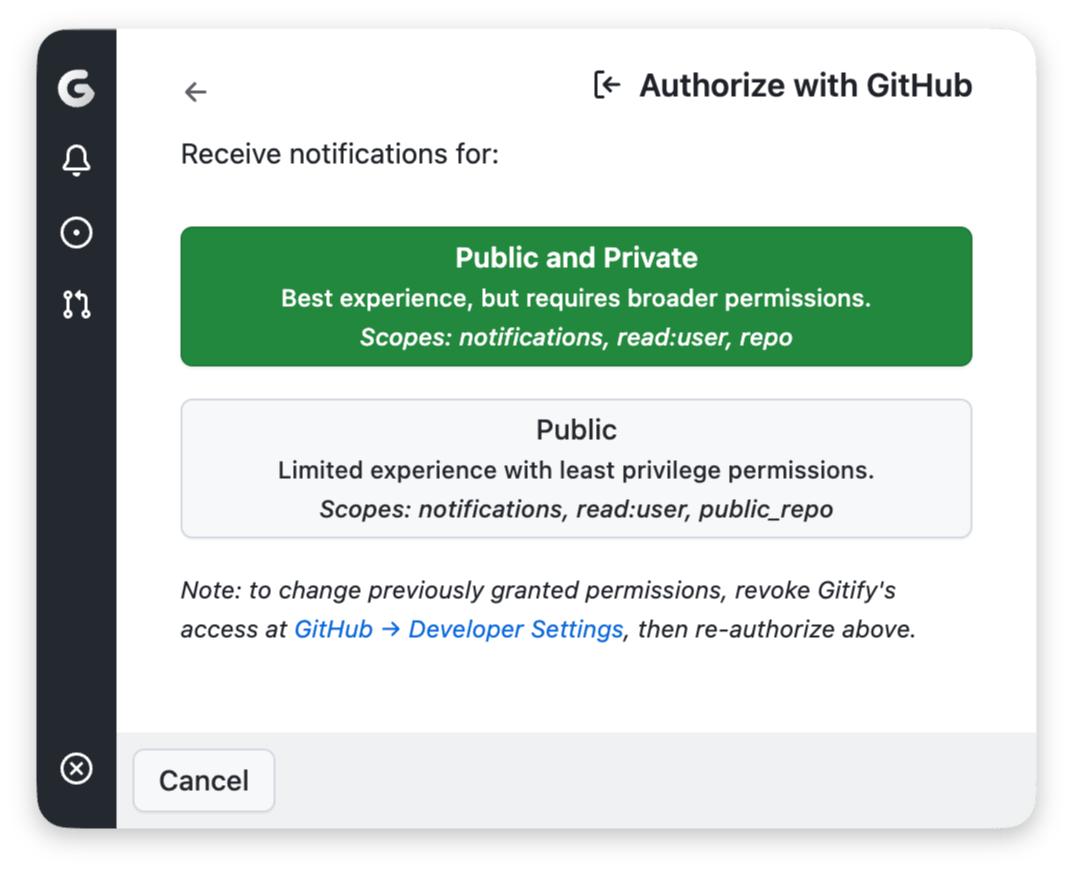
プライベートリポジトリ上の情報も通知された方がいいので、[Public and Private]を選択します。
今度はブラウザでGitHubのページが開いて、コードを入力する画面が表示されます。
Gitify上にはハイフンで区切られた8桁のコードが表示されるので、それをコピーしてGitHubにペーストします。
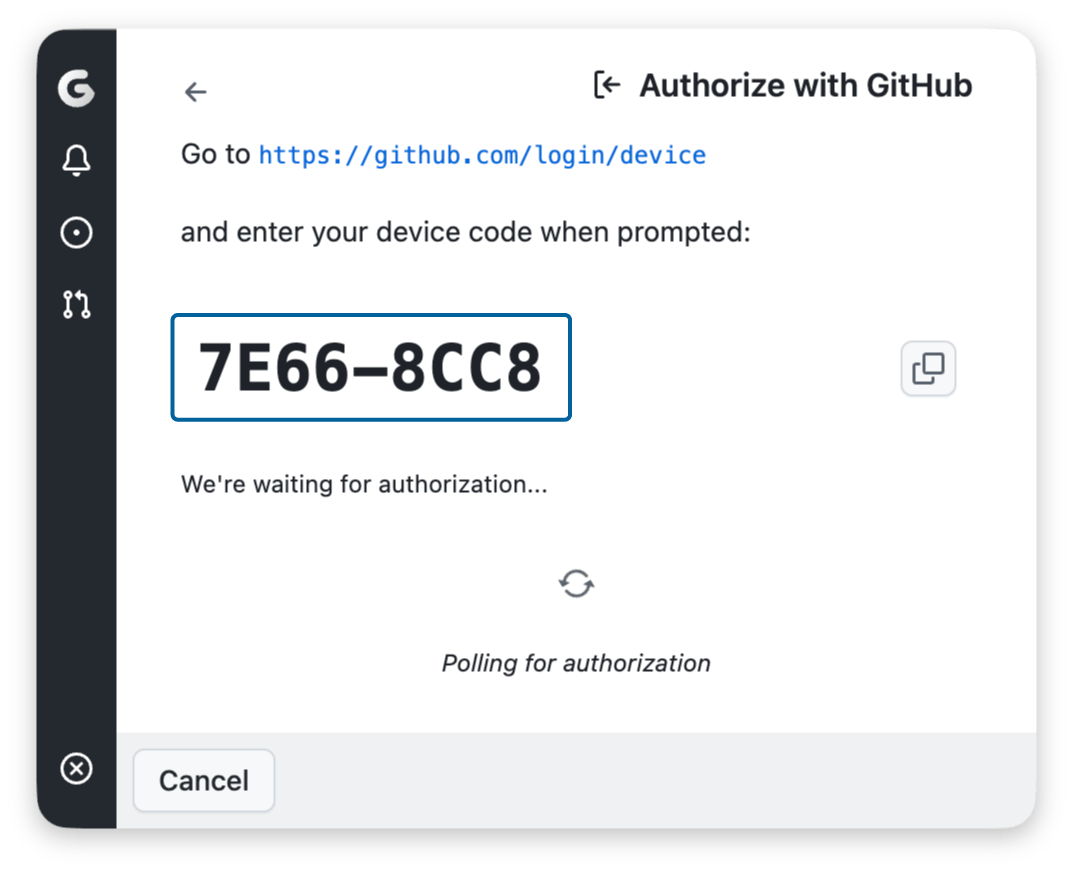
これで認証完了です。
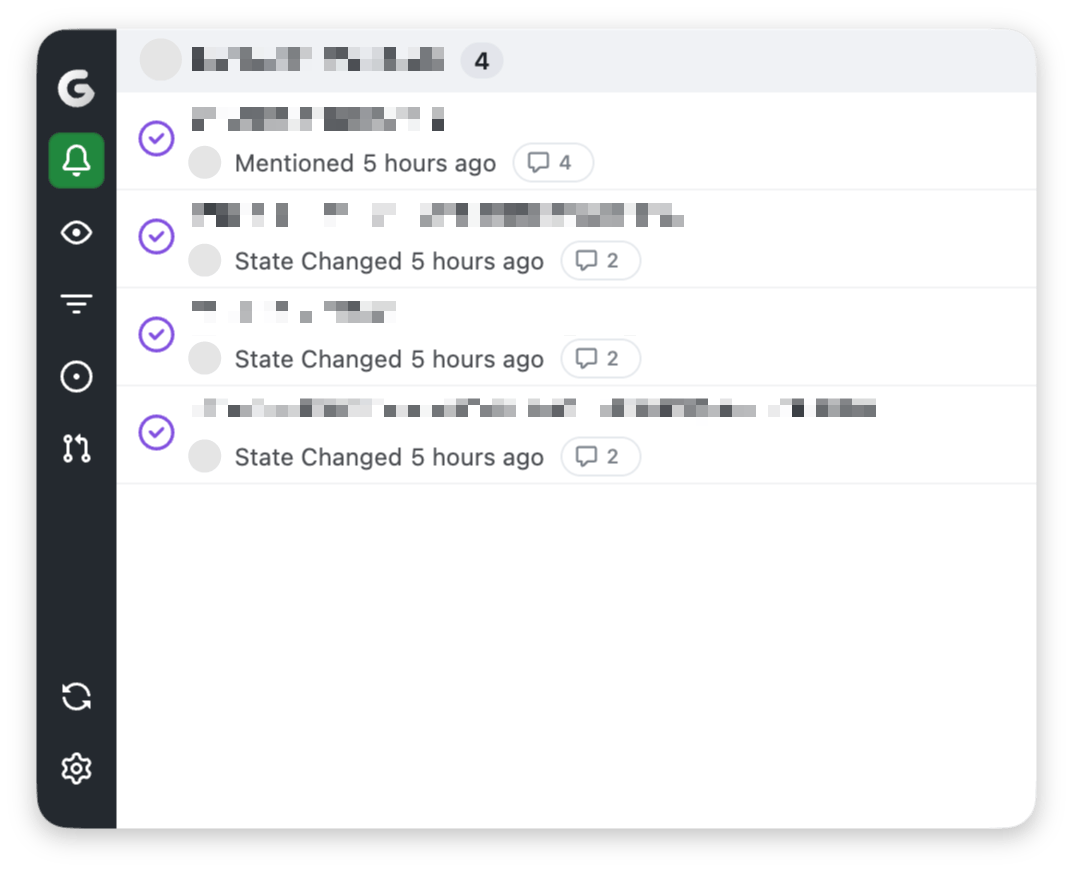
通知があるとGitify上に表示されるようになっているはずです(未読0件の場合は表示されません)。
自動起動はオンにしておく
[Settings]タブ内を一番下にある[Open at startup]にチェックを入れると、ログイン時にアプリが自動起動されます。
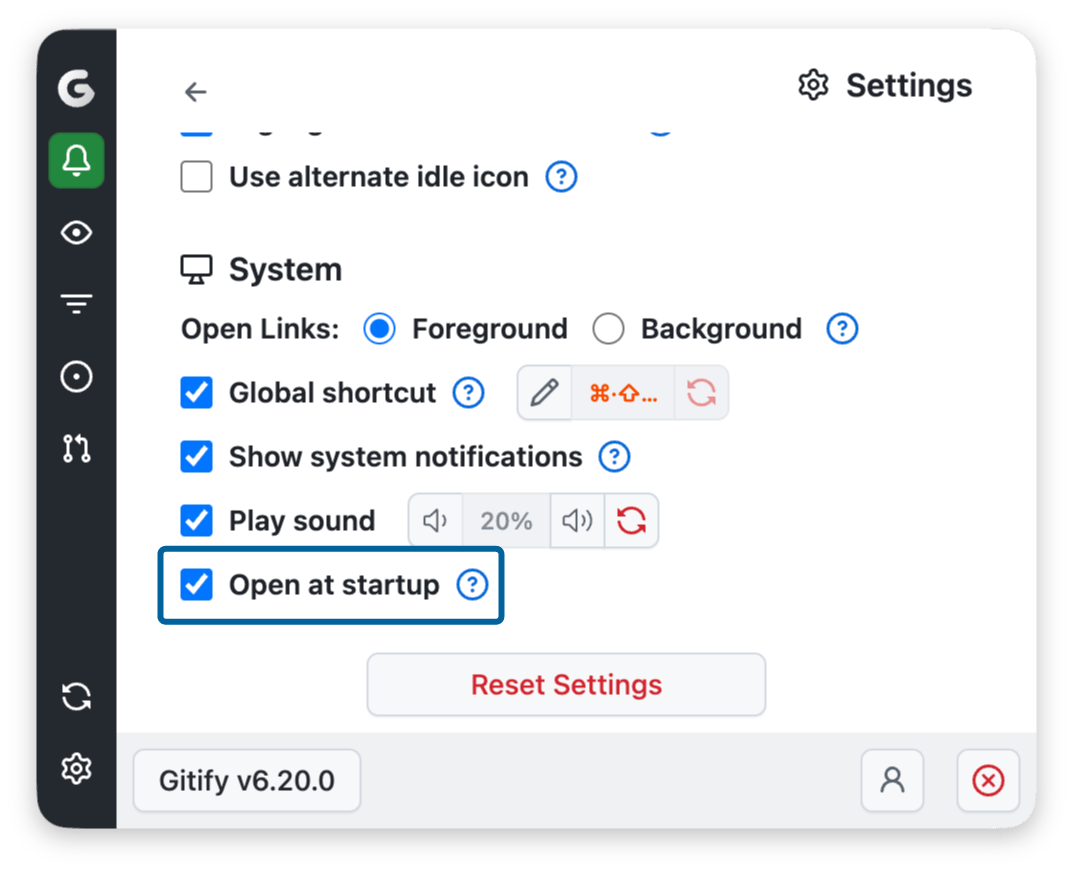
Gitifyのような通知アプリは、自動起動しておかないと起動を忘れて通知を逃してしまう可能性があります。
基本的に常に起動するように設定しておきましょう。
macOSの通知設定も確認しておく
また、macOSの通知設定がオフだと通知が来ない可能性があります。
[システム設定]→[通知]でGitifyの通知をオンにしておきましょう。
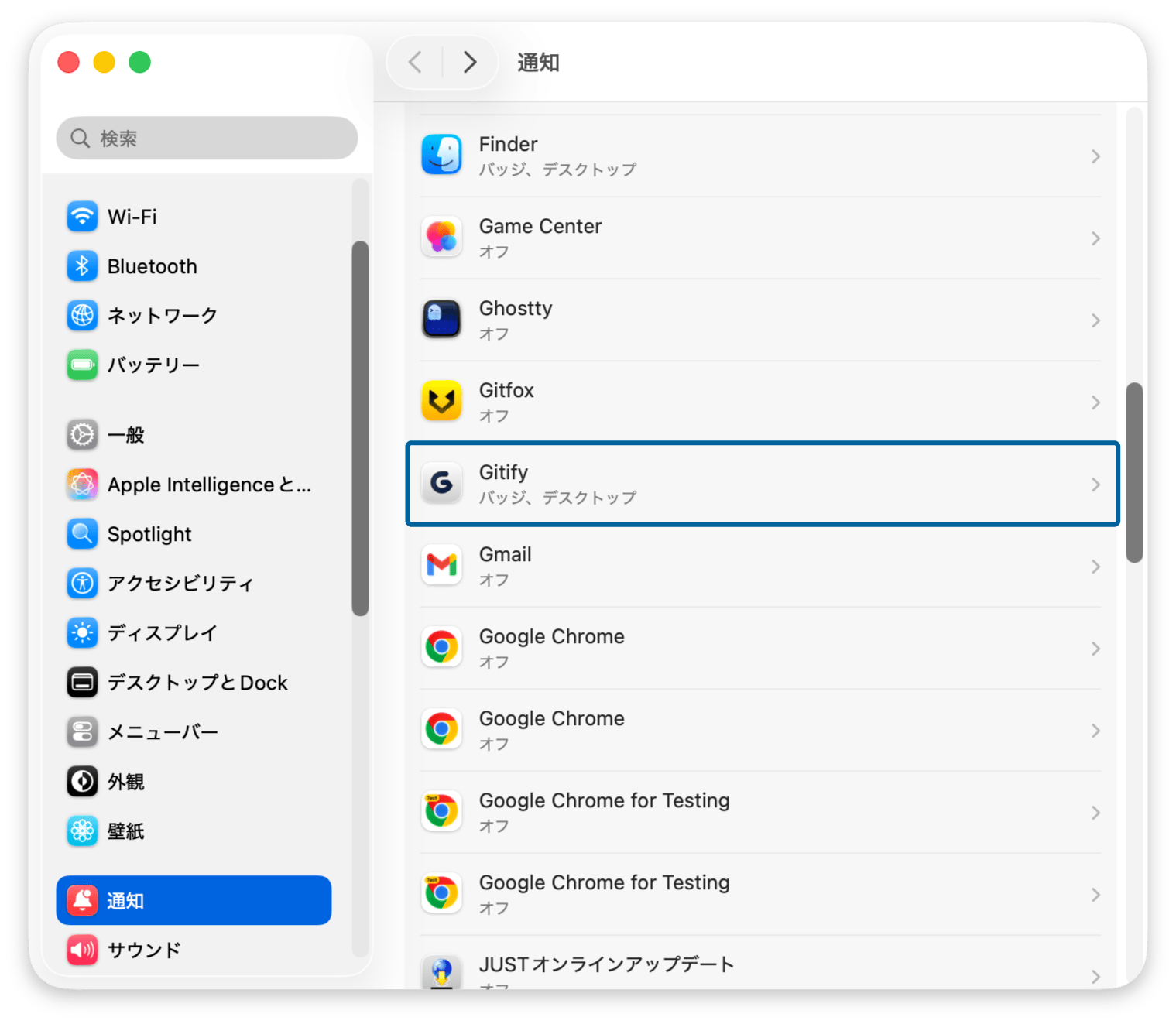
また、使い始めた最初は実際に通知が来るかどうか確認してから信用するようにしましょう。
基本的な使い方
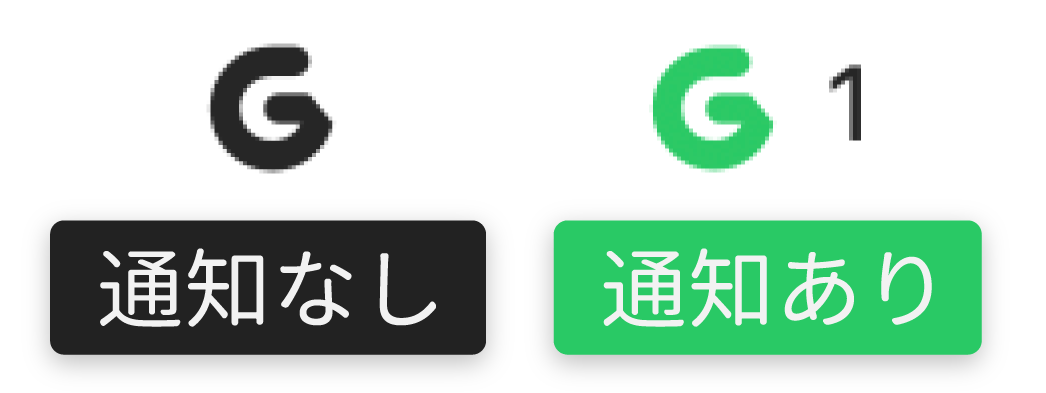
Gitifyを起動するとメニューバーにグレーのアイコンが表示されます。
通知がくると緑色になり、横に通知の数が表示されます。
メニューバーアイテムをクリックすると、画面に通知内容が表示されます。
クリックすれば該当ページがブラウザで開きます。
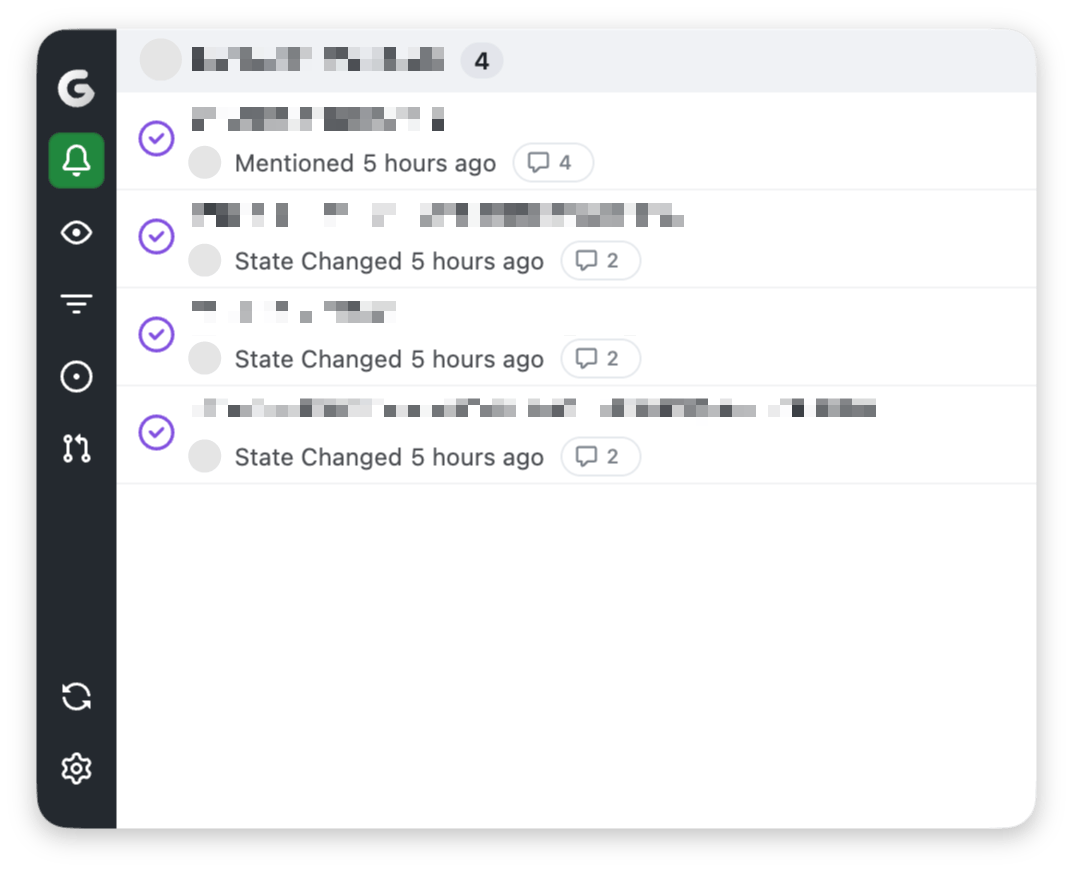
サイドバーにもいろいろアイコンが表示されていますが、[再読み込み(Refresh notifications)]と[設定(Settings)]以外はブラウザで固定URLを開くだけです。
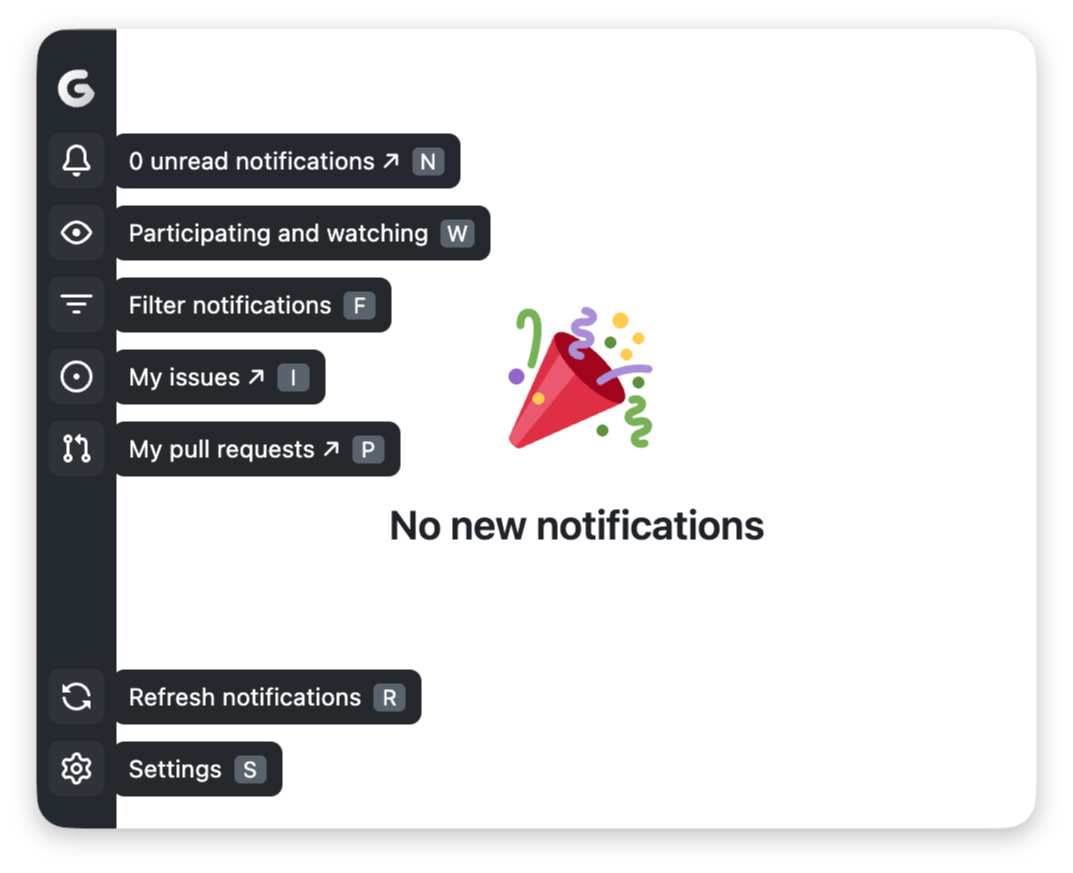
設定
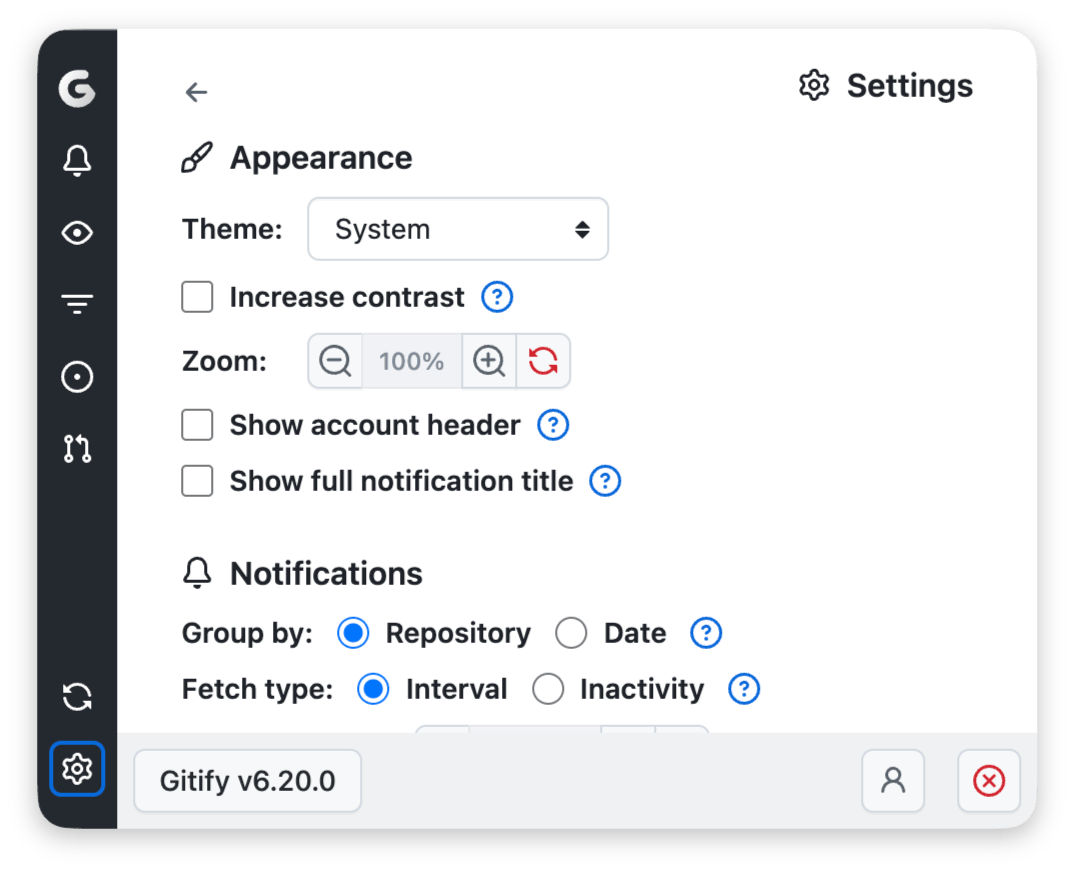
一番下の[Settings]を開くと、見た目や通知などGitifyの細かい設定ができます。
Appearance
Appearanceでは主に見た目に関する設定を行います。
| 設定項目 | 内容 |
|---|---|
| Theme | ライト・ダーク・システム連動からテーマを選択する |
| Increase contrast | 全体の色コントラストを上げて可読性を高める |
| Zoom | 拡大率を増減 |
| Show account header | 通知リストの上部にアカウントのアバター・ユーザー名・クイックリンクを表示(複数アカウント登録時は自動表示のためこの項目は表示されない) |
| Show full notification title | 長い通知タイトルを省略せずに、複数行で全文表示する |
Notifications
Notificationsでは通知の取得方法や表示の挙動に関する設定を行います。
| 設定項目 | 内容 |
|---|---|
| Group by | 通知をリポジトリ単位か日付単位でグルーピングするかを切り替え |
| Fetch type | 定期的な間隔で取得するか、ユーザーが操作していないアイドル時のみ取得するかを選択 |
| Fetch interval | 通知を取得する時間間隔(増減・リセット可能) |
| Fetch all notifications | チェックでGitHub上の通知を全件取得。オフのときは最大50件まで |
| Fetch detailed notifications | ユーザー情報や通知の詳細状態まで取得する(GitHub APIの使用量が増える点に注意) |
| Show notification metric pills | Issue・PRレビュー・コメント・リアクション・ラベル・マイルストーンの件数バッジを通知に表示する |
| Show GitHub number | Discussion・Issue・Pull Requestの番号を通知に表示 |
| Fetch only participating | 自分が参加している通知だけを取得する(オフ時はすべて) |
| Fetch read & done notifications | 既読・完了済みの通知も取得対象に含める |
| Mark as done on open | 通知を開いた時点でDone状態にする(GitHub Cloud / Enterprise Server 3.13以降のみ対応) |
| Mark as done on unsubscribe | Subscribe解除時にDone状態にする |
| Delay notification state | 通知の状態変更を次回の取得まで遅らせる |
Tray
Trayではメニューバーアイコンの見せ方に関する設定を行います。
| 設定項目 | 内容 |
|---|---|
| Show notification count | アイコンの横に未読通知数を表示 |
| Highlight unread notifications | 未読通知があるときにアプリケーションアイコンを緑色でハイライト |
| Use alternate idle icon | 既読のときのアイコンをデフォルトの黒ロゴから白ロゴに切り替え |
私の場合、Bartenderを使って未読通知がある場合にだけメニューバーにGitifyのアイコンが表示されるようにしています。
後ほど紹介しますが、その設定をするためには未読状態だとアイコンを緑色でハイライトしておく必要があります。デフォルトでオンになっていますが、オフに変更しないように注意しましょう。
System
SystemではGitifyそのものとmacOSとの連携に関する設定を行います。
| 設定項目 | 内容 |
|---|---|
| Open Links | 通知から外部リンクを開くときの挙動を選択(Foregroundはブラウザを前面に出し、Backgroundは現在の作業ウインドウのフォーカスを維持する) |
| Global shortcut | Gitifyを表示・非表示するグローバルショートカットキーを設定 |
| Show system notifications | 未読通知が届いたときにmacOSのネイティブ通知を表示 |
| Play sound | 未読通知が届いたときに通知音を再生 |
| Open at startup | ログイン時にGitifyを自動起動 |
[Open at startup]はオンにしておきましょう。
自動起動しておかないと起動を忘れて通知を逃してしまう可能性があります。
Bartenderと組み合わせて通知時だけ表示する
メニューバーアイテムをあまり増やしたくないなら、「Bartender」との組み合わせが便利です。
Bartenderはメニューバーを管理するアプリですが、トリガー(旧:Show for Updates)という機能を使うことで、条件を指定してメニューバーアイテムの表示を切り替えられます。
私の場合はGitifyのアイコンに未読バッジが付いている間だけ表示して、それ以外の時間は隠しています。
こうすることで普段はメニューバーには表示されずスッキリさせておき、通知が来たときだけ緑色のアイコンが表示されます。
Gitifyを普段は非表示アイテムにしておく
まず、BartenderでGitifyを「Hidden Items(非表示アイテム)」に分類しておきます。
この状態では、Gitifyはメニューバーの定位置には出てこなくなります。
Bartenderアイコンをクリックしたときにメニューバーが切り替わって表示される状態です。
あとは条件を設定して、通知があるときだけデフォルトのメニューバーに表示されるようにします。
Gitifyは通知0件の場合はグレーのアイコンですが、通知があると緑色で数字付きのアイコンになります。このアイコンが変わった状態で表示されるように設定します。
アイコンの変化で表示させる設定にする
次に、Bartenderのトリガー設定でGitifyの表示条件を変更します。
アイコンの見た目が変化したとき(未読バッジが付いたとき)だけメニューバーに表示するよう、Gitify向けの表示設定を追加します。
Bartenderの[環境設定]のサイドバーにある[トリガー]をクリックし、[Add Trigger]をクリックします。
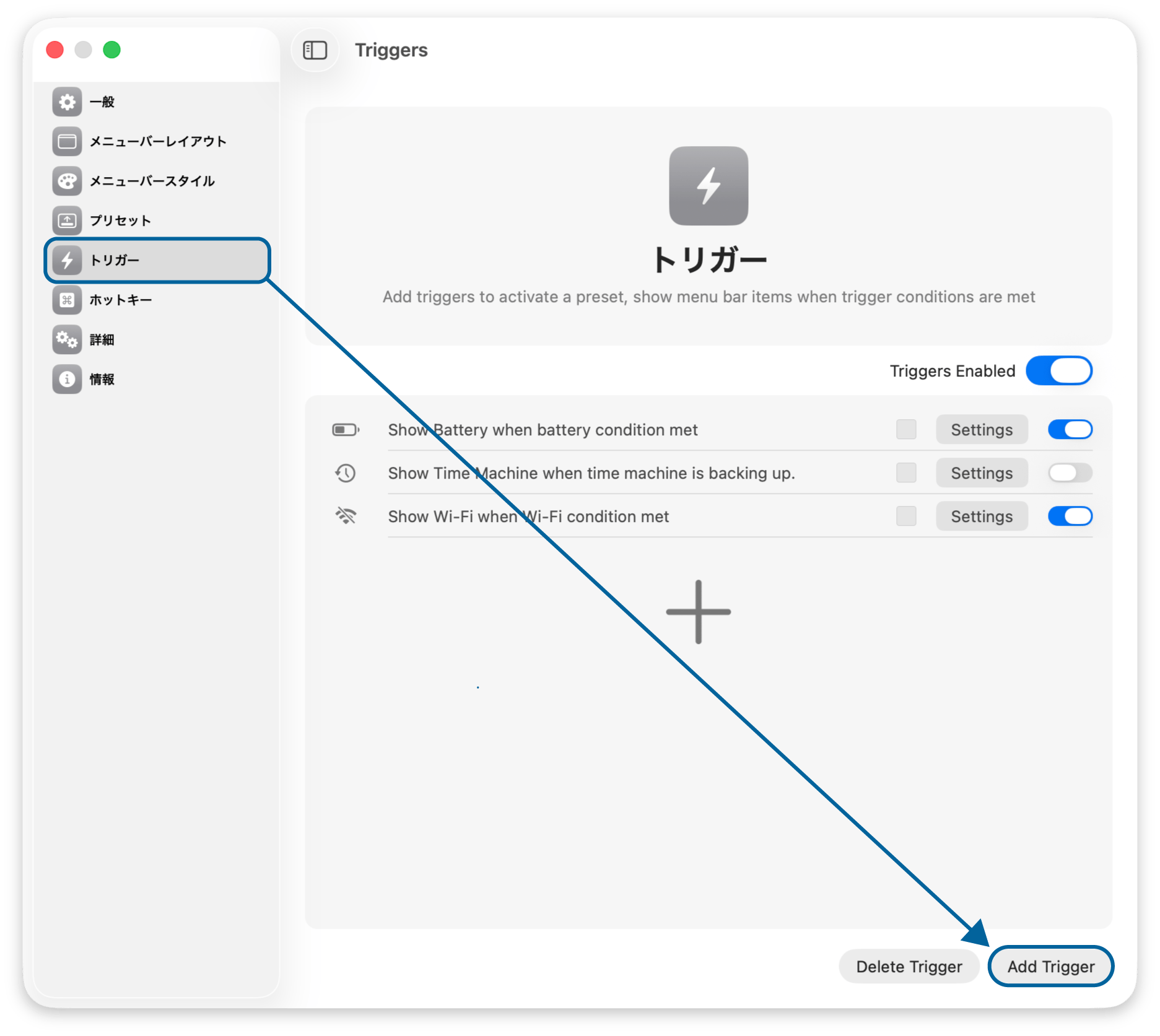
トリガーの名前は「Gitify」にして、[Show Menu Bar Items]でGitifyのアイコンを選択します(プリセットを設定している人は[Activate Preset]で有効にするプリセットを選択できます)。
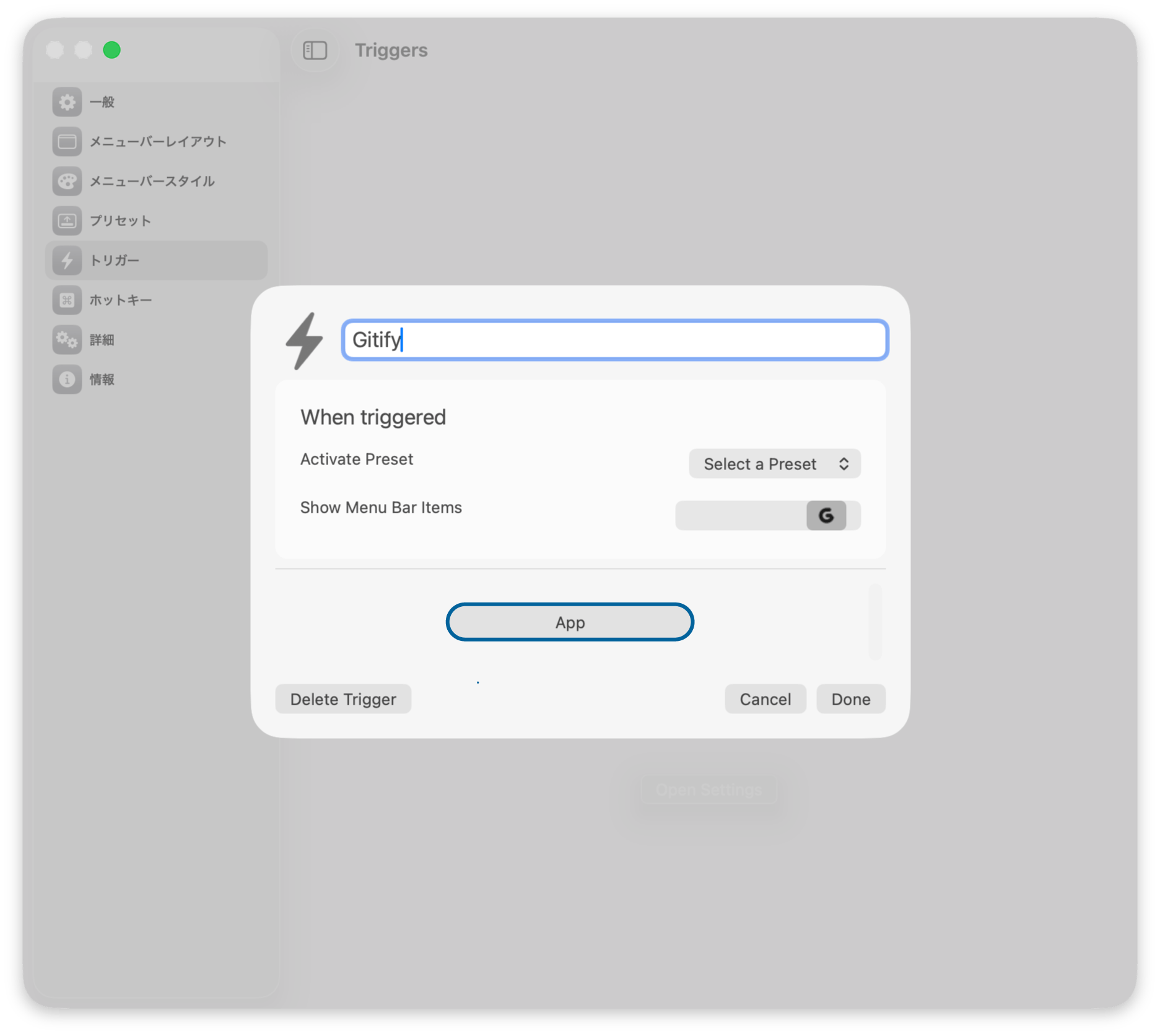
下のセレクトボックスで[App]と表示されている部分を[Menu bar item image comparison]に変更すると、詳細な条件を設定する画面が追加で表示されます。
[Menu bar item to check(チェックするメニューバーアイテム)]でGitifyのアイコンを選択し、[Trigger when(発火条件)]には[doesnt match saved image(保存画像とマッチしない場合)]を選択します。
[Image to compare to(この画像と比較する)]に表示されているアイコンと、実際のアイコンの見た目が違った場合に表示されるようになります。
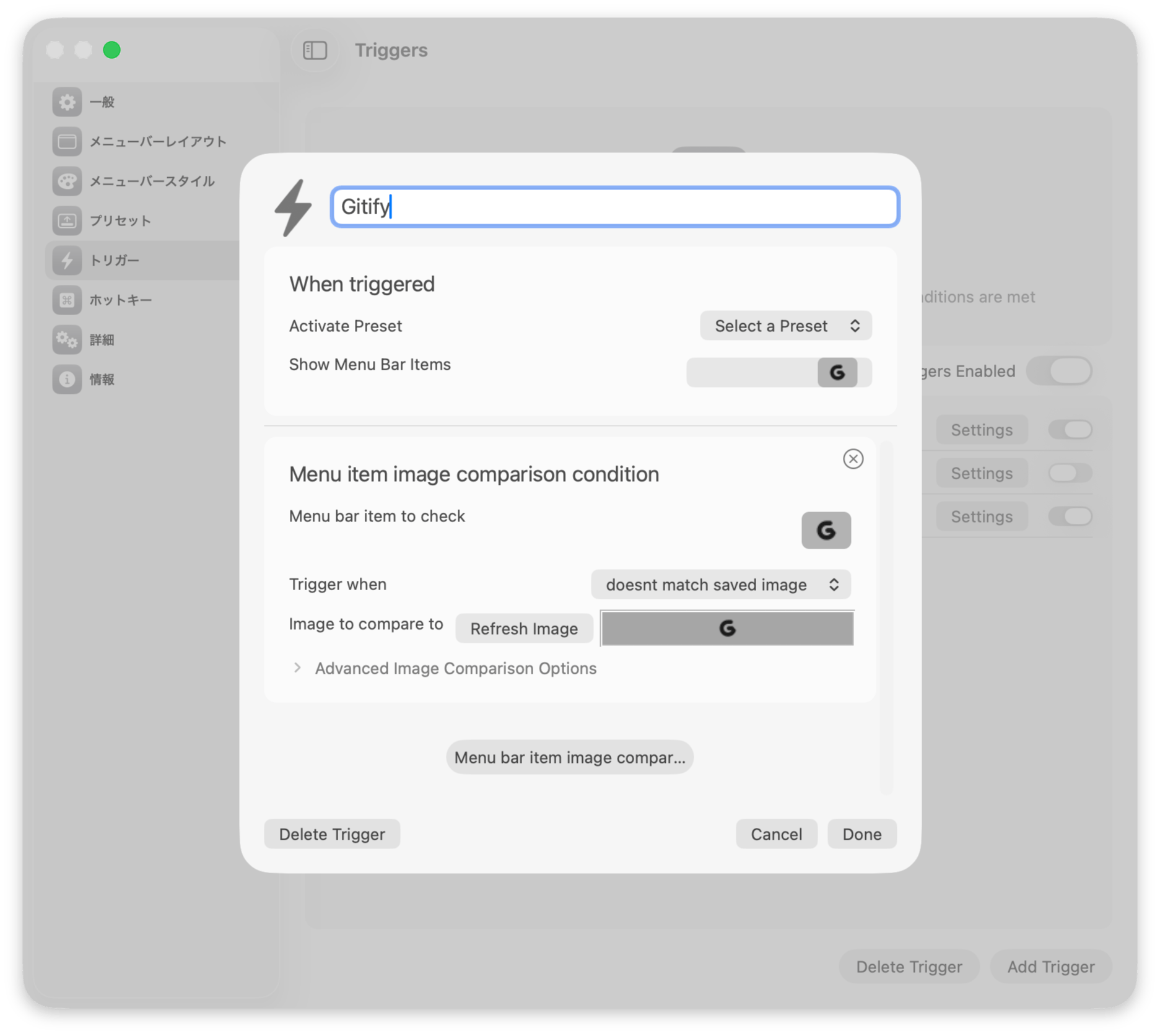
設定できたら[Done]をクリックして完了です。
ちなみに、[Refresh Image]をクリックすると現在の最新のアイコン状態が保存されます。
通知ありの状態で保存されてしまった場合は、一度通知を空にしてから再度[Refresh Image]をクリックして保存し直しましょう。
これで、未読通知が発生したときだけGitifyがメニューバーに表示され、未読が0件に戻れば再び隠れるようになります。
まとめ
Gitifyは通知を見逃さないためにちょうど良いシンプルなアプリです。
私の場合はメールだけで通知を追う運用があまり向いていないため、メニューバーで未読に気づけるだけでかなり快適になりました。
無料で使えるアプリですし、レビュー依頼やメンションの見逃しを減らしたい人はぜひ一度試してみてはいかがでしょうか。