Macで複数ディスプレイを使っている場合に便利な設定集

私は普段MacBook Proに外部ディスプレイを接続して作業しています。作業領域が広い方が同時にさまざまなアプリを開けて便利だからです。
しかし、複数ディスプレイ環境はmacOSのデフォルト設定のままだと、メニューバーがメインディスプレイにしか表示されなかったり、command + tabのアプリケーションスイッチャーが意図しないディスプレイに出たりと、地味に不便な場面が多いです。
そこで今回は、複数ディスプレイ環境を快適にするためにやっておきたい設定をまとめます。
紹介する設定は下記の通りです。
- アプリケーションスイッチャーをすべてのディスプレイに表示する
- メインディスプレイを指定する
- ディスプレイごとに個別の操作スペースを有効にする
- マウスカーソルを見失わないようにする
- Alfred・Raycastの表示画面を指定する
- 別のディスプレイにウインドウを移動する
1. アプリケーションスイッチャーをすべてのディスプレイに表示する
command + tabで呼び出すアプリケーションスイッチャーは、デフォルトだとメインディスプレイにしか表示されません。
別のディスプレイで作業しているときにcommand + tabを押しても、視線をメインディスプレイへ動かしてアプリを選ぶことになり、地味にストレスです。
これはターミナルから下記コマンドを実行すると、すべてのディスプレイに表示されるようになります。
defaults write com.apple.dock appswitcher-all-displays -bool true
killall Dock
defaults writeでDockの内部設定を書き換え、killall DockでDockを再起動して反映させています。設定後はすべてのディスプレイにもアプリケーションスイッチャーが表示されるようになります。
元に戻したいときは下記コマンドです。
defaults write com.apple.dock appswitcher-all-displays -bool false
killall Dock
これで全画面にアプリケーションスイッチャーが表示されるので、見ている画面と違う場所に表示されて余計な視線移動が必要になるストレスから解放されます。
2. メインディスプレイを指定する
メインディスプレイには通知やDock、メニューバーが表示されます。
複数ディスプレイを接続している場合、まずはどのディスプレイがメインなのかをハッキリさせておくのが基本です。
[システム設定]→[ディスプレイ]を開くと、接続しているディスプレイが一覧で表示されます。
「配置」ボタンをクリックすると、ディスプレイの並びを変更する画面が出ます。
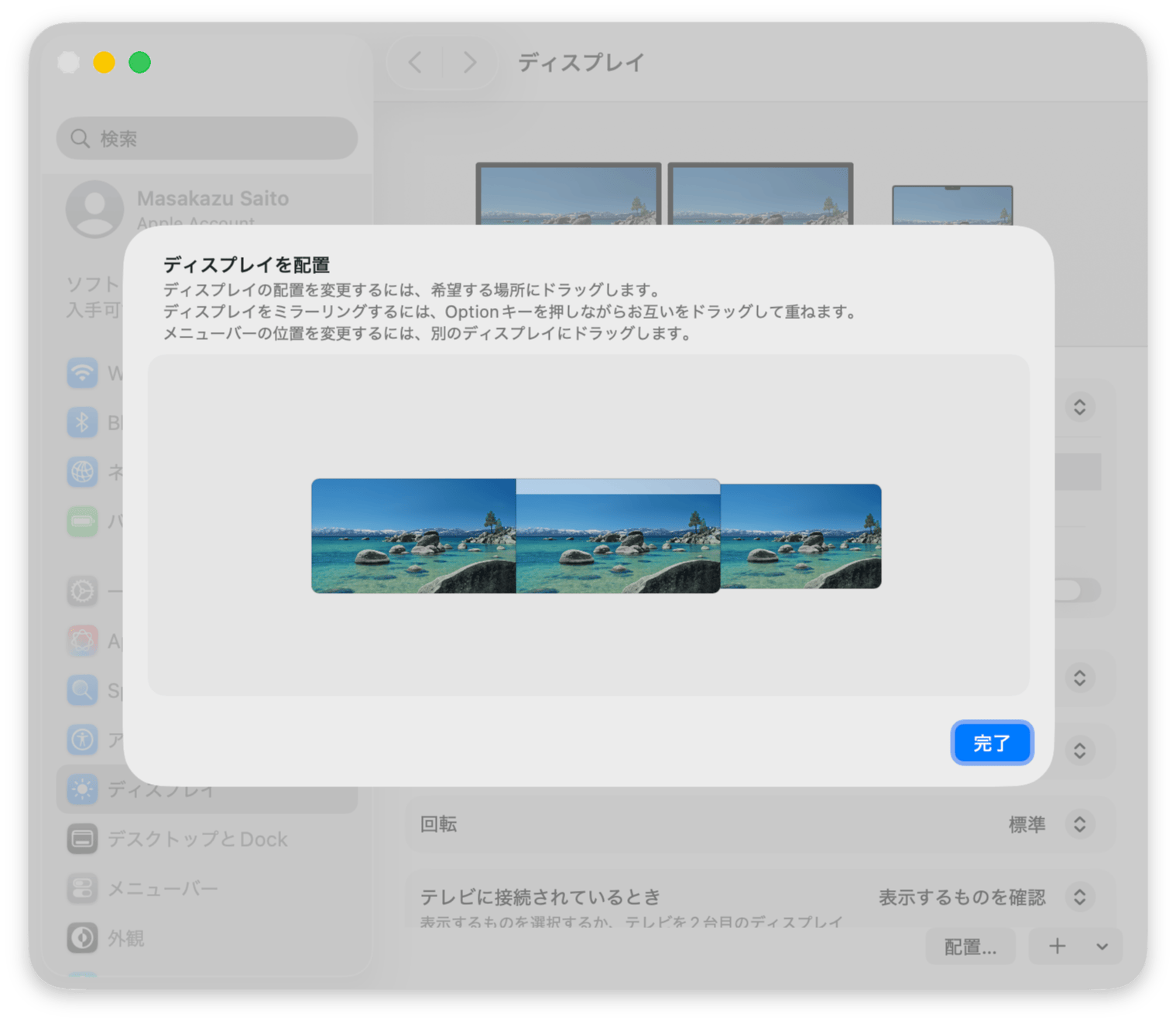
各ディスプレイのアイコンの上部に白いバーが付いているのがメインディスプレイです。
この白いバーはcontrolを押しながらドラッグで動かせて、別のディスプレイへ移すとメインを切り替えられます。
私の場合は、目線をなるべく動かしたくないので、正面に置いている外付けディスプレイをメインにしています。
また、通知が表示されるのもメインディスプレイなので、右画面に設定していると通知が一番右端に表示されてしまって見落とす可能性があります。
そのため、左右2画面で使っている場合は左側をメインにすることをオススメします。
3. ディスプレイごとに個別の操作スペースを有効にする
複数ディスプレイを使っているのに、メインディスプレイにしかメニューバーが表示されない状態になっている人は[ディスプレイごとに個別の操作スペース]がオフになっている可能性があります。
[システム設定]→[デスクトップとDock]のページを下にスクロールしていくと「Mission Control」のセクションがあり、その中に「ディスプレイごとに個別の操作スペース」という項目があります。
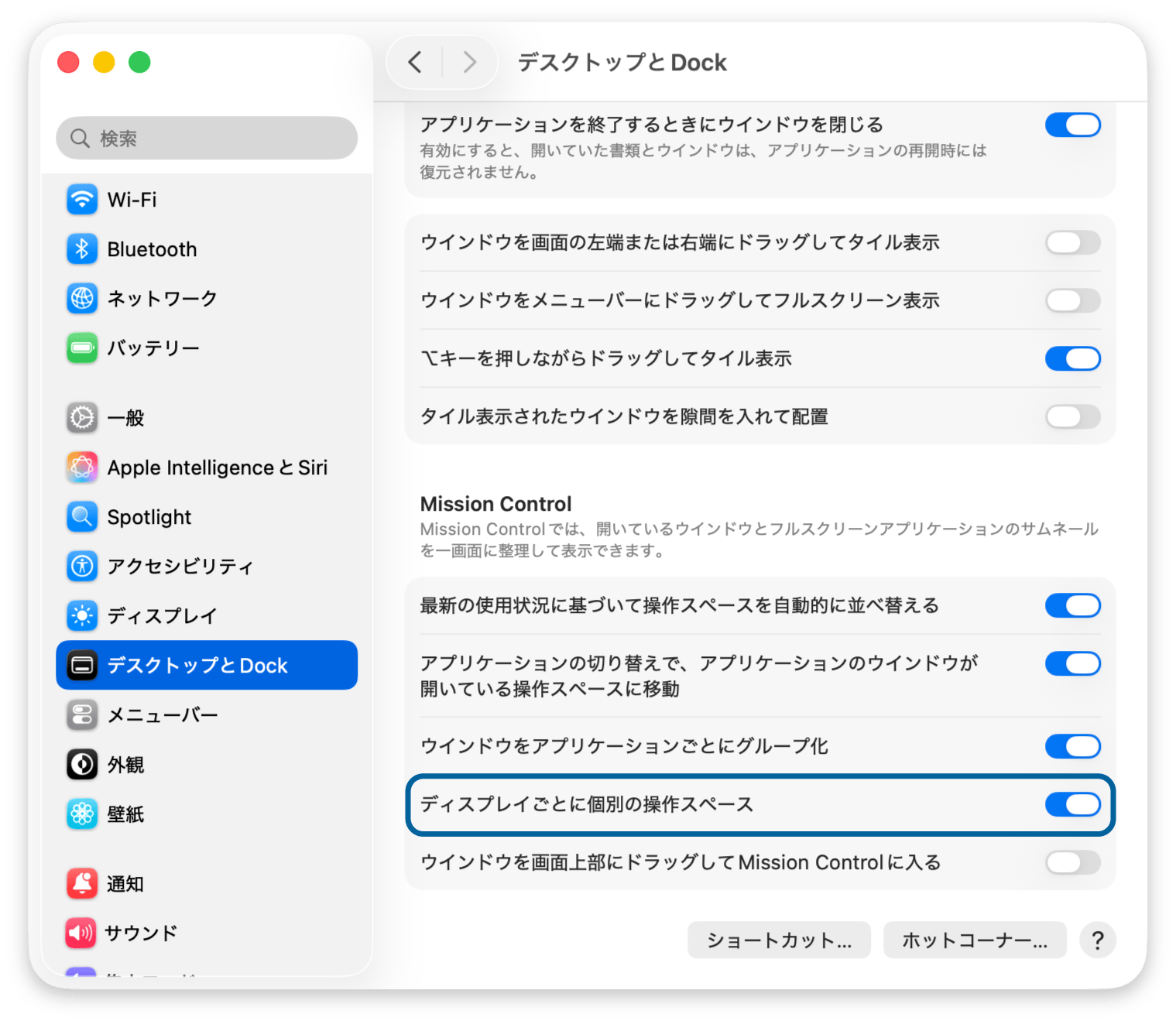
オンにすると下記のように挙動が変わります。
- 各ディスプレイに独立したメニューバーが表示される
- Mission Controlでもディスプレイごとに操作スペース(仮想デスクトップ)を切り替えられる
- フルスクリーンアプリをディスプレイごとに別々に開ける
私の場合は操作スペースは使用していませんが、メニューバーはそれぞれのディスプレイに表示しておきたいのでこの設定にしています。
4. マウスカーソルを見失わないようにする
複数ディスプレイ環境では、マウスカーソルが「いまどの画面のどこにあるのか」が分からなくなる場合があります(特に大型ディスプレイを使っている人は頻繁に発生しそうです)。
macOSにはこれを解消する設定が用意されていて、[システム設定]→[アクセシビリティ]→[ディスプレイ]にある[ポインタ]セクションで設定できます。
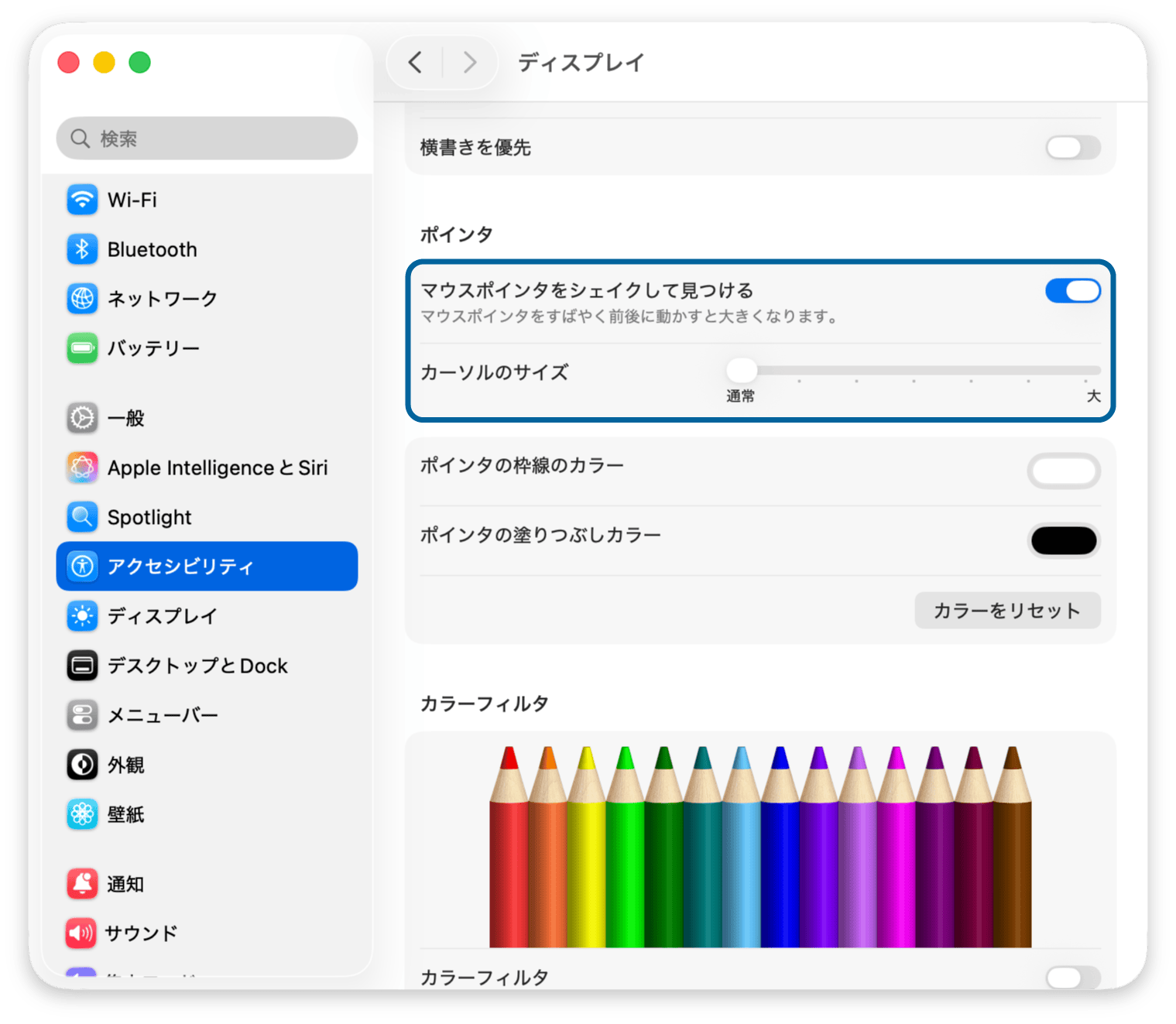
[マウスポインタをシェイクして見つける]で、マウスやトラックパッドを大きく素早く動かすとカーソルが一時的に大きくなります。デフォルトでオンになっているので、マウスを見失ったときはとりあえずマウスやトラックパッドを素早く動かしましょう。
また、そもそも画面が大きい人の場合は、マウスカーソルを少し大きくしてみるのも良いかもしれません。
[カーソルのサイズ]でサイズ変更ができるので、頻繁に見失ってしまう人は試してみると良いでしょう。
5. Alfred・Raycastの表示画面を指定する
ランチャーアプリは、複数ディスプレイ環境では「どのディスプレイに表示されるか」が重要です。
カーソルがあるディスプレイに表示されないと、毎回視線を大きく動かす必要が出てきます。
今回はAlfredとRaycastそれぞれの表示画面設定を紹介します(Spotlightに関しては自動的にマウスカーソルがあるディスプレイに表示されます)。
また、ランチャーアプリの比較については過去記事の『macOSのコマンドパレット比較!SpotlightとAlfred、Raycastどれを使えばいい?』でまとめているので、気になる方はこちらもご覧ください。


Alfredの場合
Alfredは[Preferences]→[Appearance]→[Options]の中にある[Show Alfred on]で表示画面を変更できます。
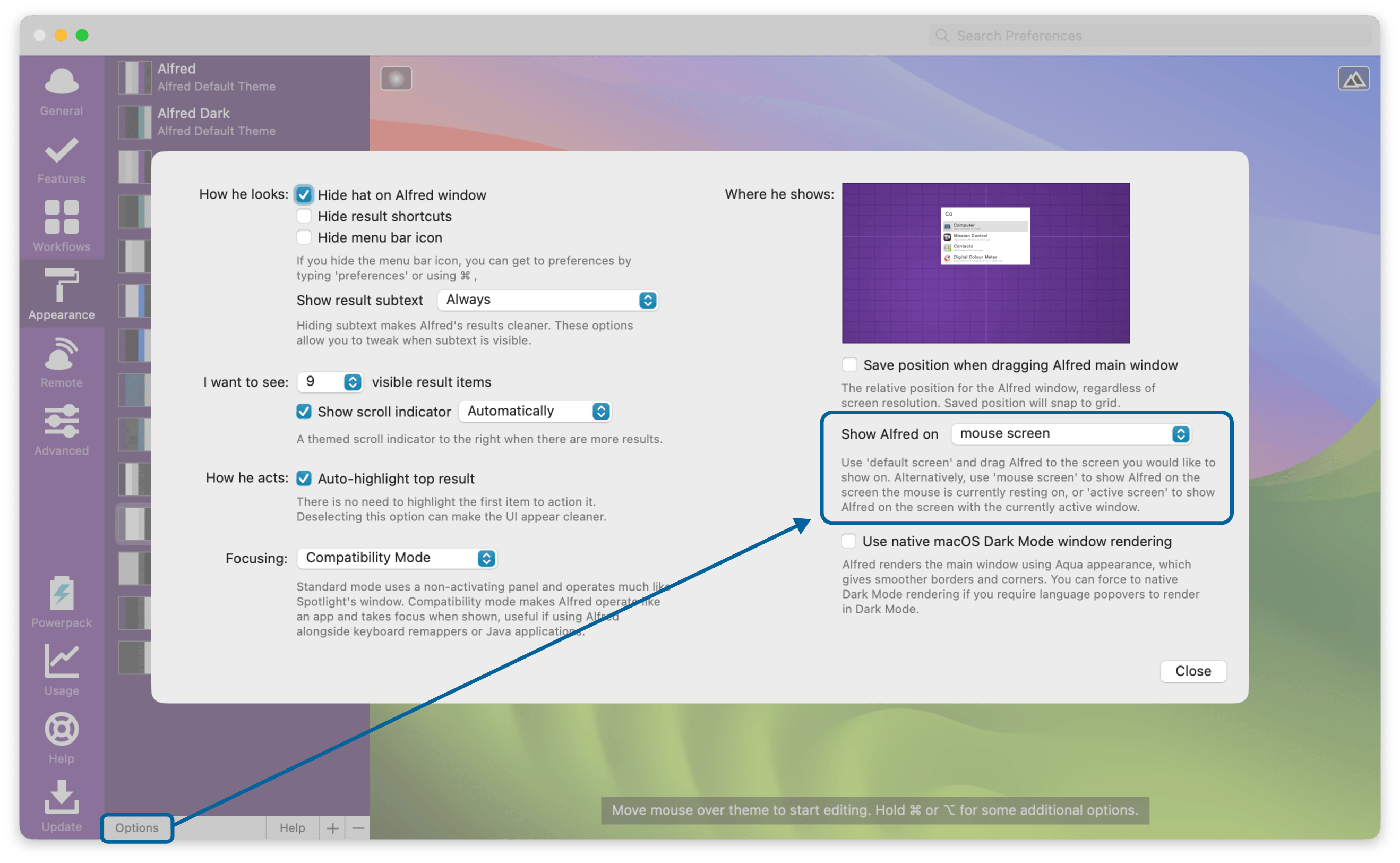
選択肢は下記の3つです。
- Default screen(メインディスプレイ)
- Mouse screen(マウスカーソルのあるディスプレイ)
- Active screen(アクティブなウインドウがあるディスプレイ)
私の場合は[Mouse screen]を選んでいます。
カーソルがあるディスプレイがいま自分が見ているディスプレイのはずなので、視線移動が発生しないからです。
Raycastの場合
Raycastは[Settings]→[Advanced]→[Show Raycast on]で同様の設定ができます。
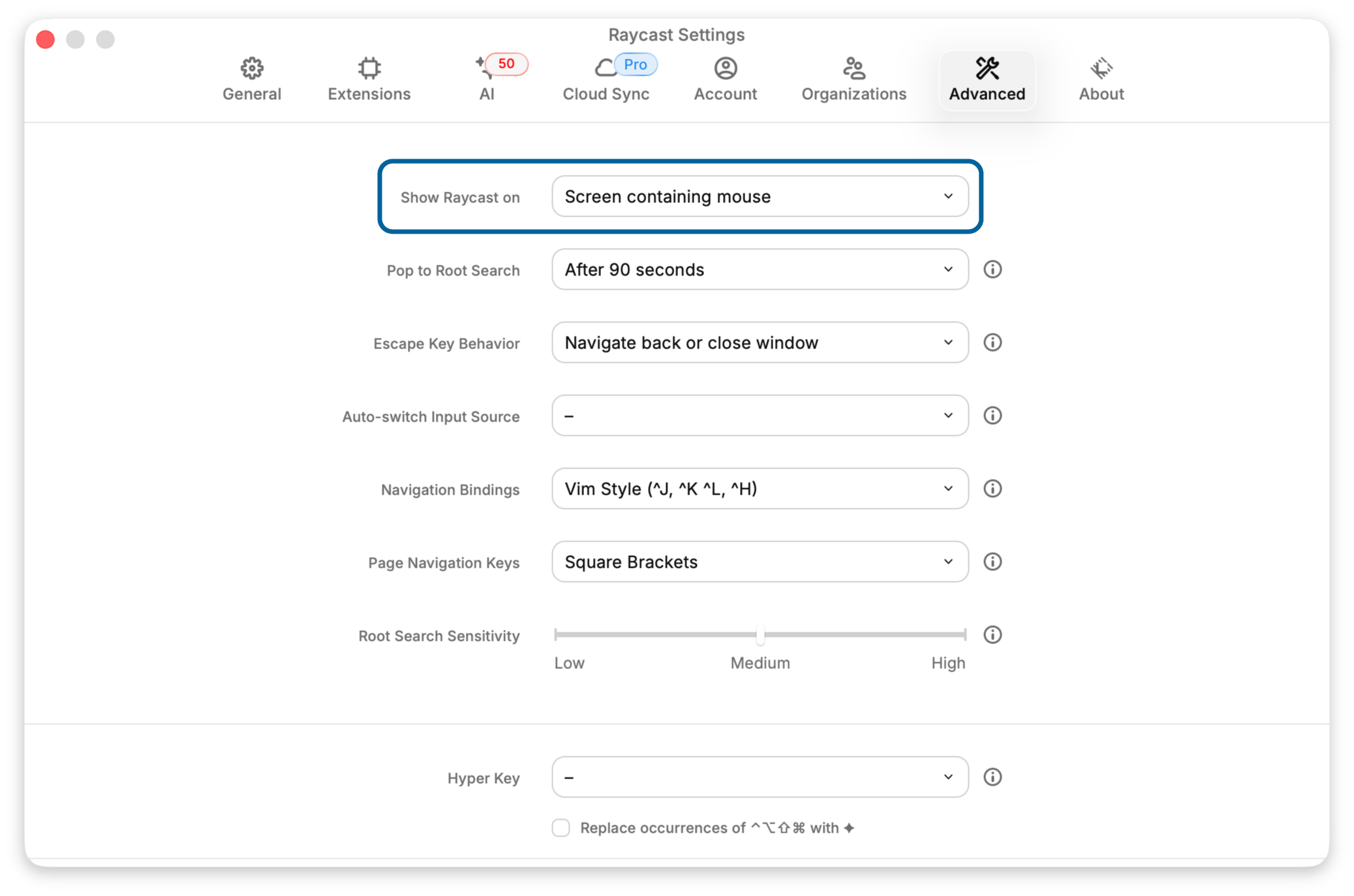
選択肢の名前は違いますが機能は同じなので、こちらも[Screen containing mouse(マウスカーソルのあるディスプレイ)]を選んでおくのがオススメです。
- Screen containing mouse(マウスカーソルのあるディスプレイ)
- Screen with active window(アクティブなウインドウがあるディスプレイ)
- Primary screen(メインディスプレイ)
6. 別のディスプレイにウインドウを移動する
複数ディスプレイ環境では「いま開いているウインドウを隣のディスプレイに移したい」場面が頻繁に発生します。
タイトルバーを掴んでドラッグするのが基本ですが、毎回マウスを使うのは面倒です。
そこで、隣のディスプレイにサクッと移すためにウインドウ管理アプリを使うのがオススメです。
代表的なのは下記の4つで、すでにどれか使っているものがあれば、設定を見直して別ディスプレイへの移動もできるようにしておきましょう。
Raycastを使う方法
RaycastのWindow Management機能に[Next Display][Previous Display]というコマンドが用意されています。
デフォルトではショートカットキーが未設定なので、自分で割り当てます。
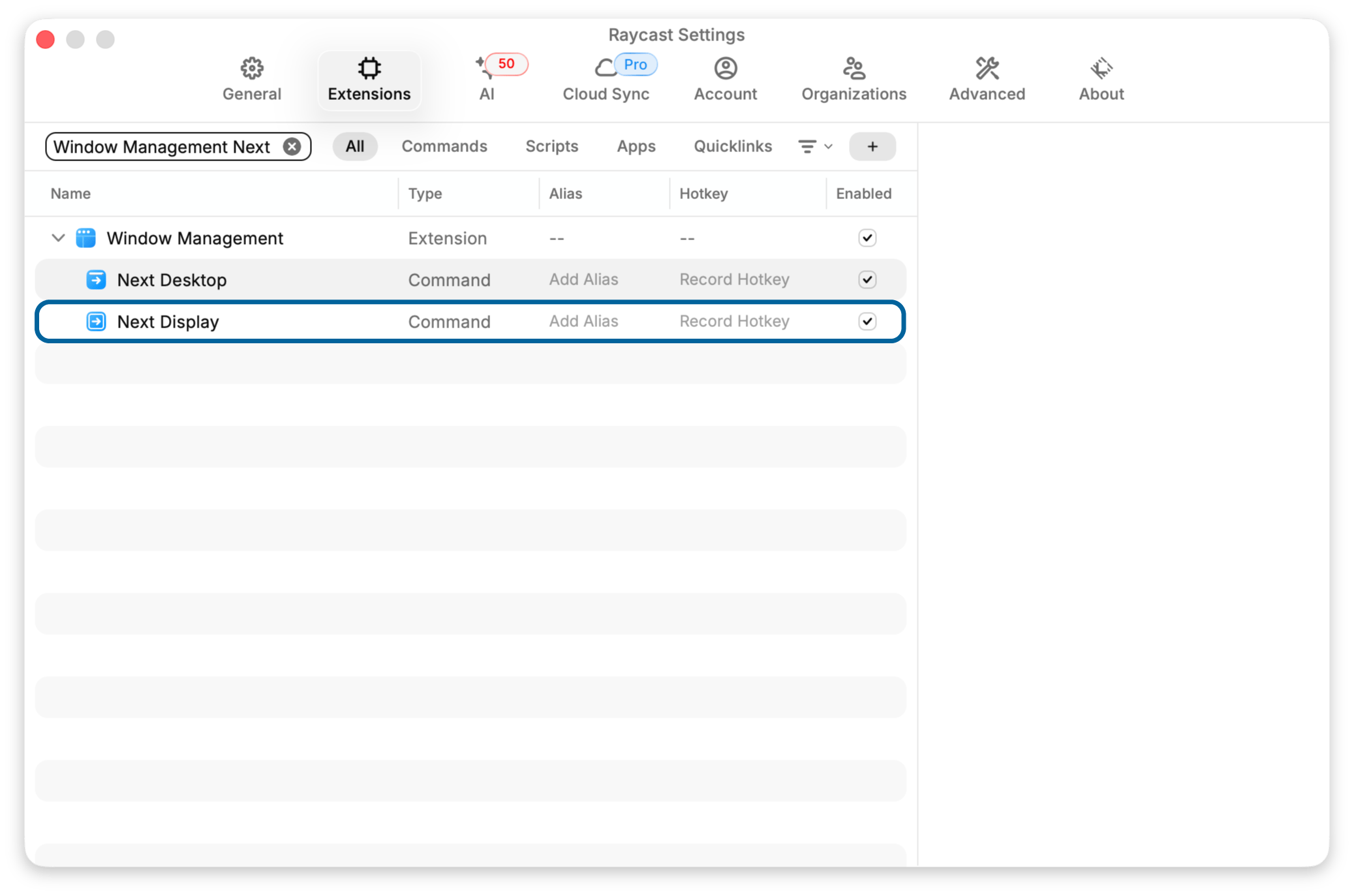
無料版のRaycastでもWindow Management機能は使えるので、ウインドウ管理アプリを別途入れなくても複数ディスプレイ間の移動はカバーできます。
Magnetを使う方法
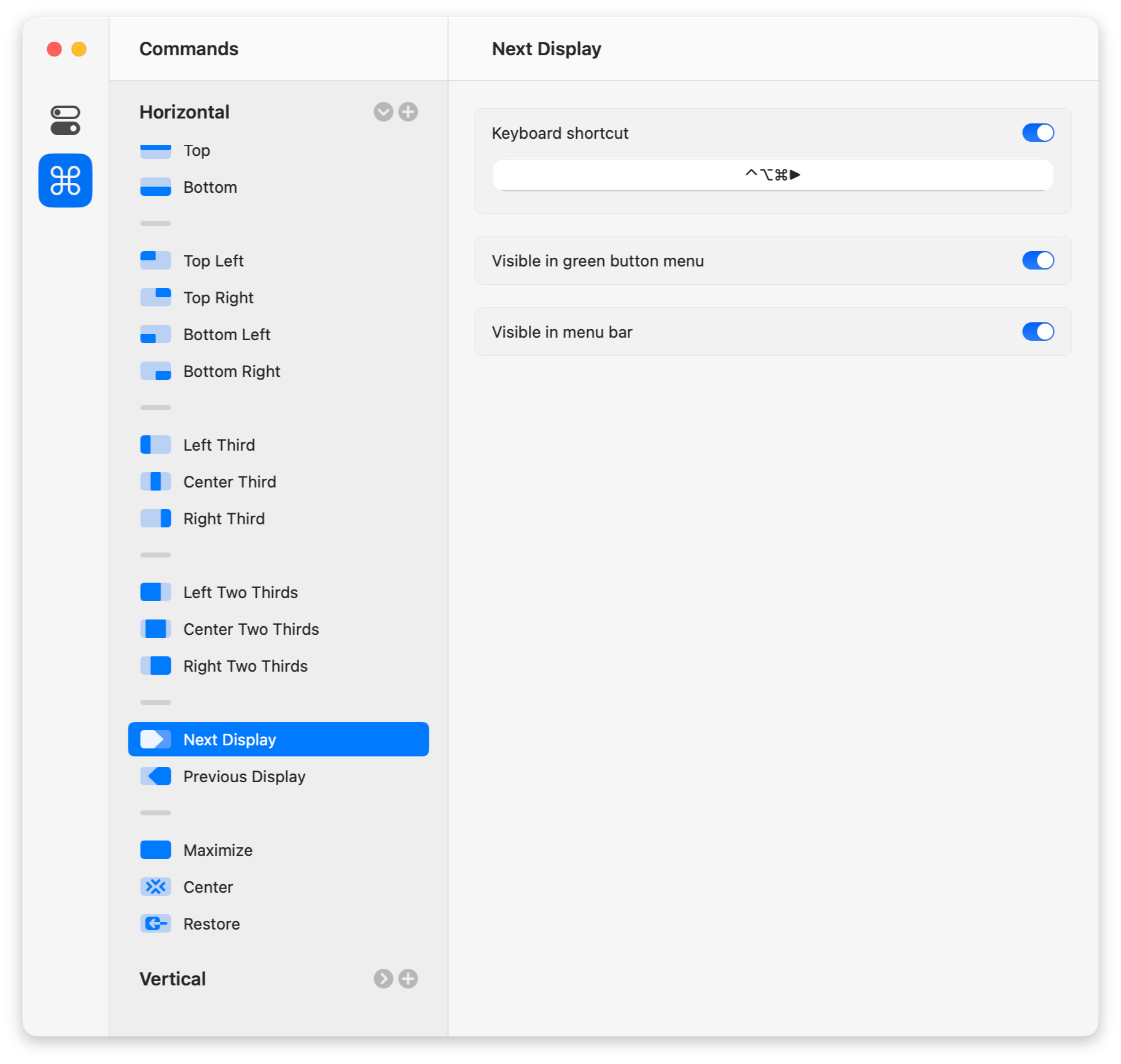
ウインドウ管理に特化したアプリのMagnetでも次のディスプレイへの移動と、前のディスプレイへの移動が可能です。
Magnetは特にマウス操作でのウインドウサイズ変更が優秀です。
横幅3分の1や3分の2のウインドウに簡単に変更できるので、ショートカットキーだけでなくマウス操作でウインドウサイズ変更を行う人に向いています。
Magnetの設定画面から好きなショートカットキーを割り当てられます。
BetterTouchToolを使う方法
BetterTouchToolはトラックパッドジェスチャーのカスタマイズで有名なアプリですが、ウインドウ管理機能もしっかり用意されています。
ウインドウを別ディスプレイへ送ったり、別ディスプレイに移動しつつ最大化するアクションも用意されています。
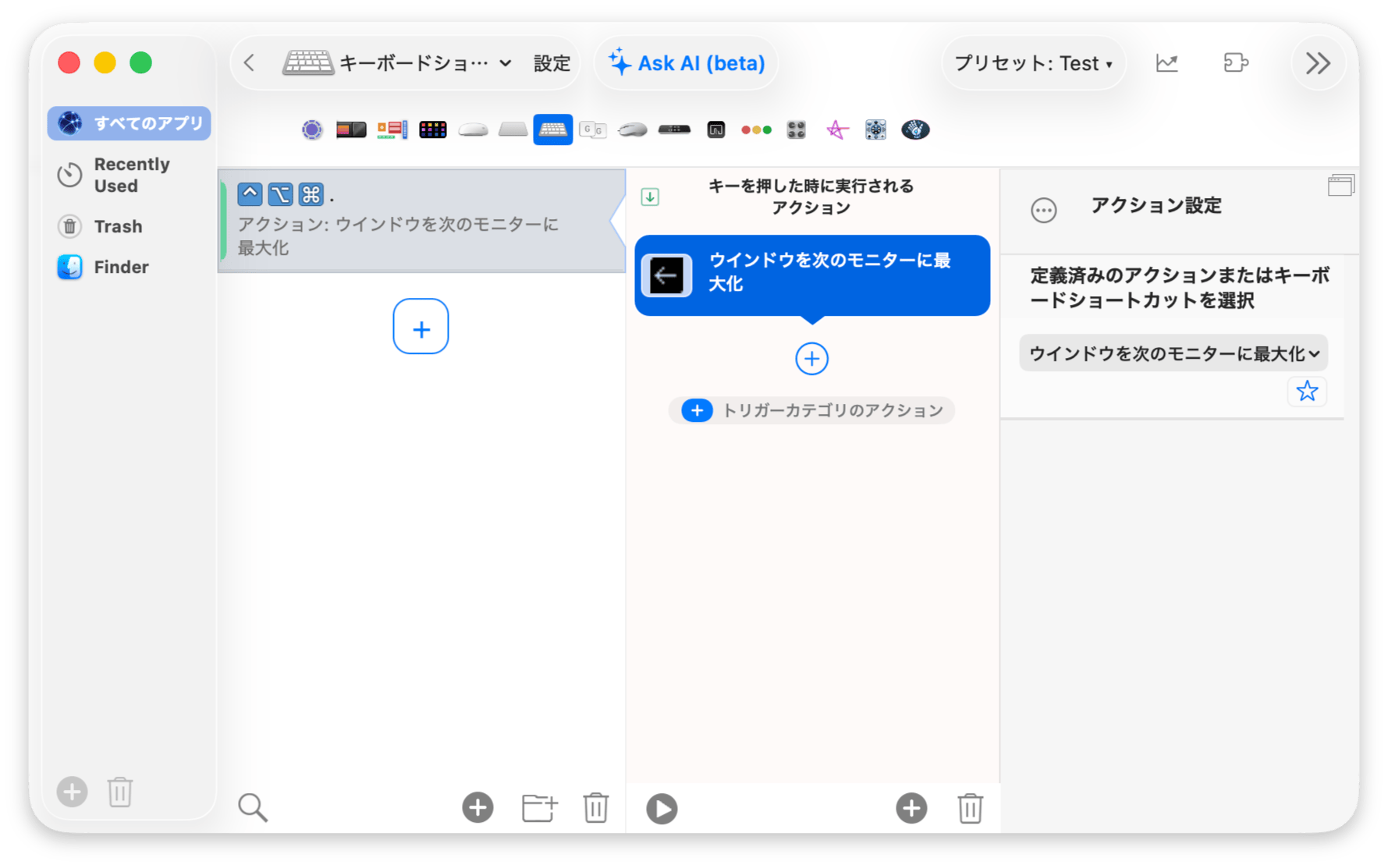
キーボードショートカットだけでなくトラックパッドジェスチャーやマウスジェスチャーでも発火できるのがBetterTouchToolの強みです。
Keyboard Maestroを使う方法
Keyboard Maestroの「Manipulate a Window」アクションでも、ウインドウを別の画面に移動できます。
ただし、「次のディスプレイに移動」のような直接的なオプションはないため、Custom指定とSCREEN()関数でディスプレイ座標を計算する必要があり、少し設定が面倒です。
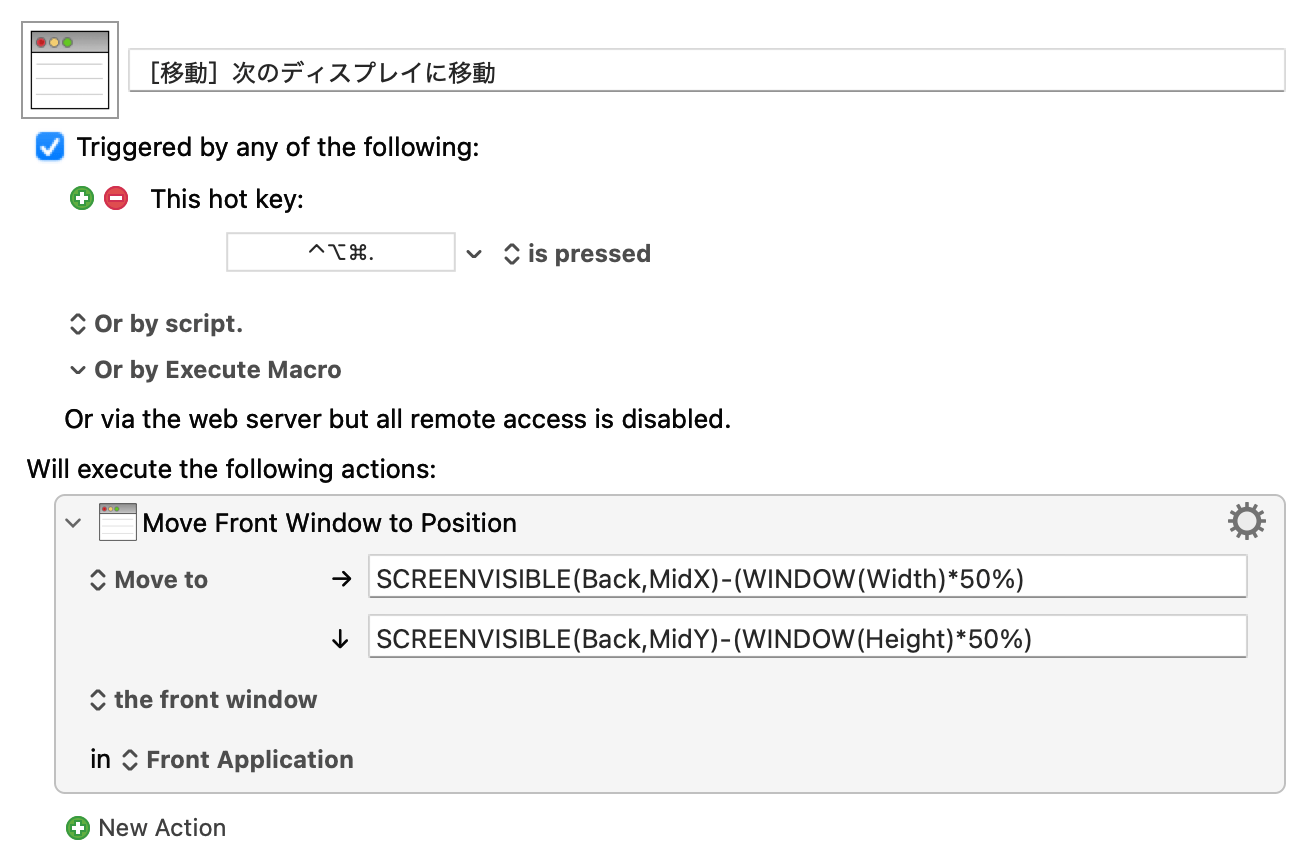
すでにRaycast・Magnet・BetterTouchToolのどれかを使っているなら、わざわざKeyboard Maestroで自作する必要はないかもしれません。
しかし、Keyboard Maestroを使ってウインドウ管理するメリットは[is tapped twice]トリガーなどを使って、2回押し・3回押しの場合に処理を変えられる点にあります。
例えば私の場合、修飾キー全押し + ←で、ウインドウを画面左半分にリサイズしますが、2回押すと画面1/3リサイズになります。
さらに3回押すと画面2/3リサイズになります。
ショートカットキー1つ1つ考えて設定し、覚えておくのは大変ですが、回数で処理が切り替わるようにしていると覚えやすいです。
まとめ
複数ディスプレイ環境は、デフォルト設定だと「メインディスプレイ前提」の挙動が多く、サブディスプレイで作業しているときに地味なストレスが溜まりがちです。
特に「アプリケーションスイッチャーの全ディスプレイ表示」は、設定するだけで毎日の小さなストレスが減ります。
普段複数ディスプレイを使っている人はぜひ試してみてください。