macOSのコマンドパレット比較!SpotlightとAlfred、Raycastどれを使えばいい?
この記事の要約
- 今から使い始める人で特にこだわりがないなら、とりあえずRaycastの無料版がオススメ
- Alfredを使うなら有料が前提
- Spotlightはサブ的に使用する
macOSでアプリ起動やファイル検索など、基本的な操作をラクにしたいなら、コマンドパレットの活用は必須です。
今回はmacOSで使える有名なコマンドパレットを3つ比較します。
コマンドパレットとは?
検索ボックスのような画面を開き、キーワードを入力して検索して選択することで操作するインターフェースを「コマンドパレット」と呼びます。
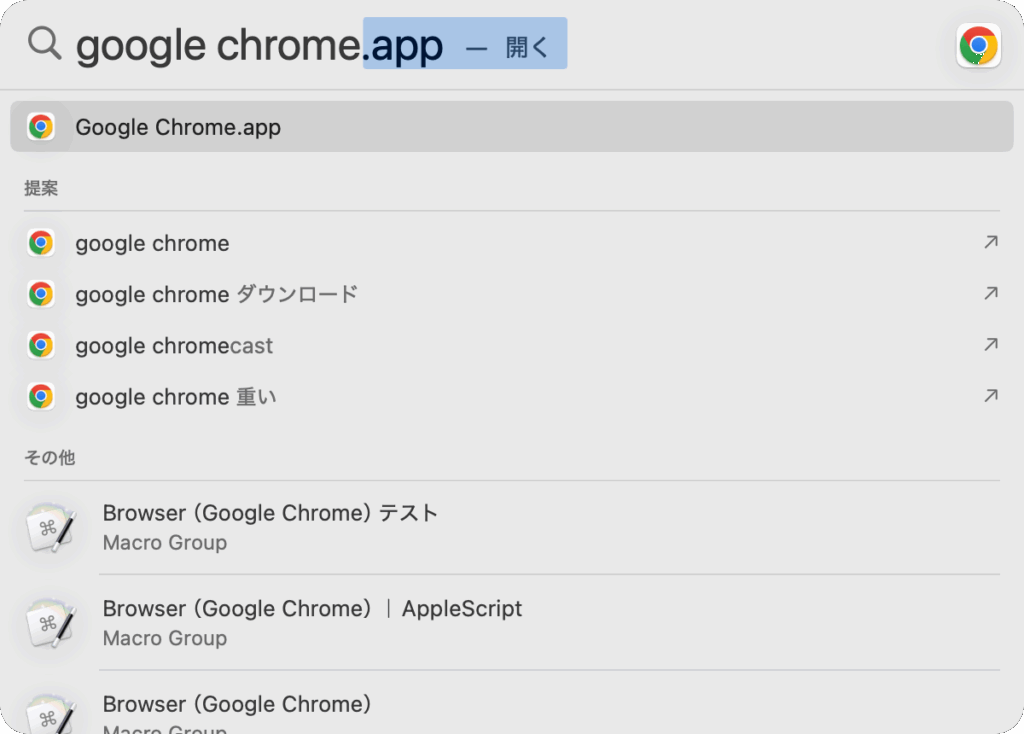
もともとはQuickSilverというアプリがあり、現在のmacOS標準で搭載しているSpotlightはその影響を強く受けています。
また、コマンドパレットを中心にしたアプリは「ランチャーアプリ」と紹介されます。
「ランチャー(Launcher)」とは、アプリの起動を行うためのアプリを意味します。
英単語の「launch(ローンチ:打ち出す、発射する)」から来ていて、macOS標準にもLaunchpadというアプリを一覧から探す機能があり、これは「launch(打ち出す)するpad(台)」でロケットの発射台が由来で名付けられています。

Launchpadのようなアプリもランチャーアプリですし、今回紹介するようなコマンドパレットを中心にしたアプリも、アプリ名を入力して起動する機能があるためランチャーアプリと言えます。
しかし、アプリを起動する以外にもさまざまなことができますし、本記事では「コマンドパレットアプリ」と呼ぶことにします。
コマンドパレットアプリ比較
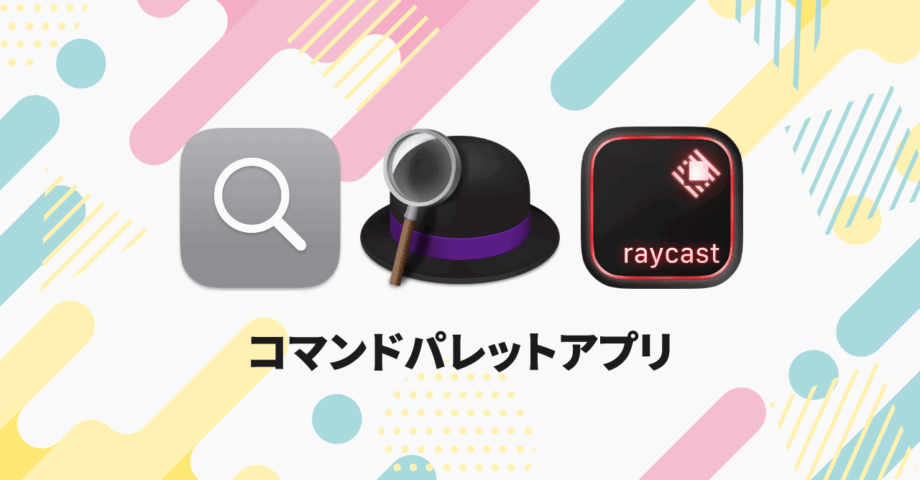
コマンドパレットアプリで有名なのは下記の3つです。
QuickSilverもまだ開発は続いていますが、現在はこの3つの選択肢から選ばれることがほとんどです。
| 機能 | Spotlight | Alfred (無料) | Alfred (有料) | Raycast (無料) | Raycast (有料) |
|---|---|---|---|---|---|
| アプリ/ファイル検索 | ○ | ○ | ○ | ○ | ○ |
| Web検索 | ○ | ○ | ○ | ○ | ○ |
| 計算 | ○ | ○ | ○ | ○ | ○ |
| 辞書 | ○ | ○ | ○ | ○ | ○ |
| クリップボード履歴 | × | × | ○ | △ (制限あり) | ○ |
| スニペット | × | × | ○ | △ (制限あり) | ○ |
| Workflow/拡張機能 | × | × | ○ | ○ | ○ |
| ウィンドウ管理 | × | × | △ (Workflowで実現) | ○ | ○ |
| 料金 | 無料 | 無料 | Single License: £34 Mega Supporter: £59 | 無料 | 月額$8 (高度なAIを使いたい場合は月額$16) |
個人的には、こだわりがなくて今から無料で使いたいならRaycastで、有料前提ならAlfredがオススメです。
また、ワークフローやプラグイン開発まで視野に入れると、Raycastはエンジニア寄りで、Alfred(有料版)は非エンジニア寄りかな?とも思います。
有料前提で考えた場合は、Raycastがサブスクリプションなのに対して、AlfredはSingle Licenseなら同メジャーバージョン内なら使い続けられて、Mega Supporterならメジャーアップデート後も使い続けられる買い切りです。
それぞれのアプリの特徴をもう少し細かく比較しましょう。
1. Spotlight
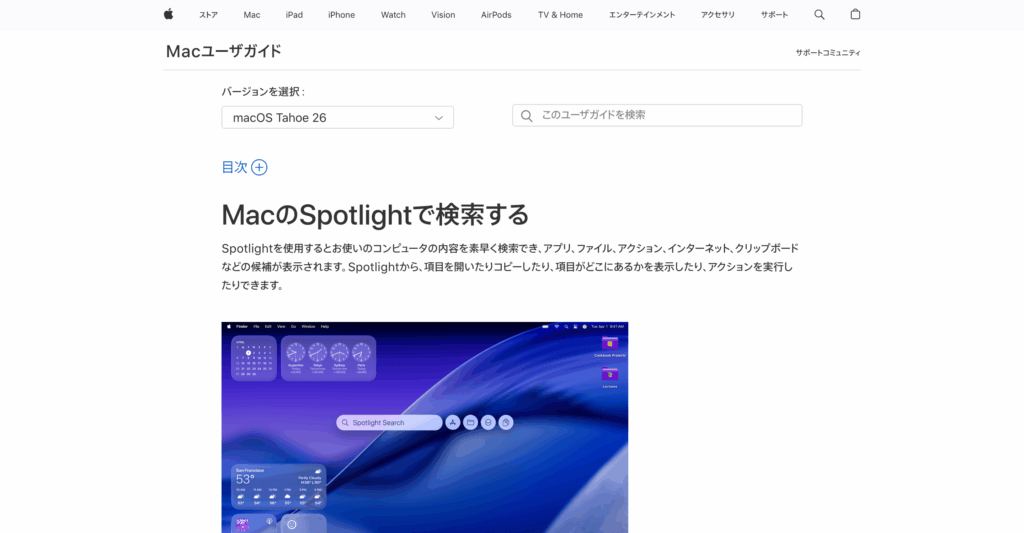
SpotlightはmacOSに標準で搭載されているコマンドパレットです。
デフォルトだとcommand + spaceのショートカットキーで起動できます。
起動すると「Spotlight 検索」と書かれた検索バーが表示され、ここにアプリ名や検索したいキーワードを入力するとアプリの起動やウェブ検索、ファイル検索などができます。
- メリット
- アプリが標準で機能を搭載している場合がある
- デメリット
- 他に比べると動作が遅い
- 使わない機能や、イマイチな機能が多い
しかし、これ単体では心もとありません。
アプリを入れたくない人や、そもそも会社のセキュリティの問題で気軽にアプリをインストールできない人以外はオススメしません。
メリット:アプリが標準で機能を搭載している場合がある
アプリによっては、Spotlightと連携機能が実装されている場合があります。
デメリット:他に比べると動作が遅い
Spotlightしか使っていないとあまり気にならないかもしれませんが、AlfredやRaycastを使うと、検索キーワードを入力してから結果が表示されるまでの時間がとにかく遅く感じます。
下記はSpotlightとAlfredでそれぞれ「gc」と入力してGoogle Chromeの検索結果が表示されるまでの様子を比較したものになります。
明らかにSpotlightが遅いですね。
ランチャーアプリは毎日何度も使うので、この差は地味に大きいですしストレスにもなります。
デメリット:使わない機能や、イマイチな機能が多い
例えば、Spotlightに「1234*5」のような計算式を入力すると、ちゃんと計算結果の「6170」が表示されます。
しかし、ここでenterを押すと電卓.appが起動します。
電卓には6170が表示されていて、この状態でcommand + Cを押せばコピーできるのですが、ひと手間増えています。
AlfredやRaycastにも同様の機能がありますが、この2つはどちらもenterを押すと「6170」がクリップボードにコピーされて閉じます。
「何が起こったのか初心者にも分かりやすい」「OS標準機能としての前提」という意味でSpotlightの動作は理解できますが、実務で使うなら電卓を起動するよりクリップボードに保存してくれる方が便利です。
このように、「OS標準だから仕方ないかもしれないけど、ちょっと違うんだよな……」が多いです。
無効ではなく別のショートカットキーに変更して使うのがオススメ
AlfredやRaycastをメインで使いつつ、Spotlightはサブで使うのがオススメです。
command + spaceはUS配列のキーボードを使っている場合、かなり押しやすい配置なので、これをメインのコマンドパレットアプリに設定します。
そして、Spotlightはshift + command + spaceにしてshiftを追加で押すと起動するようにしておくと便利です。
※ JIS配列の場合、英数・かなキーがあってcommand + spaceが押しにくいため、control + spaceにするのがいいかもしれません。
Spotlight独自の機能を使いたい場合や、メインのランチャーアプリを起動し直したいときなどに、Spotlightから「Alfred」や「Raycast」を検索して起動するときに使います。
また、今後はApple Intelligence(AI機能)と連携できるようになるかもしれませんし、そうなってくるとAIとの連携のためにSpotlightを使う機会が増えるかもしれません。
2. Alfred


次に紹介するのがAlfredです。
古くからあるコマンドパレットアプリで、「macOSを入れたらとりあえずこれを入れる」という人も多いのではないでしょうか。
無料版と有料版で機能に差があります。
無料アプリとして紹介されることが多いのですが、正直無料版ではAlfredの実力は発揮できません。
最近はRaycastが登場したことによって、無料版のAlfredを使うくらいなら無料版のRaycastを使った方が多機能でオススメです。
しかし、有料版前提で考えると長年にわたって多くの人が作ってきた大量のワークフローは魅力的ですし、コードを書かなくても作れるワークフロー機能を重宝する人もいそうです。
- メリット
- 高機能かつ高い拡張性
- 簡単なワークフローならコードを書かずに自作も可能
- デメリット
- 有料が前提と考えた方が良い
- ワークフローの作成方法が独特
メリット:高機能かつ高い拡張性
Alfredはカスタム性が高いです。
有料版にするとワークフロー、クリップボード管理、スニペット、1Password連携など、欲しい機能が一気に増えます。
Spotlightと比べて検索も軽快なのもいいですね。
細かく自分好みに調整していきたい人にもオススメです(有料版だと見た目も自由にカスタマイズできます)。
メリット:簡単なワークフローならコードを書かずに自作も可能
Alfredにはカスタムワークフローという機能があり、機能を自作できます。
さまざまな方がこのワークフローを作っていて、インストールして使えますし、簡単なワークフローならコードを書かずに自作できます。
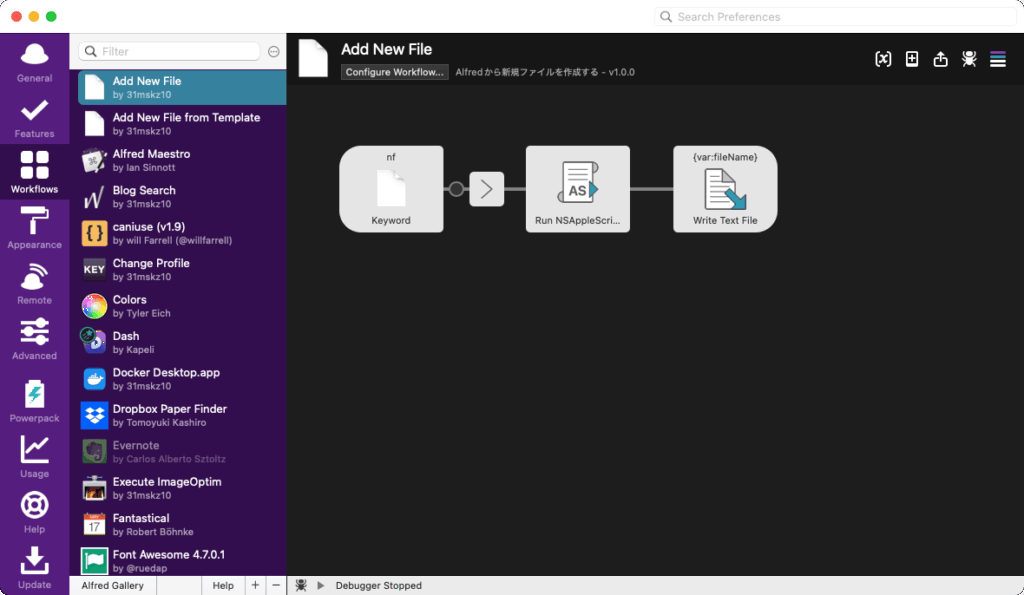
「オブジェクト」と呼ばれるパーツを組み合わせて、「このキーワードで候補を表示して、選択したらこのアクションを発火する」というフローを設定していきます。
複雑なことをしようとするとコードを書く必要は出てきますが、オブジェクトのフローは追っていきやすいです。
デメリット:有料が前提と考えた方が良い
Alfredは無料版と有料版がありますが、無料版ではAlfredの実力は発揮できません。
無料で使うなら後ほど紹介するRaycastの方が高機能です。
有料にして初めてAlfred本来の実力が発揮できます。
Alfredの有料版にはSingle LicenseとMega Supporterの2種類のライセンスがあります。
- Single License: £34
- Mega Supporter: £59
Single Licenseは購入したメジャーバージョンのみ利用可能です。
2026年現在、Alfred 5がメジャーバージョンなので、5である限りはSingle Licenseで使い続けられます。
もし今後Alfred 6が登場したらアップデート料金を支払って使います(アップデート料金は普通にライセンスよりも安く購入できます)。
Mega Supporterの場合は、メジャーアップデートがあっても生涯ずっとAlfredを使い続けられます。
Alfred 6や7、8……と続いていっても、ずっと使い続けられます。
私の場合はMega Supporterにしています。
App Storeではなく公式サイトからインストールする
AlfredはApp Storeからインストールもできますが、App Store版の場合は有料版にできません。
App Storeからインストールするメリットは無いので、必ず公式サイトからインストールするようにしましょう。
デメリット:ワークフローの作成方法が独特
カスタムワークフローを作成するための「ワークフローエディタ」はAlfredならではです。
オブジェクトを並べて設定するのですが、エンジニアからすると「全部コードで書けた方が良い」「わざわざオブジェクトや、その扱いを覚えないといけない」とデメリットになる可能性もあります。
エンジニアはこの後紹介するRaycastの拡張機能の方が取っつきやすいかもしれません。
3. Raycast
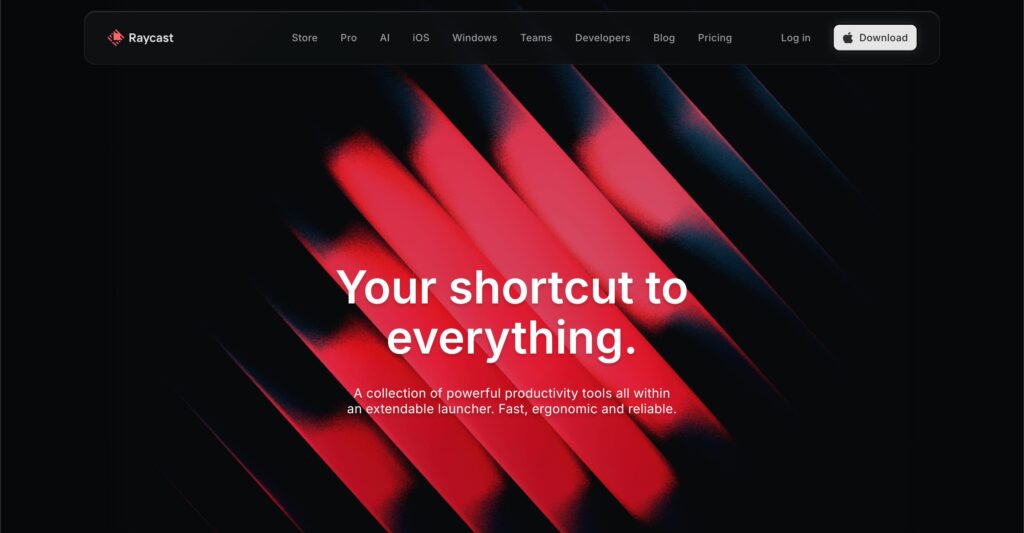
Raycastはかなり後発なコマンドパレットアプリで、見た目がモダンなのが特徴です。
そして無料版の時点でかなり高機能です。
無料版で比較するならRaycastが圧倒的なんじゃないかと思います。
Alfredは無料版だとクリップボード履歴やスニペットが使えませんが、Raycastなら使えます。
また、ウインドウ管理機能もRaycastにはあります(Alfredは有料版でワークフローを使うと実現できます。
さらにRaycastの有料版を使えばAI連携、テーマカスタム、クラウド同期もできるようになります。
- メリット
- 無料版でも十分な機能が使える
- Windowsβ版やiOS対応も進んでいる
- デメリット
- 拡張機能の自作はコードが書ける前提
メリット:無料版でも十分な機能が使える
下記のような、Alfredだと有料版じゃないと使えない機能が無料版でも使えるのはかなり大きなメリットです。
- クリップボード履歴
- スニペット
- 拡張機能
メリット:Windowsβ版やiOS対応も進んでいる
SpotlightはmacOS標準機能なので当然ですが、AlfredもmacOSだけのアプリケーションです。
しかし、Raycastは現在Windowsでベータ版の提供が始まっています。
今後正式にリリースされれば、macOSでもWindows同じRaycastを使えるのはメリットです。
デメリット:拡張機能の自作はコードが書ける前提
Alfredはノーコードでも簡単なワークフローを自作できますが、Raycastは拡張機能を作るためにはコードを書く必要があります。
複雑な場合はAlfredももちろんコードを書く必要が出てきますが、Raycastはとりあえずコードを書く必要があります。
デザイナーでコードが苦手な場合は悩むかもしれませんし、逆にエンジニアであれば、Alfredのようにわざわざブロックを並べて書くより最初から全部コードで書ける方がやりやすいかもしれません。
まとめ
今から使い始める人で特にこだわりがないなら、とりあえずRaycastをインストールするのがオススメです。
非エンジニアでカスタムワークフローなどでの拡張に興味があるのであればAlfredがオススメですが、有料前提で考える必要があるのでそこは高いハードルかもしれません。