ブラウザ × Keyboard Maestroでちょっとした操作をラクにするマクロサンプル
この記事の要約
- Keyboard Maestroを使うことで、Google Chrome・Safari・Firefoxで同じ機能を同じショートカットキーで発火できる
- ある程度の操作なら、拡張機能を使わなくても実現可能
- マクロのダウンロードはこちらから
ブラウザを便利にするために「プラグイン」や「アドオン」などの拡張機能を使う人は多いですが、意外とKeyboard Maestroで実現できることもあります。
Keyboard Maestroで実現することで余計な拡張機能をインストールしなくて済みますし、Google Chrome・Firefox・Safariで同じショートカットキーで同じ機能を発火させたりもできます。
今回はブラウザで使えるKeyboard Maestroのマクロサンプルを紹介します。
マクロのダウンロード
下記のリンクから、今回紹介するマクロをダウンロードできます。
マクロの作り方の参考にしたり、組み替えて遊んでみたりしてください。


マクロサンプル
よく使うサイトへのアクセス
仕事でよく開くサイト(URL)へのアクセスは「New Front Browser Tab」アクションを使ってすばやくアクセスできるようにしています。
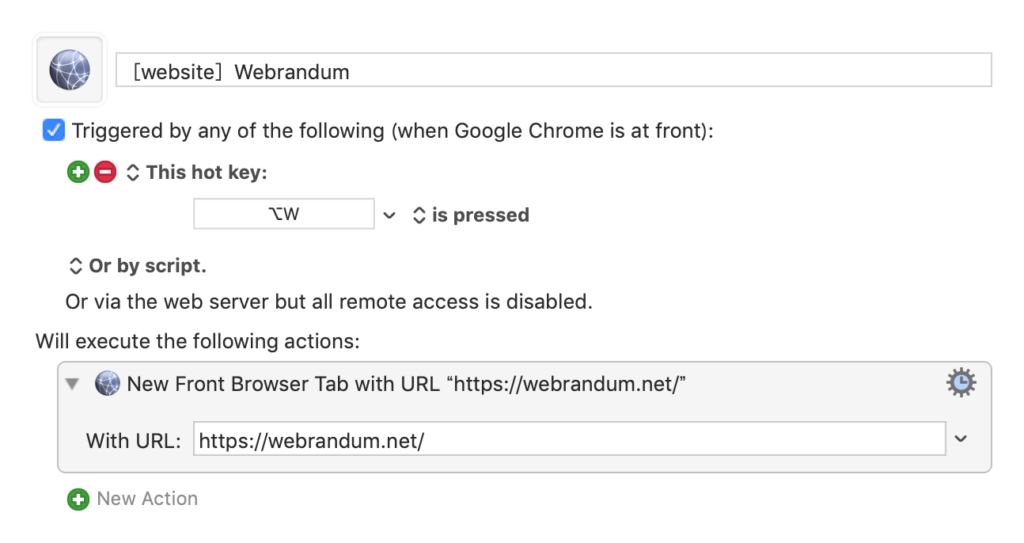
最近はAlfredのBookmark機能を使う機会の方が多いのですが、ショートカットキー一発なので、本当に早くサイトを開けます。

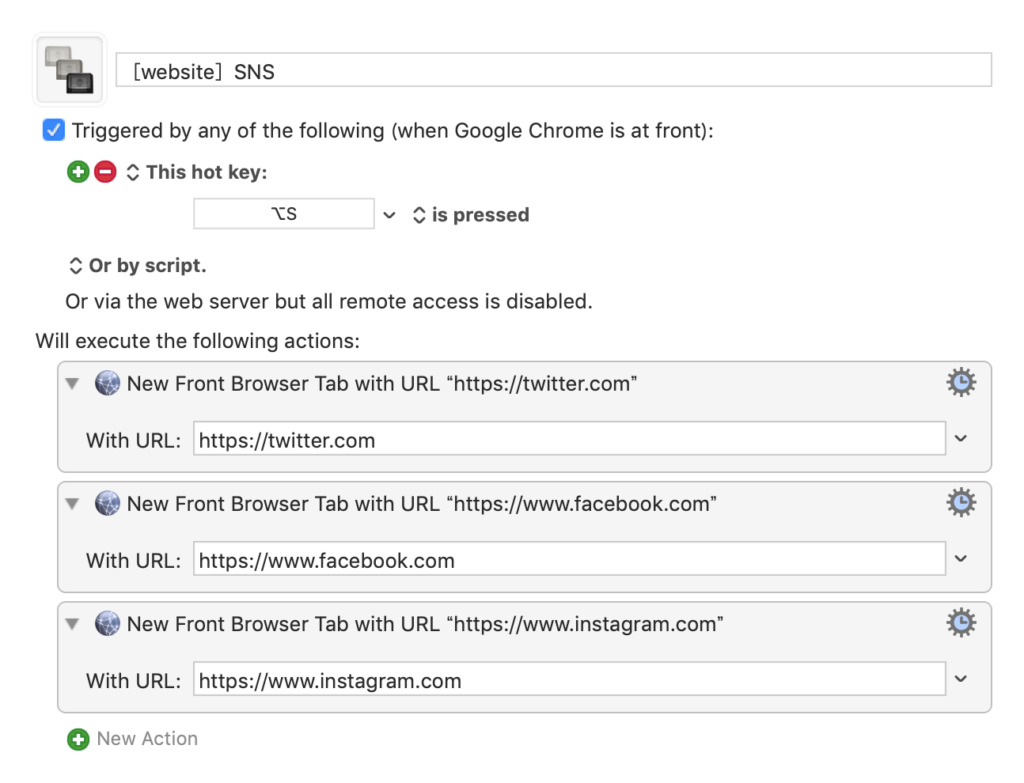
少し工夫して、「New Front Browser Tab」アクションを連続して設定すると、SNSを一気に開くマクロなんかも作れます。
共有用のリンクをコピー
自分がブラウザで1番よく使っているマクロが、共有用リンクのコピーです。
人に共有するためにタイトルとURLをコピーしたり、Markdown用のリンクをコピーしたりをショートカットキーからできるようにしています。
| 役割 | ショートカットキー | 形式 |
|---|---|---|
| タイトルとURL | shift + command + C | タイトル|URL |
| Markdown用リンク | option + command + C | [タイトル](URL) |
| ブログカード用リンク | control + C | [blogcard “URL”] |
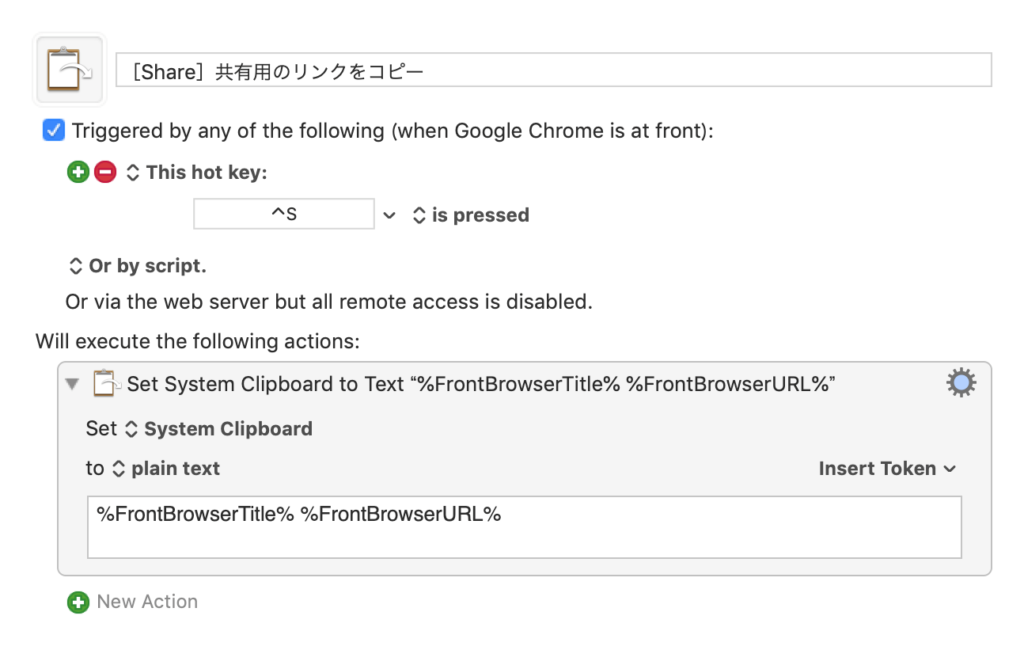
ショートカットキーも形式も自分で好きなように設定できますし、ブラウザが変わっても共有のショートカットキーにしておけば全く同じように発火できるのがメリットです。
Chrome拡張機能でも同じ機能はありますが、マクロにしてちゃんと設定しておけばGoogle ChromeでもFirefoxでもSafariでも同じショートカットキーで実現できます。
開いているサイトをwebloc形式で保存
URLの鍵アイコンをFinderかデスクトップ上にドラッグアンドドロップすると、見ているサイトをwebloc形式で保存できます。
ただ、ドラッグアンドドロップはできるだけしないようにしたいので、Keyboard Maestroを使ってショートカットキーで保存できるようにします。
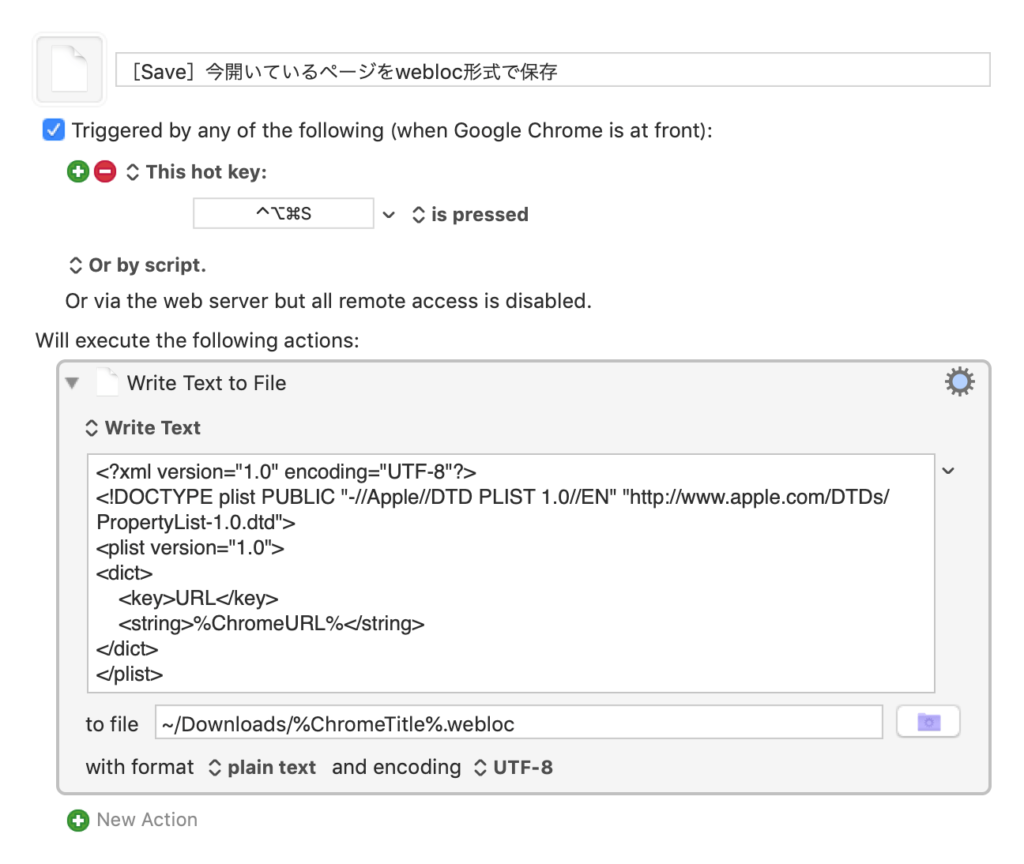
やっていることは、「Write Text to File」アクションでwebloc形式の中身を変数で入力して保存しているだけです。
Keyboard Maestroを使えばファイルの生成までできてしまいます。
特定のサイトでのみマクロを発火させる
特定のサイトでのみマクロを発火させたい場合があります。
そんなときは、「いま見ているサイトのURLを変数に格納するマクロ」を作成して、常にブラウザを監視させておきます。
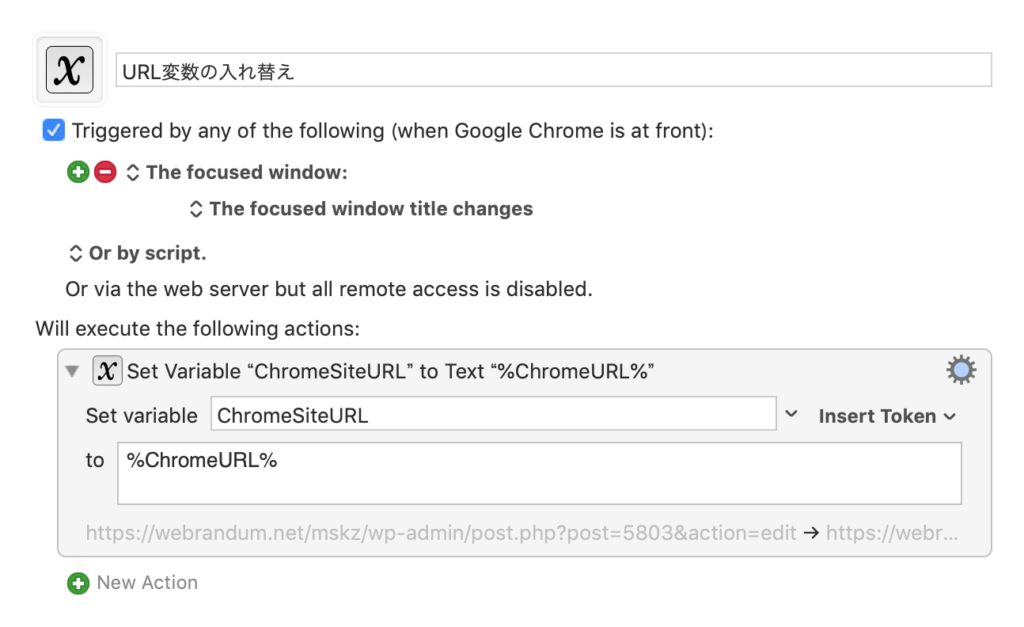
あとは「If Then Else」アクションを使って、変数名の中身が特定のURLになっているかどうか判定してtrueのときに実行したいアクションを発火させます。
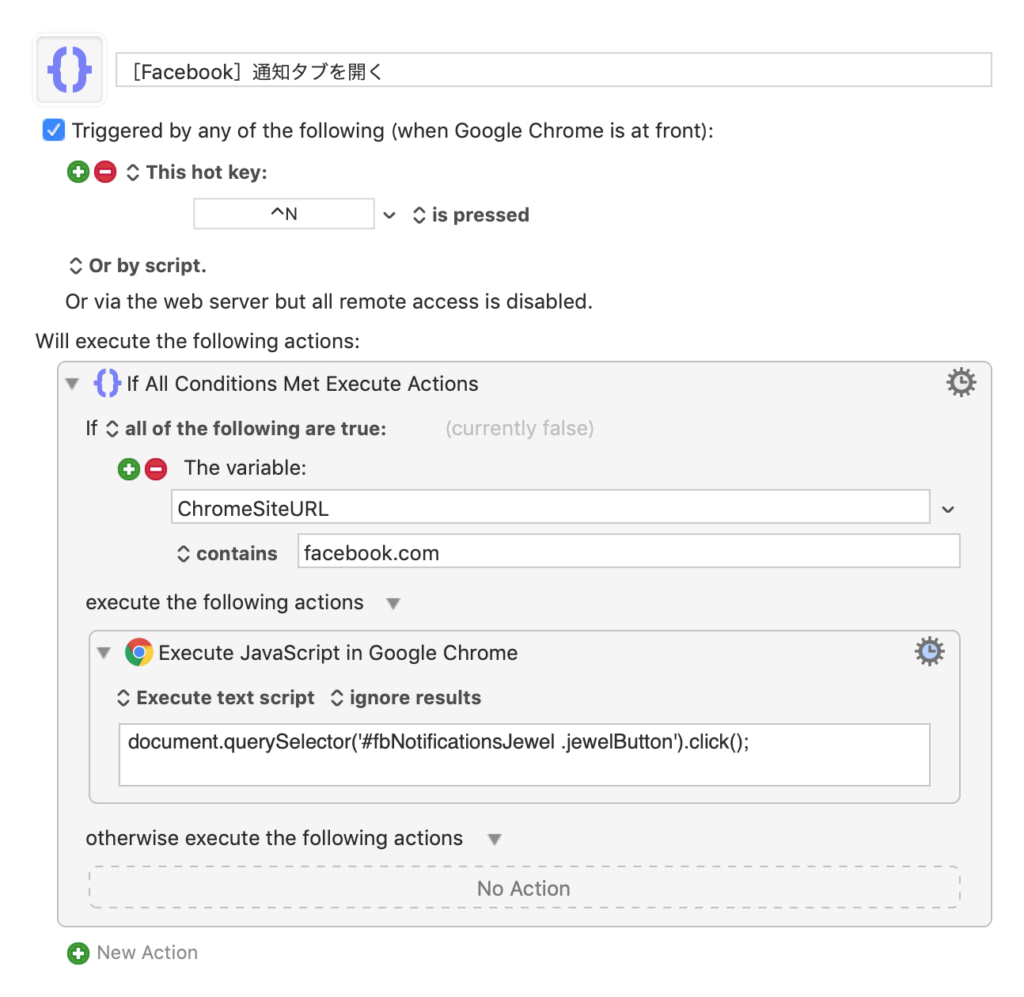
Keyboard Maestroには「Execute JavaScript in Google Chrome」というアクションが用意されていて、JavaScriptをサイト上で発火させられるので、JavaScriptが書ける人であれば「Facebookのお知らせタブをクリックする」コードを書いて実行したりもできます。