通知パネルの「閉じる」クリックをショートカットキーで行う方法

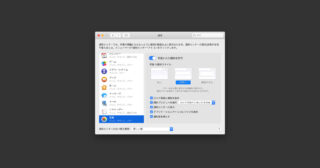
システム環境設定の[通知]から通知の設定を「通知パネル」にしていると、「閉じる」をクリックするまで通知が消えません。
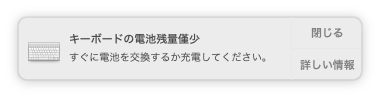
今回はこの通知パネルの「閉じる」をショートカットキーで押す方法についてです。
通知を閉じるAppleScript
色々と調べていると、下記のページを見つけました。


このページによると、下記のようなAppleScriptを書くと通知パネルを閉じれるとされています。
そのままだとエラーmy closeNotif()
on closeNotif()
  tell application "System Events"
    tell process "Notification Center"
      set theWindows to every window
      repeat with i from 1 to number of items in theWindows
        set this_item to item i of theWindows
        try
          click button 1 of this_item
        on error
          my closeNotif()
        end try
      end repeat
    end tell
  end tell
end closeNotif
ただ、この通りに書いてもうまくいきません。
3行目にある”Notification Center”の部分は、どうやら半角スペースがいらないらしく、逆に半角スペースが入っているとエラーとなって動かなくなってしまいます。
正しくは下記のコードになります。
修正済みコードmy closeNotif()
on closeNotif()
  tell application "System Events"
    tell process "NotificationCenter"
      set theWindows to every window
      repeat with i from 1 to number of items in theWindows
        set this_item to item i of theWindows
        try
          click button 1 of this_item
        on error
          my closeNotif()
        end try
      end repeat
    end tell
  end tell
end closeNotif
Keyboard Maestroのマクロにする
Keyboard Maestroで「Execute an AppleScript」アクションを設定して先ほどのコードを入力すればOKです。
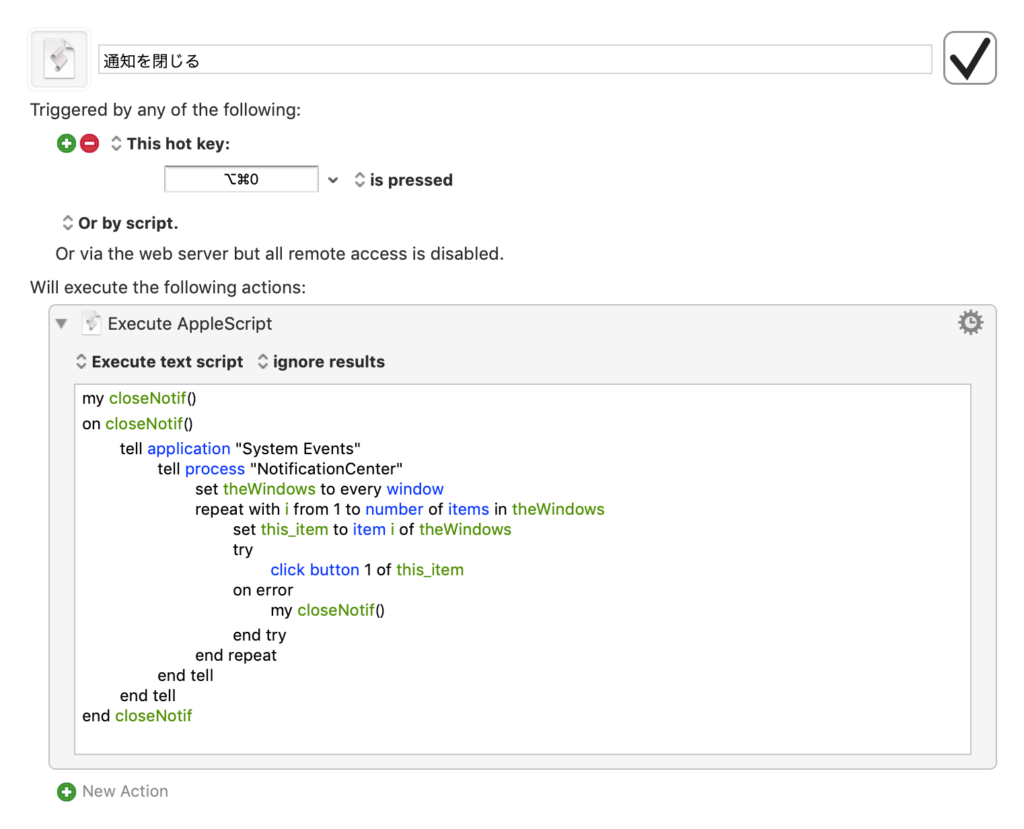
自分の場合はcommand + option + 0で発火するように設定しています。
通知を使っている人であれば、わざわざマウスを端っこへ移動させる必要がなくなるので地味に便利です。