MacWinZipperでWindowsでも文字化けしないZipフォルダの作り方
MacのFinderで右クリックメニューから「項目を圧縮」で圧縮したフォルダを、Windowsで開くと日本語のファイル名が文字化けしてしまいます。
気軽にZip形式に圧縮できていいのですが、いつWindowsで解凍することになるか分からないので、この方法は使いたくありません。
そこで使えるのがMacWinZipperです(MacZip4Winというアプリもありましたが、macOS Catalina以降で使用できないため、いまから使うのはオススメできません)。
MacWinZipperのダウンロード
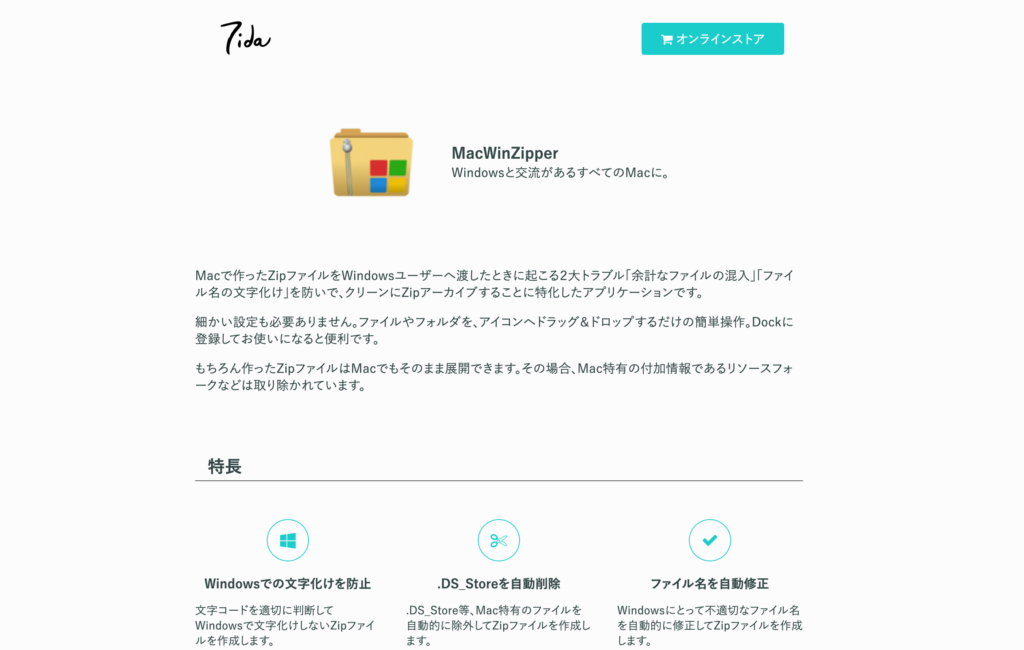
MacWinZipperは公式サイトからインストールできます(App Storeでもダウンロードできますが、WinArchiverという名前になっています)。
2,500円の有料版もあり、下記のような便利な機能が使えますが、最初のうちは無料から試すので問題ありません。
- Windowsから受け取ったZipファイルを解凍
- Macに不要なファイルを解答時に自動削除
- ファイル名の文字コードを自動判別
- 暗号化されたファイルの解凍
- 圧縮オプションを細かく設定
- 広告を非表示
MacWinZipperの使い方
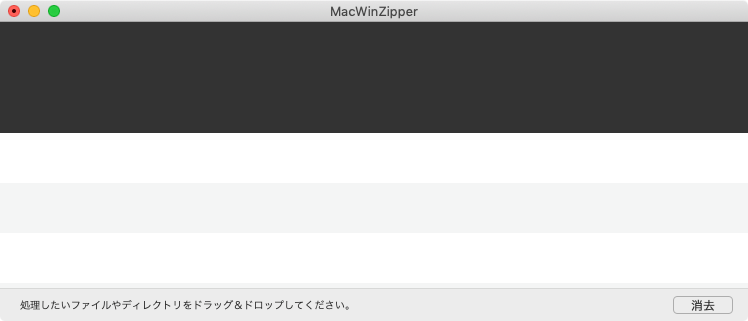
MacWinZipperを起動すると表示されるウインドウに、フォルダをドラッグすると圧縮できます。
暗号化したい場合は入力欄に4桁の数字を入力して暗号化できますが、省略すると暗号化されずに普通のZipファイルになります。
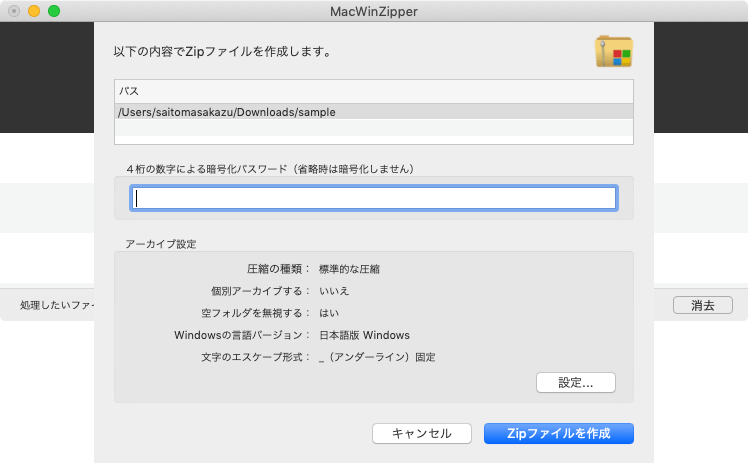
設定が問題なければ「Zipファイルを作成」を押すと、現在のフォルダのあるパスにZipファイルが作成されます。
見た目は普通のZipファイルですが、この方法で作成したZipファイルはWindowsで解凍しても文字化けしません。
たとえ、プロジェクトに関わるメンバー全員がMacユーザーだったとしても、先方やあとから加わったメンバーなど、Windowsで開く可能性はゼロではありません。
わざわざ圧縮し直す方が面倒なので、少し手間ですがMacWinZipperを使うようにしましょう。
Google関連サービスをすばやく確実に変換するための単語登録サンプル
Google Chromeの別アカウントとのブックマークを同期する「TeamSync Bookmarks」
高機能なランチャーアプリ「Alfred 4」がリリース!ダークモード対応やWorkflowが強化
Visual Studio CodeのEasy Sassを使って簡単にSassのコンパイルを行う方法
Fantastical 2で予定の登録時に使えるキーワードまとめ
AlfredのWorkflowをカテゴリーごとに整理する
Keyboard Maestroでダークモードかどうか判定して、条件分岐で処理を変える方法
Alfredの1Password連携で、登録しているウェブサイトではなくアプリでログイン情報を開く方法
ウインドウを画面の上にドラッグしたときに、Mission Controlが起動するのを無効化する方法
iTerm2で「Use System Window Restoration Setting」を設定しているとアラートが表示されて機能しない
Google Chromeのサイト内検索(カスタム検索)機能を別のプロファイルに移行する方法
iPadで入力モードを切り替えずに数字や記号をすばやく入力する方法
iPhoneやiPadでYouTubeの再生速度を3倍速や4倍速にする方法
Keynoteで有効にしているはずのフォントが表示されない現象
MacのKeynoteにハイライトされた状態でコードを貼り付ける方法
AirPodsで片耳を外しても再生が止まらないようにする方法
iTerm2でマウスやトラックパッドの操作を設定できる環境設定の「Pointer」タブ
DeepLで「インターネット接続に問題があります」と表示されて翻訳できないときに確認すること
Ulyssesの「第2のエディタ」表示を使って2つのシートを横並びに表示する
Keyboard Maestroの変数基礎
Neovimを使い始める最初の一歩として便利な「LazyVim」
ウェブサイトをmacOSアプリとしてラッピングする「Unite Pro」
Keyboard Maestroの「Macro Debugger」で複雑なマクロのデバッグを行う方法
無料版でも高機能なランチャーアプリ「Raycast」の基本機能と環境設定
OnyXでターミナルを使わずにmacOSの詳細設定を行う
軽量で高速なターミナルエミュレーター「Ghostty」の設定方法
Eagleで実現するクリエイティブ素材の簡単管理
かゆいところに手が届く「Supercharge」でMac環境を便利にカスタマイズする
超軽量なコードエディタ 「Zed」をサブエディタとして活用する