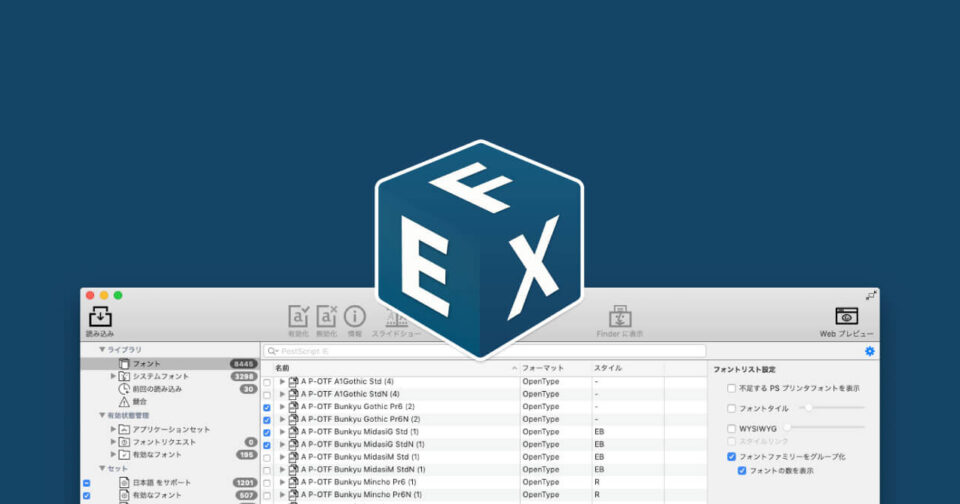
FontExplorer X Proを使ってフォントの管理を行う

Webの仕事をしていると大量のフォントをインストールする必要が出てきます。
macOS標準のFont Bookでは、大量にフォントをインストールすると動作が不安定になったり、インストールしたフォントを有効化したり無効化したりできません。
そこで使いたいのがフォント管理ツール。
最近はRightFontなどがありますが、自分は2年ほど前からFontExplorer X Proを使用しています。
フォント管理ツールを使うメリット
とりあえず、フォントを大量に扱う仕事についているのであればフォント管理ツールを使った方が良いです。
- アプリケーションの起動時間が早くなる
- フォントを素早く選べる(フォント選択画面がスッキリ)
また、macOSにデフォルトで入っているFont Bookは、フォントをただインストールをしていくだけですので「フォントの管理をしている」とは言えません。
FontExplorer X Proのインストール
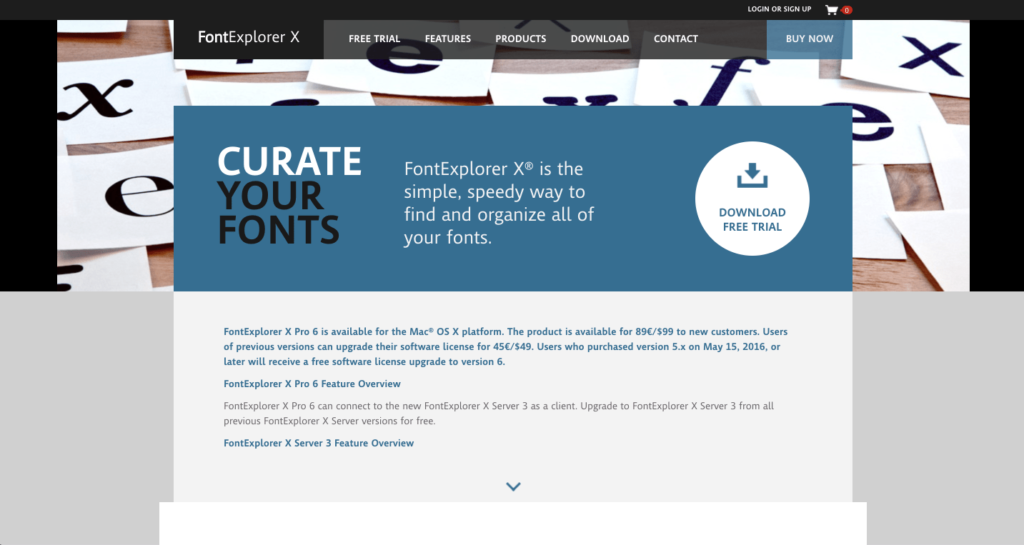
FontExplorer X Proの公式サイトからダウンロードとインストールを行います。
89ユーロ(約11,000円)しますが、「DOWNLOAD FREE TRIAL」をクリックすればお試し版がダウンロードできます。
やっておくと便利なこと
Dropboxでフォント管理
[環境設定]→[高度な設定]から「フォントファイルを管理」にチェックを入れてフォルダを指定して、「今すぐ移動」をクリックすると、指定したフォルダにフォントのデータを集めて整理できます。

自分の場合は、その機能を使って全てのフォントをDropboxで管理するようにしています。
こうしておくと、Macの移行時や故障時にもフォントは全てDropboxにあるわけですから、FontExplorer X Proをインストールしてそのフォルダを読み込めば、フォントは全て移行できます。
日本語でフォントを表示させる
[環境設定]→[一般]の「ローカライズされたフォント情報を優先表示」にチェックが入っていることを確認しておきましょう。
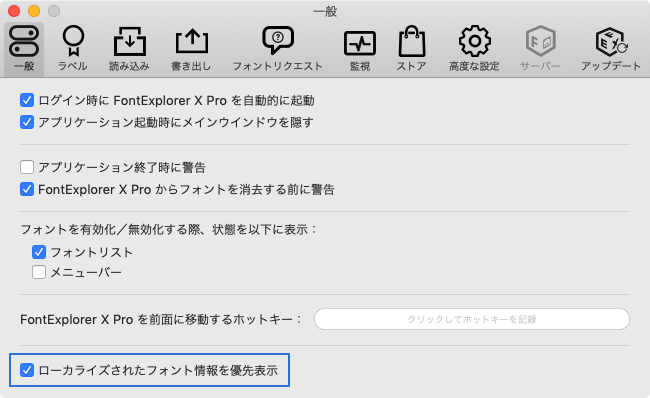
もしチェックが入っていなければ、チェックを入れてFontExplorer X Proを再起動します。
こうしておくと、フォントを日本語で表示できるようになります。


Macでダブルクォーテーションを入力すると自動で変換されてしまうのを無効にする
Googleの検索結果をカスタマイズするChrome拡張機能まとめ
HyperSwitchでアプリ・ウインドウ間の切り替えを素早く行う
AirPodsで片耳を外しても再生が止まらないようにする方法
SNSやウェブサービスを並べて、見やすく管理できるアプリ「Stack」
Path Finder 9.0.4からツールバーにカスタムファイルを追加できるように!ツールバーがさらに便利になる
Haptic Touch Barでタッチバーを押した時のフィードバックを追加する
Macのエイリアスとシンボリックリンクの違いや作成方法
Default Folder XでPath Finderを「Finderクリック」機能で選択したとき、違うフォルダが選択されてしまう問題
Slackのリマインダー機能「/remind」についてのまとめ
iTerm2で「Use System Window Restoration Setting」を設定しているとアラートが表示されて機能しない
Google Chromeのサイト内検索(カスタム検索)機能を別のプロファイルに移行する方法
iPadで入力モードを切り替えずに数字や記号をすばやく入力する方法
iPhoneやiPadでYouTubeの再生速度を3倍速や4倍速にする方法
Keynoteで有効にしているはずのフォントが表示されない現象
MacのKeynoteにハイライトされた状態でコードを貼り付ける方法
iTerm2でマウスやトラックパッドの操作を設定できる環境設定の「Pointer」タブ
DeepLで「インターネット接続に問題があります」と表示されて翻訳できないときに確認すること
Ulyssesの「第2のエディタ」表示を使って2つのシートを横並びに表示する
Bartender 6で追加されたWidgets機能で自作メニューバーアイテムを簡単に作成する
Googleカレンダーを便利に活用するための小技集(祝日だけを表示・月末の繰り返しイベントを追加)
Obsidianを使った「自己流PKM」で行う知識トレーニング
テキストエディタ・ノートアプリ関連のショートカットキーをKeyboard Maestroで統一する
Path Finderを使ってキーボードだけでファイル操作する方法(応用編)
macOSのコマンドパレット比較!SpotlightとAlfred、Raycastどれを使えばいい?
1つのノートアプリにすべて集約するのをやめた理由|2025年時点のノートアプリの使い分け
Notionログイン時の「マジックリンク」「ログインコード」をやめて普通のパスワードを使う
AlfredでNotion内の検索ができるようになるワークフロー「Notion Search」