Google Chromeに「タブを検索」機能が追加!開いているタブや最近閉じたタブから検索が可能に!

最近Google Chromeのアップデートで、タブの検索機能が追加されました。
なにか調べ物をしていると、大量にタブが開いてしまい、そのあと特定のタブに戻りたいと思ってもなかなかたどり着けなかったりします。
タブをリストにしてまとめるという点では、過去にChrome拡張機能の「OneTab」も紹介しました。


OneTabの場合はタブを全て閉じて一覧ページ1つにまとめ、そこから検索も可能という特徴がありましたが、それに対して今回追加された「タブを検索」機能は、OneTabより手軽でタブは残したまま使えます。
さらに「最近閉じたタブ」も検索ができて便利なので、今後少しずつ使っていこうと思います(ショートカットキーのみで操作できますし)。
「タブを検索」機能の使い方
「タブを検索」機能が有効になっていると、Google Chromeのウインドウ右上の小さな下矢印アイコンが追加されます。
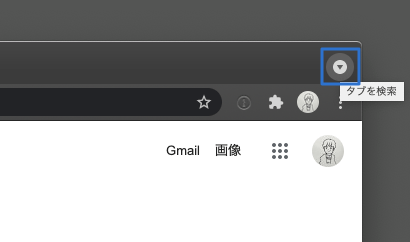
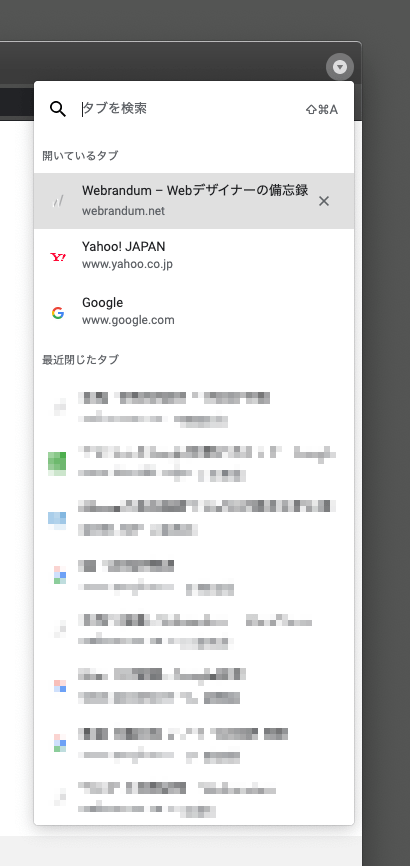
そのアイコンをクリックすると「現在開いているタブ」と「最近閉じたタブ」がリスト状に並んでいて、タイトルを検索して絞り込めます。
ショートカットキーでマウスを使わずに操作
新機能にはショートカットキーが割り振られていないことが多いのですが、今回はちゃんとショートカットキーが用意されています。
shift + command + Aを押すと「タブの検索」が表示されます。
表示されると検索フォームがアクティブになるので、そのままキーワードを入力して絞り込めます。
絞り込んだら、上下の矢印キーで選択し、enterでそのタブへ移動できます(「最近閉じたタブ」を選択した場合は新規タブで開く)。
このように、全てキーボードのみでの操作が可能になっています。
使っていて気になったポイント
- ウインドウが違っても検索可能だが、プロファイルが違うウインドウは表示されない
- 「最近閉じたタブ」は6日前まで表示されている(「最近」の幅が結構広い)
- 英語の大文字・小文字は区別しない
- 日本語の場合、変換確定のenterを押したタイミングでタブの移動が行われてしまう
- 複数キーワード検索はできない(スペースで区切って検索などは不可)
実際に調べ物をしているときって、ほとんどの記事のタイトルに似たキーワードが入っていることが多いです。
複合検索が使えると、「キーワード + サイト名」とか、記憶に残っているキーワードを複数入力して絞り込めますが、それができないのでキレイに絞り込んで使ってやろうとは考えない方がよさそうです。
「タブの検索」を使うメリットは、タイトルがちゃんと表示されることなので、絞り込みは使わずに矢印キーとenterでタブ移動に使う方が、シンプルで早いかもしれません。
「タブを検索」の無効化
「タブを検索」機能を使わなくて、アイコンが表示されるのが邪魔という人は、無効化できます。
下記のURLをGoogle Chromeで開いて、「Enable Tab Search」を検索します。
chrome://flagsこの項目を「Disabled」にすれば無効化され、「Enabled」にすると有効化されます。