Google Chromeのタブを1つにまとめる拡張機能「OneTab」

僕はGoogle Chromeで調べ物をしていると、いつの間にか大量のタブが開いてしまっている事がよくあります。
そんな人にオススメなのがOneTabという拡張機能です。
- 1クリックでタブをリスト形式に整理して表示してくれる
- タブをまとめるので、メモリ使用量も抑えられる
- まとめたタブは他人にリンクでシェアが可能
OneTabのインストール

Google Chromeのウェブストアからダウンロードします(Firefox版はこちら)。
右上にOneTabのアイコンが追加されているので、それをクリックすると現在表示しているタブを1つのリストにまとめて、OneTabのページが開かれます。
あとは復元したいリンクをクリックすると、タブが復元されます。

他人にリストをシェア
タブの上にある[ウェブページとしてシェアする]をクリックすると、URLが発行されて、他人にリストをシェアできます(サンプルで作ったページはこちら)。

URLかQRコードを教えるだけで、リンク集を他人にシェアできるので地味に便利です。
ホームURLに設定
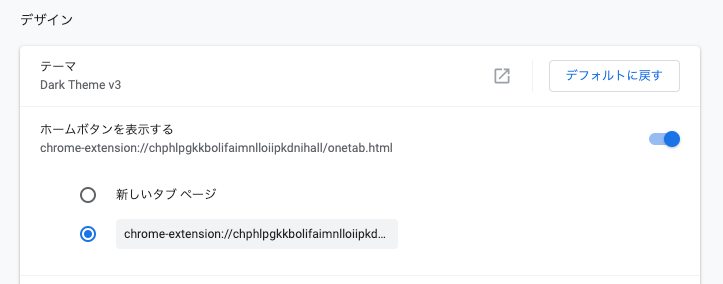
過去に紹介したこともありますが、Google Chromeの[設定]の「デザイン」にある「ホームボタンを表示する」にチェックを入れて、入力欄に下記のURLを設定すると、OneTabのページをホームボタンに設定できます。
chrome-extension://chphlpgkkbolifaimnlloiipkdnihall/onetab.html


Path Finder 8.5がリリース!ファイル圧縮形式の種類が増えたり、細かい機能がいくつか追加
Search Consoleのカバレッジで「送信された URL に noindex タグが追加されています」と表示された時の対処法
Alfred 4でスニペットを作成して使用する方法
キーボードショートカット以外の新しい選択肢、左手用インプットデバイス「Orbital 2」
スニペットとしてもドキュメント検索としても使える「Dash 6」でコードや定型文を管理する
AlfredでFigmaのチーム・プロジェクト・ファイルを素早くの検索ができる「Alfred Figma Workflow」
HyperSwitchで「This beta version has expired」と表示される場合は、公式サイトから再度インストールしてアップデート
Google Chromeのブックマークバーを「新しいタブ」でも非表示にしたい
「SimpleExtManager」でChrome拡張機能のオン・オフを素早く行う
Path Finder 8で使える4種類のファイル検索方法
iTerm2で「Use System Window Restoration Setting」を設定しているとアラートが表示されて機能しない
Google Chromeのサイト内検索(カスタム検索)機能を別のプロファイルに移行する方法
iPadで入力モードを切り替えずに数字や記号をすばやく入力する方法
iPhoneやiPadでYouTubeの再生速度を3倍速や4倍速にする方法
Keynoteで有効にしているはずのフォントが表示されない現象
MacのKeynoteにハイライトされた状態でコードを貼り付ける方法
AirPodsで片耳を外しても再生が止まらないようにする方法
iTerm2でマウスやトラックパッドの操作を設定できる環境設定の「Pointer」タブ
DeepLで「インターネット接続に問題があります」と表示されて翻訳できないときに確認すること
Ulyssesの「第2のエディタ」表示を使って2つのシートを横並びに表示する
Keyboard Maestroの変数基礎
Neovimを使い始める最初の一歩として便利な「LazyVim」
ウェブサイトをmacOSアプリとしてラッピングする「Unite Pro」
Keyboard Maestroの「Macro Debugger」で複雑なマクロのデバッグを行う方法
無料版でも高機能なランチャーアプリ「Raycast」の基本機能と環境設定
OnyXでターミナルを使わずにmacOSの詳細設定を行う
軽量で高速なターミナルエミュレーター「Ghostty」の設定方法
Eagleで実現するクリエイティブ素材の簡単管理
かゆいところに手が届く「Supercharge」でMac環境を便利にカスタマイズする
超軽量なコードエディタ 「Zed」をサブエディタとして活用する