Chrome拡張機能の「Wappalyzer」を使ってウェブサイトの使用技術を確認する

ウェブサイトを見ていて、「このサイトはどんな技術を使っているんだろう?」と気になる時があります。
そんな時に使えるのが「Wappalyzer」というChrome拡張機能です。
wappalyzerのインストール

Google Chromeのウェブストアからダウンロードします(Firefoxの場合はこちらから)。
Chromeの右上にwappalyzerのアイコンが追加されているので、それをクリックすると現在表示しているサイトで使われている技術を見ることができます。
ちなみにこのブログの場合は下の画像のように表示されます。
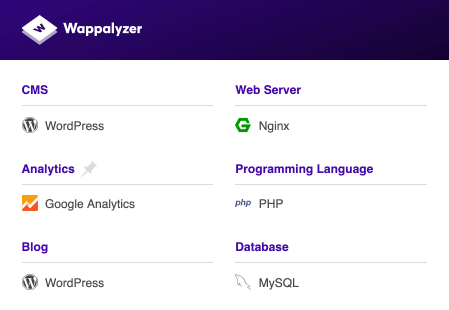
確認できる技術
確認できる技術は他にも大量の技術が見れて、全部合わせると1222個で65カテゴリに分類されています(2019年5月現在)。
下記のリストはその一部になります(全部みたい場合はこちらから確認できます)。
- サーバー
- データベース
- 広告ネットワーク
- アナリティクス
- ライブラリ
- フレームワーク
- CMS
- CDN
よほど新しいものでない限り、Webサイトを作る上で必要な技術はほとんど見れるので非常に便利です。


ATOKで変換時に文章を指摘してくれる「校正支援」タブの設定項目
BetterTouchToolでウインドウをアクティブにしないで移動する方法
Googleカレンダーに月末の繰り返しイベントを追加する方法
知っているとちょっと便利なMacの小技 #1日1Tips – 2019年8月
Alfredと1Password 8を連携するWorkflowの設定方法
Stationで複数のGoogleアカウントでGoogle Driveを使用する方法
FontExplorer X Proを使ってフォントの管理を行う
Fantasticalの月間カレンダーは3段にして使うのがオススメ!
Alfred 4の無料版と有料版(Powerpack)で使える機能比較
iTerm2で「Use System Window Restoration Setting」を設定しているとアラートが表示されて機能しない
Google Chromeのサイト内検索(カスタム検索)機能を別のプロファイルに移行する方法
iPadで入力モードを切り替えずに数字や記号をすばやく入力する方法
iPhoneやiPadでYouTubeの再生速度を3倍速や4倍速にする方法
Keynoteで有効にしているはずのフォントが表示されない現象
MacのKeynoteにハイライトされた状態でコードを貼り付ける方法
AirPodsで片耳を外しても再生が止まらないようにする方法
iTerm2でマウスやトラックパッドの操作を設定できる環境設定の「Pointer」タブ
DeepLで「インターネット接続に問題があります」と表示されて翻訳できないときに確認すること
Ulyssesの「第2のエディタ」表示を使って2つのシートを横並びに表示する
Neovimを使い始める最初の一歩として便利な「LazyVim」
ウェブサイトをmacOSアプリとしてラッピングする「Unite Pro」
Keyboard Maestroの「Macro Debugger」で複雑なマクロのデバッグを行う方法
無料版でも高機能なランチャーアプリ「Raycast」の基本機能と環境設定
OnyXでターミナルを使わずにmacOSの詳細設定を行う
軽量で高速なターミナルエミュレーター「Ghostty」の設定方法
Eagleで実現するクリエイティブ素材の簡単管理
かゆいところに手が届く「Supercharge」でMac環境を便利にカスタマイズする
超軽量なコードエディタ 「Zed」をサブエディタとして活用する
Bartender 6で追加されたWidgets機能で自作メニューバーアイテムを簡単に作成する