Google DriveのmacOSアプリ「バックアップと同期」のインストールと最低限の設定方法
個人的にGoogle Driveは使いにくいので、普段はDropboxを使っているのですが、GSuiteを利用していることもあって、業務上使用しなければならない時があります。
さすがにそろそろGoogle Driveを直接開いてダウンロードするのも面倒なので、バックアップと同期をちゃんと設定することにしました。
バックアップと同期のインストール
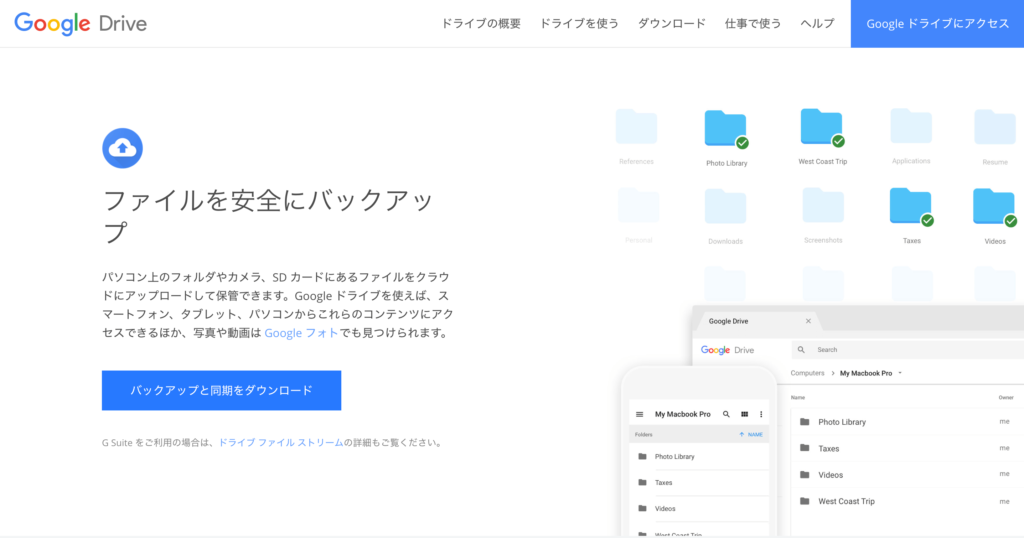
インストールはGoogleのサイトからインストールできます。
昔は「Google Drive」という名前のアプリがありましたが、今は「バックアップと同期」に変わっています。
Google Driveの場合は「Googleドライブ」という名前のフォルダ内に入れる必要がありましたが、バックアップと同期の場合はフォルダを指定すれば、そのフォルダがGoogle Drive上にアップロードされ、同期されるようになります。
やろうと思えば「PC全体をバックアップ」も可能ですが、Google Driveの容量は無料版の場合は15GBなので、確実に有料版が必要になってしまいそうです。
同期の設定
「バックアップと同期」の初回起動時にアカウントを聞かれますので、Googleアカウントでログインします。
インストールするとメニューバーにバックアップと同期のアイコンが追加されています。
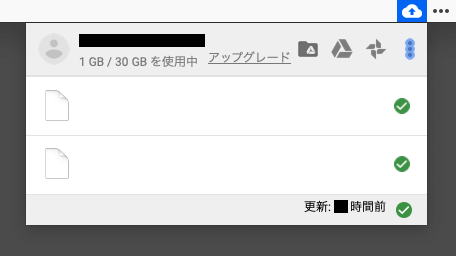
三点リーダーをクリックして[設定…]から設定画面を開けます。
バックアップの設定
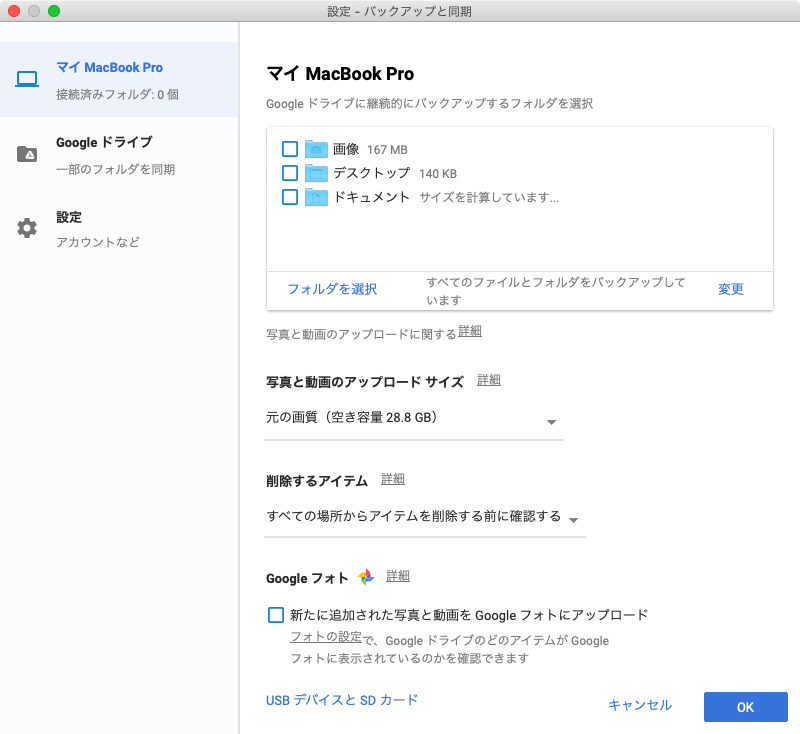
「マイ MacBook Pro(PC名)」のタブでは、バックアップするフォルダを指定できます。
「画像」「デスクトップ」「ドキュメント」などの主要なフォルダは自動で検出してくれますし、「フォルダを選択」から直接選ぶこともできます。
同期の設定
「Google ドライブ」タブでは、Google Driveとの同期の設定ができます。
同期したいフォルダを選択するだけで、後は自動で同期してくれます。
全て同期しようとすると、かなりの容量になるので、基本は「これらのフォルダのみ同期…」にチェックを入れて特定のフォルダのみ選択するようにしましょう。
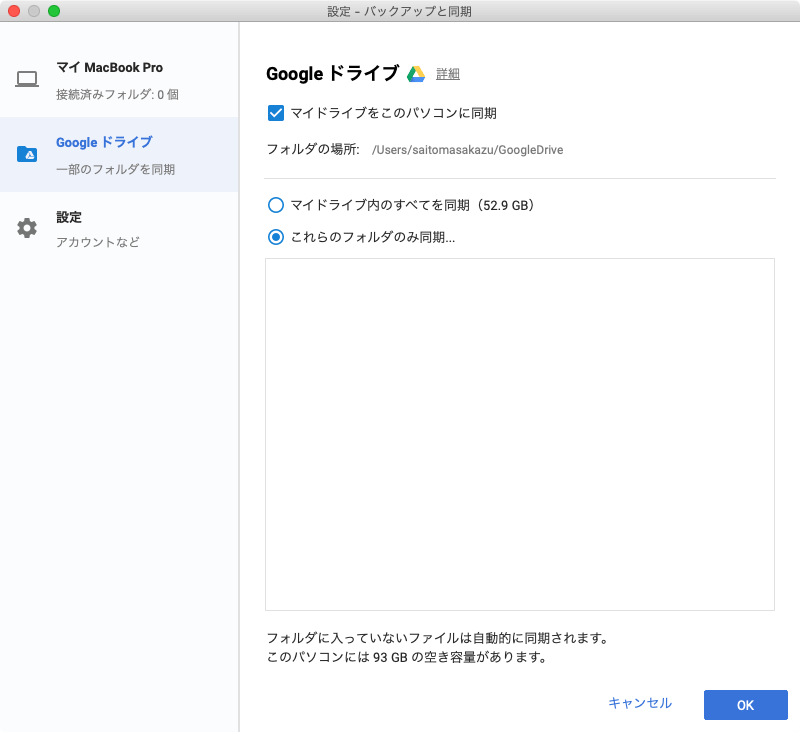
これで最低限のバックアップと同期の設定は完了です。
いまのところ、自分は「バックアップ」は使用せず、「同期」の方だけ利用しています。

Google Chromeでいま開いているページのQRコード生成方法
Biscuitを便利に使いこなすためのショートカットキー
Webサイト全体をキャプチャするならFull Page Screen Captureがおすすめ
Evernoteで特定のタグを除外して検索する方法
クリップボード履歴を複数一括でペーストしたり、コピーした順にペーストするアプリ「Paste」
PCの単語登録(辞書登録機能)の辞書分類やルールについて改めて考えてみる
修飾キーに自分ルールをつけてショートカットキーを管理して使いやすくする
Hazelを使って、ファイルダウンロードのタイミングでDownloadフォルダを自動で開くようにする
ATOKで英単語変換時に、すべて大文字・小文字の状態で変換する方法
Visual Studio CodeでIllustratorのスクリプトを書く時に便利な拡張機能「ExtendScript Debugger」
iTerm2で「Use System Window Restoration Setting」を設定しているとアラートが表示されて機能しない
Google Chromeのサイト内検索(カスタム検索)機能を別のプロファイルに移行する方法
iPadで入力モードを切り替えずに数字や記号をすばやく入力する方法
iPhoneやiPadでYouTubeの再生速度を3倍速や4倍速にする方法
Keynoteで有効にしているはずのフォントが表示されない現象
MacのKeynoteにハイライトされた状態でコードを貼り付ける方法
AirPodsで片耳を外しても再生が止まらないようにする方法
iTerm2でマウスやトラックパッドの操作を設定できる環境設定の「Pointer」タブ
DeepLで「インターネット接続に問題があります」と表示されて翻訳できないときに確認すること
Ulyssesの「第2のエディタ」表示を使って2つのシートを横並びに表示する
1つのノートアプリにすべて集約するのをやめた理由|2025年時点のノートアプリの使い分け
Notionログイン時の「マジックリンク」「ログインコード」をやめて普通のパスワードを使う
AlfredでNotion内の検索ができるようになるワークフロー「Notion Search」
Gitで1行しか変更していないはずのに全行変更した判定になってしまう
Macでアプリごとに音量を調節できるアプリ「Background Music」
Macのターミナルでパスワード付きのZIPファイルを作成する方法
MacBook Proでディスプレイのサイズ調整をして作業スペースを広げる
SteerMouseの「自動移動」機能で保存ダイアログが表示されたら自動でデフォルトボタンへカーソルを移動させる
iPhoneでタッチが一切効かなくなった場合に強制再起動する方法