【2026年版】Karabiner-Elementsで実現する右commandキー活用のススメ
昔からKarabiner-Elementsを使って右commandキーを活用してきました。
今回は2026年版として、改めて自分のルールファイルを見直し、整理したものを紹介します。
Karabiner-Elements
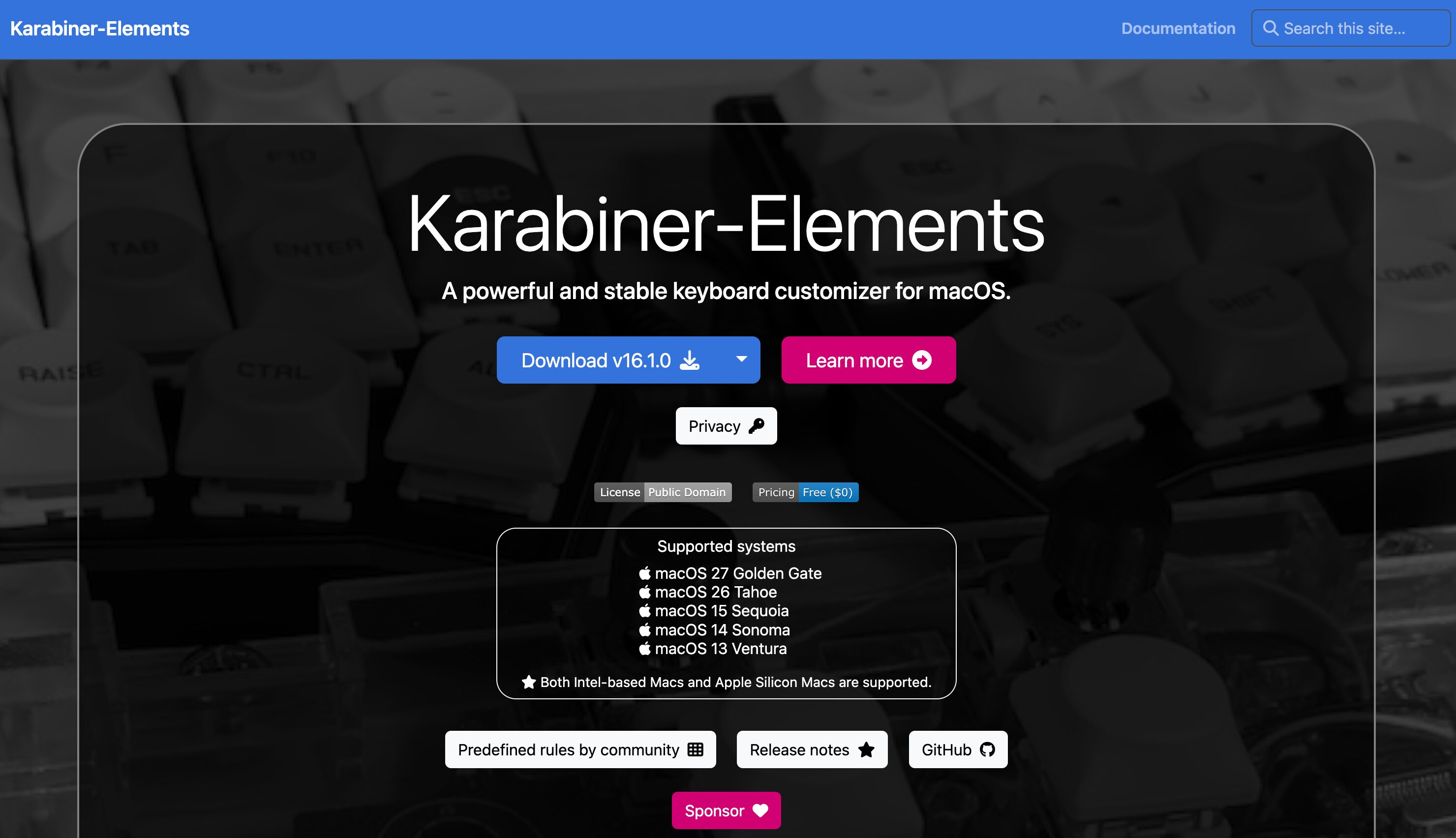


Karabiner-Elementsは、キーボードのカスタマイズ(リマップ)ができるアプリです。
特にUS配列のキーボードを使っている人は必須と言っても過言ではないアプリで、左commandキーの単体押しで「英数入力」、右commandキーの単体押しで「かな入力」といった入力ソースの切り替えをUS配列で実現できます。
Complex Modifications
単純なキーの置き換えだけでなく、複数キーの組み合わせや条件付きの細かな設定もできます。こうした設定をKarabiner-Elementsでは「Complex Modifications」と呼び、JSON形式で記述します。
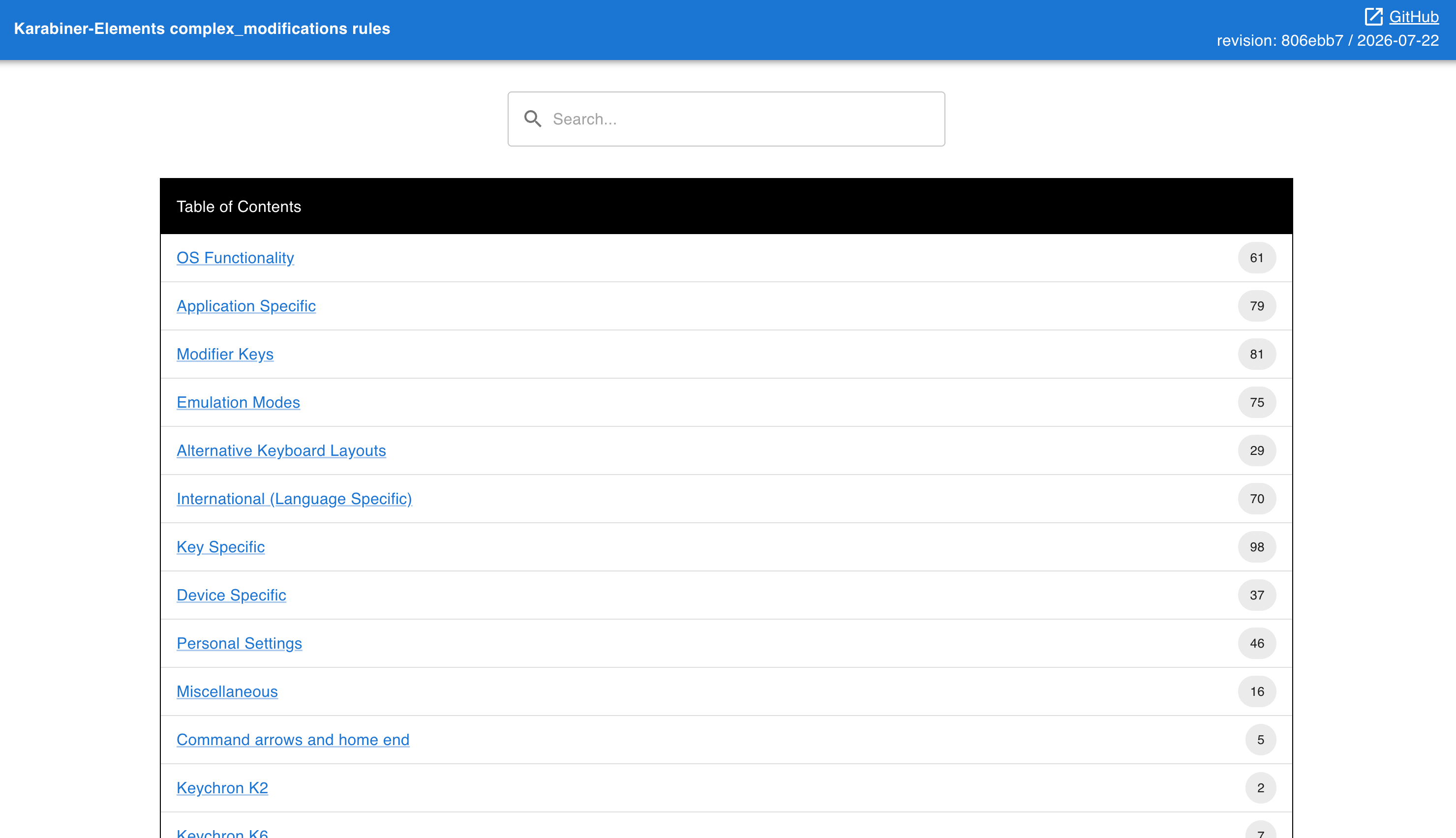
ルールは公式の共有サイトからインポートできるので、まずはそこから探すのがラクです。

自作する場合は、JSONファイルを ~/.config/karabiner/assets/complex_modifications/ に置くか、設定画面から追加します。
Karabiner-Elementsの設定画面を開き、[Complex Modifications]内の[Add your own rule]ボタンをクリックします。
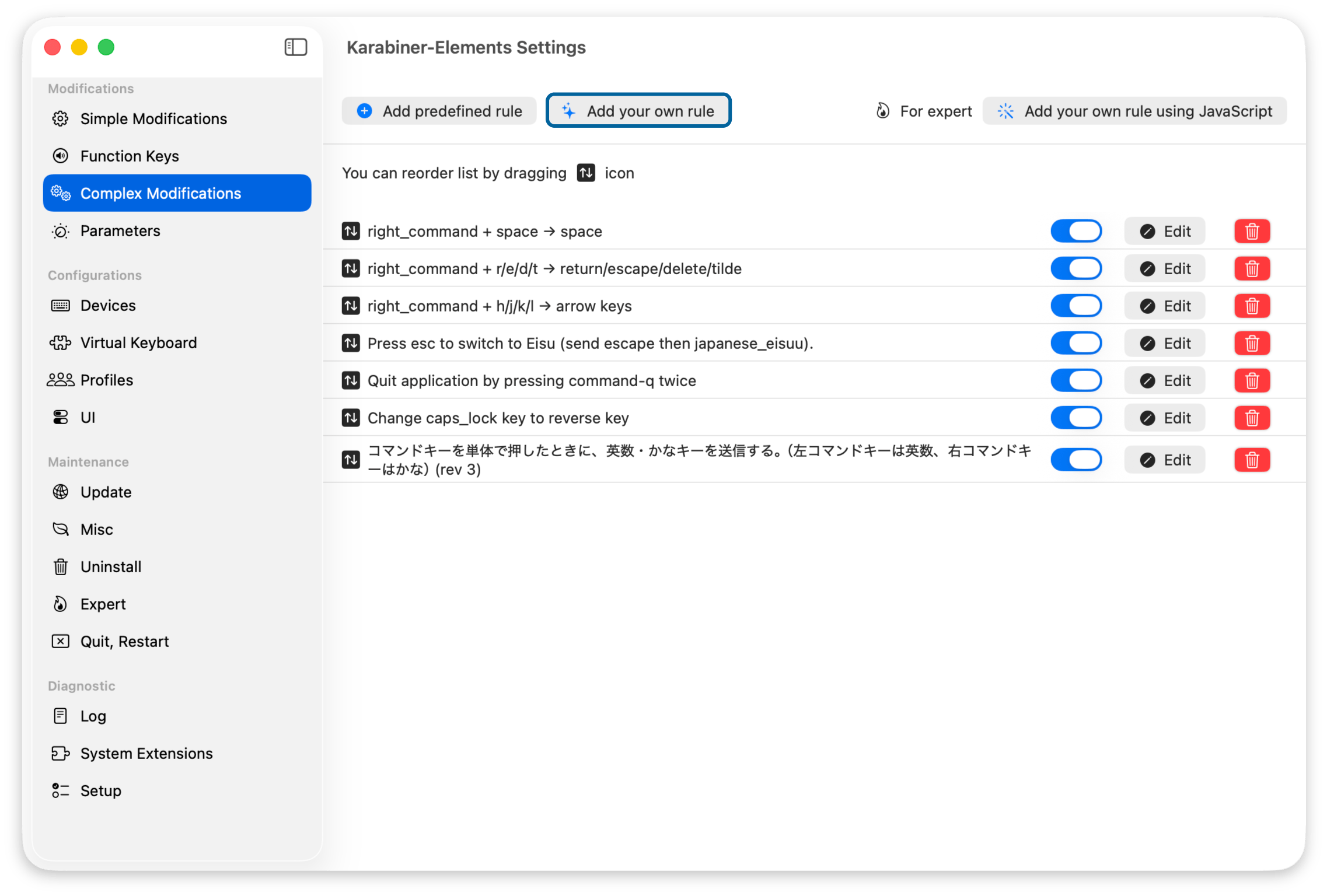
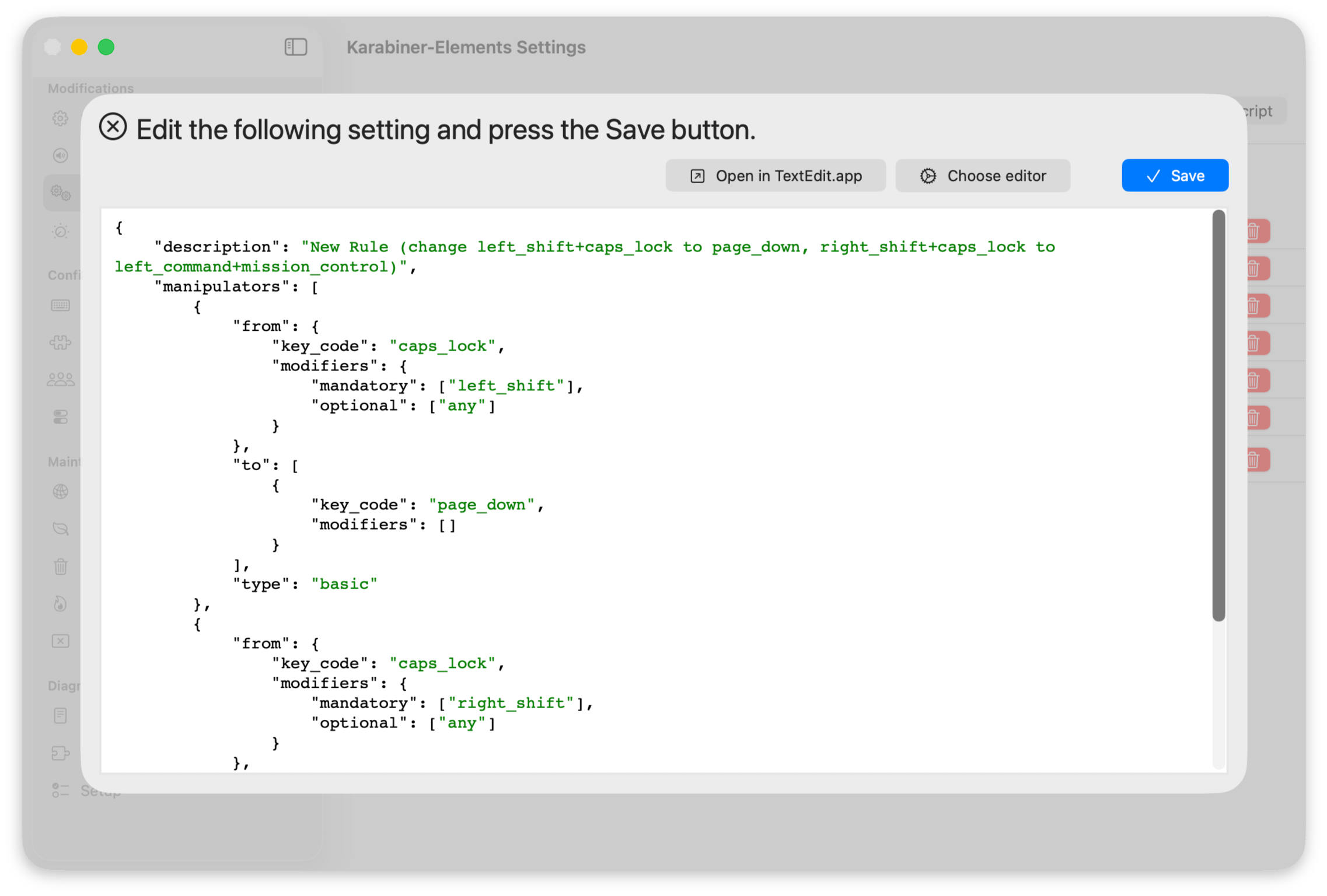
するとJSONの編集モーダルが表示されるので、ここでJSONを貼り付けて[Save]をクリックするとルールが追加されます。
右commandキー関連で実現していること
ここからは右commandキーを活用して実現していることを紹介します。
私の場合は下記の3つを実現しています。
- Vimキーバインドでの矢印キー入力
- esc / delete / return / tildeキーの入力
- spaceの入力
Vimキーバインドで矢印キーの入力
右commandキーとh/j/k/lで←/↓/↑/→の矢印キーが入力できるようにしています。
ちょっとした選択をするときやFinderでファイル選択をするときに、ホームポジションから手を動かさずに移動できるようになります。
ちなみに、hが←でlが→なのは位置関係的に分かりやすいと思います。
Vimキーバインドに慣れていない人にとって、問題はjとkでどちらが上矢印・下矢印なのかです。
覚え方として、jにはホームポジションの目印としてポッチが付いているキーボードが大半だと思います。ホームポジションで人差し指が来るのがjです。
つまり、基本となるキー(よく押すキー)がjに設定されて、その反対がkに設定されているはずだと推測できます。
PCでは上から下に向かって選択していく流れが基本です。
なので下矢印キーの方がよく使うはず。というわけでjが↓になります。
これはあくまで私の覚え方なので、実際のところは分かりませんが、無理矢理でも理屈を付けると覚えやすくなるかもしれません。
設定用のJSONは下記の通りです。
{
    "description": "right_command + h/j/k/l → arrow keys",
    "manipulators": [
        {
            "from": {
                "key_code": "h",
                "modifiers": {
                    "mandatory": ["right_command"],
                    "optional": ["any"]
                }
            },
            "to": [{ "key_code": "left_arrow" }],
            "type": "basic"
        },
        {
            "from": {
                "key_code": "j",
                "modifiers": {
                    "mandatory": ["right_command"],
                    "optional": ["any"]
                }
            },
            "to": [{ "key_code": "down_arrow" }],
            "type": "basic"
        },
        {
            "from": {
                "key_code": "k",
                "modifiers": {
                    "mandatory": ["right_command"],
                    "optional": ["any"]
                }
            },
            "to": [{ "key_code": "up_arrow" }],
            "type": "basic"
        },
        {
            "from": {
                "key_code": "l",
                "modifiers": {
                    "mandatory": ["right_command"],
                    "optional": ["any"]
                }
            },
            "to": [{ "key_code": "right_arrow" }],
            "type": "basic"
        }
    ]
}
Vimキーバインドが慣れない場合
横一列のVimキーバインドが慣れない場合、右commandとi/j/k/lという手もあります。
これなら矢印キーと同じ位置関係になるので、学習コストが低く、押す位置だけホームポジション付近に移動できます。
esc / delete / return / tildeキーの入力
他にもキーボードの端の方にあるキーを、右commandキーを活用して入力できるようにしています。
偶然にも、左手で押しやすい位置に各キーの頭文字が並んでいました。
- esc:右command + e
- delete:右command + d
- return:右command + r
- tilde:右command + t
deleteやreturnは文字入力の締めで頻繁に押すキーなのに、キーボードの右端まで小指を伸ばす必要があります。
ホームポジション付近で完結するようになると、手の移動が減ります。
あとはcommand + deleteしたいときに、両方のcommandを押しながらdを押して使ったりもしています。
設定用のJSONは下記の通りです。
{
    "description": "right_command + r/e/d/t → return/esc/delete/tilde",
    "manipulators": [
        {
            "from": {
                "key_code": "r",
                "modifiers": {
                    "mandatory": ["right_command"],
                    "optional": ["any"]
                }
            },
            "to": [{ "key_code": "return_or_enter" }],
            "type": "basic"
        },
        {
            "from": {
                "key_code": "e",
                "modifiers": {
                    "mandatory": ["right_command"],
                    "optional": ["any"]
                }
            },
            "to": [
                { "key_code": "escape" },
                { "key_code": "japanese_eisuu" }
            ],
            "type": "basic"
        },
        {
            "from": {
                "key_code": "d",
                "modifiers": {
                    "mandatory": ["right_command"],
                    "optional": ["any"]
                }
            },
            "to": [{ "key_code": "delete_or_backspace" }],
            "type": "basic"
        },
        {
            "from": {
                "key_code": "t",
                "modifiers": {
                    "mandatory": ["right_command"],
                    "optional": ["any"]
                }
            },
            "to": [{ "key_code": "grave_accent_and_tilde" }],
            "type": "basic"
        }
    ]
}
spaceの入力
右commandを押している間は、矢印キーによる操作を行っている場合が大半です。
特に多いのは、Finderをキーボードで操作しているときです。
Finderではspaceを押すとクイックルックが開きますが、右commandを押しっぱなしのままspaceを押すと、command + space扱いになってランチャーアプリが起動してしまいます(デフォルトだとSpotlightで、私の場合はAlfredを割り当てています)。
しかし、右commandを押しているときにランチャーを呼びたい場面はほぼありません。
そこで、右command + spaceはただのspaceになるようにして、矢印キーで選択してそのままクイックルックという流れを崩さないようにしています。
設定用のJSONは下記の通りです。
{
    "description": "right_command + space → space",
    "manipulators": [
        {
            "from": {
                "key_code": "spacebar",
                "modifiers": {
                    "mandatory": ["right_command"],
                    "optional": ["any"]
                }
            },
            "to": [{ "key_code": "spacebar" }],
            "type": "basic"
        }
    ]
}
活用事例
Finderでのファイル選択・削除
Finderをリスト表示にしているので、右command + h/j/k/lでファイル選択ができます。
また、左右両方のcommand + jを押すと、command + ↓になるので、選択フォルダ内に移動したり、ファイルを開けます。
左右両方のcommand + kでcommand + ↑になるので、親フォルダに移動できます。
そしてさらに、両方のcommand + dを押せば、command + deleteになるので選択ファイルの削除ができます。
ホームポジションから移動することなく、ファイル操作がラクにできます。
この辺りはPath Finderを使ってキーボードでファイル操作をする方法でも紹介しているので、そちらもぜひご覧ください。

テキストカーソルの移動
文章を書いたりするとき、右command + h/j/k/lで矢印キーが使えるので、ホームポジションから動くことなくテキストカーソルの移動ができます。
システム設定でキーのリピートと最速にしておくことで、長押しで快適にカーソル移動ができます。
まとめ
右commandキーを活用して矢印キーやescを詰め込めるだけで、手の移動がかなり減ります。
まずは矢印キーのh/j/k/lだけでも設定してみて、少しずつ慣れしていくのがオススメです。