Path Finderを使ってキーボードだけでファイル操作する方法(応用編)

前回に引き続き、今回はPath Finderをキーボードだけでさらに便利に操作する方法についてまとめます。


一括名称変更
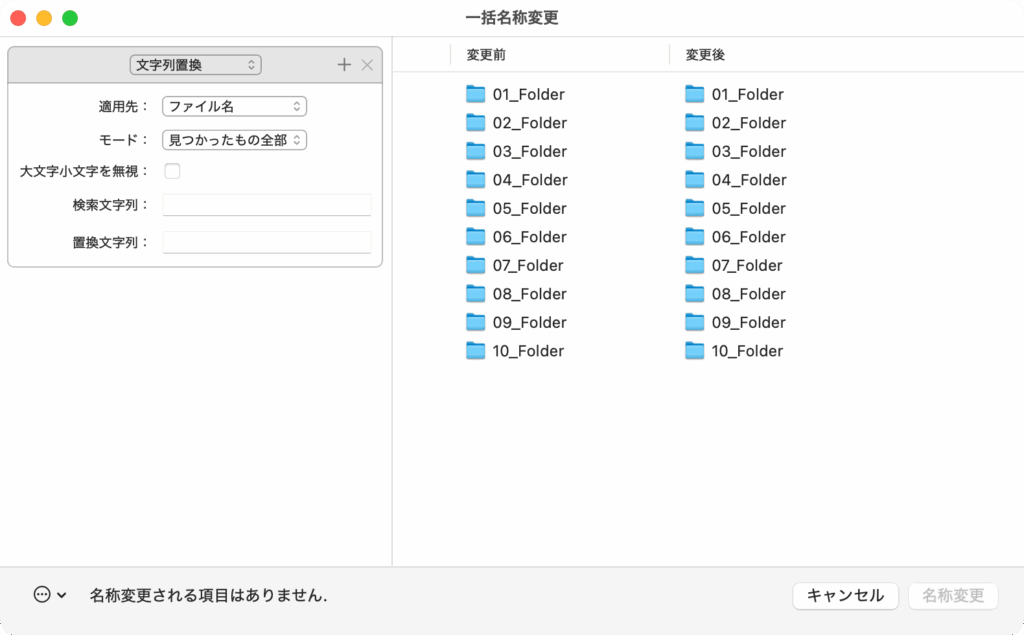
ファイル・フォルダ名を変えたい場合、デフォルトではshift + command + Rで名称変更ができます。
ファイルを1つだけ選択していると単体の名称変更になります。
ただ、ファイル1つだけの場合はenterを押して編集した方が早いです。
ファイルを複数選択している場合はshift + command + Rで一括名称変更画面が表示されます。
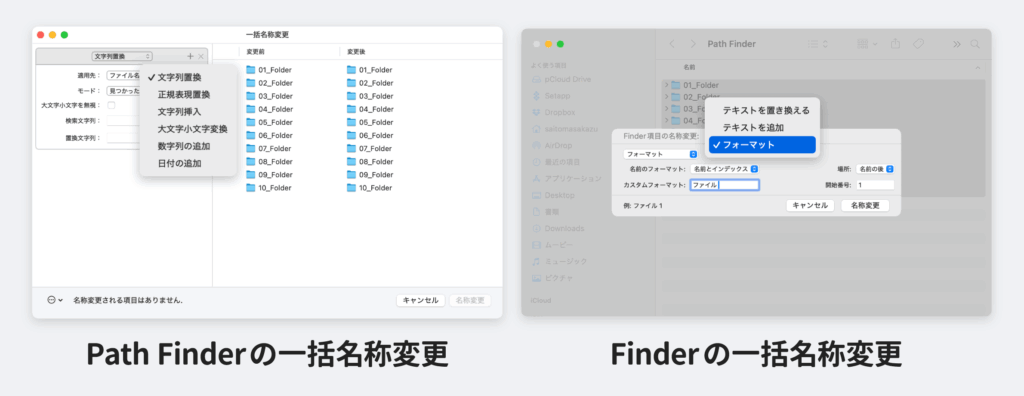
Finderでも一括名称変更は可能ですが、変更方法は下記の3種類に限られています。
- テキストを置き換える
- テキストを追加
- フォーマット(連番を付けた名前に置き換える)
それに対してPath Finderでは、下記6つの方法を自由に組み合わせて変更できます。
- 文字列置換
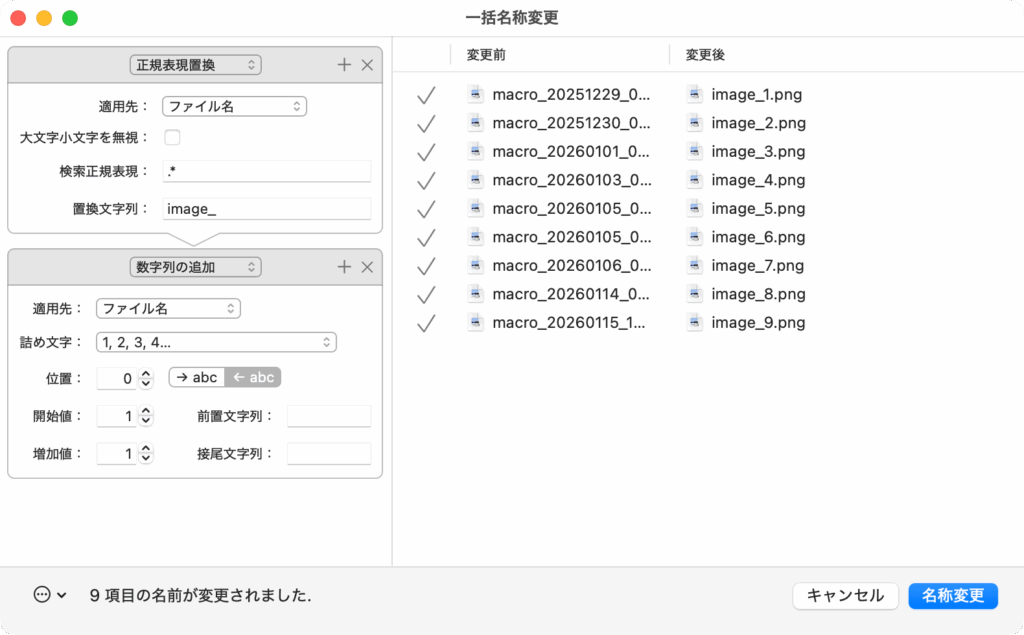
- 正規表現置換
- 文字列挿入
- 大文字小文字変換
- 数字列の追加
- 日付の追加
特に正規表現が使えるのは非常に便利で、さらに設定を保存しておくことも可能です。
保存は左下の「…」アイコンをクリックして、[一括名称変更の実行順序を保存…]から名前を付けて保存します。
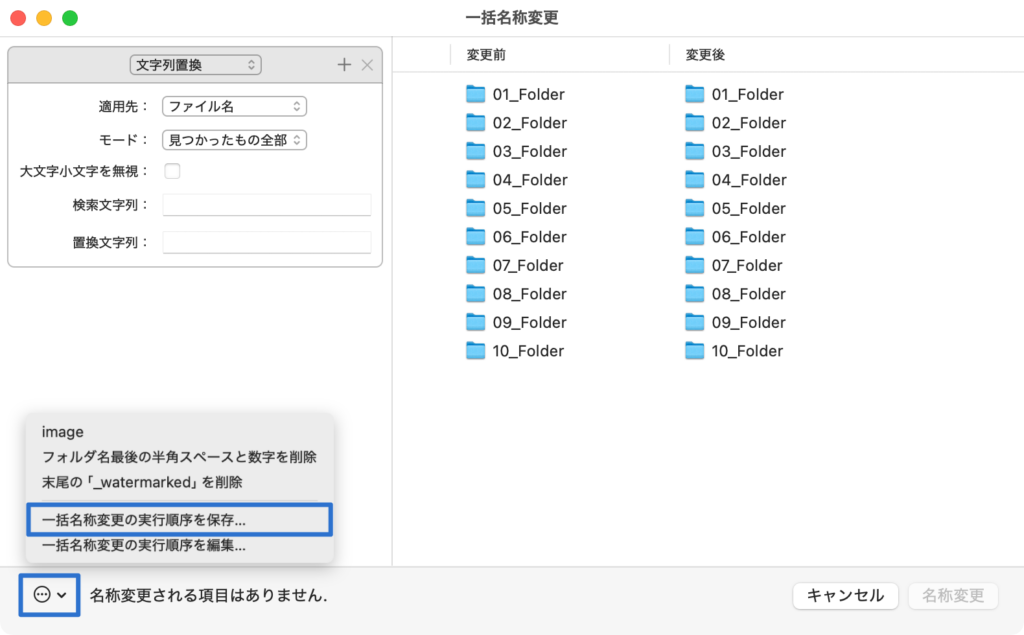
保存した設定は、名前を選択するだけですぐに呼び出せます。
ただし、この左下の「…」アイコンをはキーボードだけでは操作できません。
そこで私は、Keyboard Maestroを使って一括名称変更画面の呼び出しから保存済みの設定を選択するところまで実行してくれるマクロを作成しています。
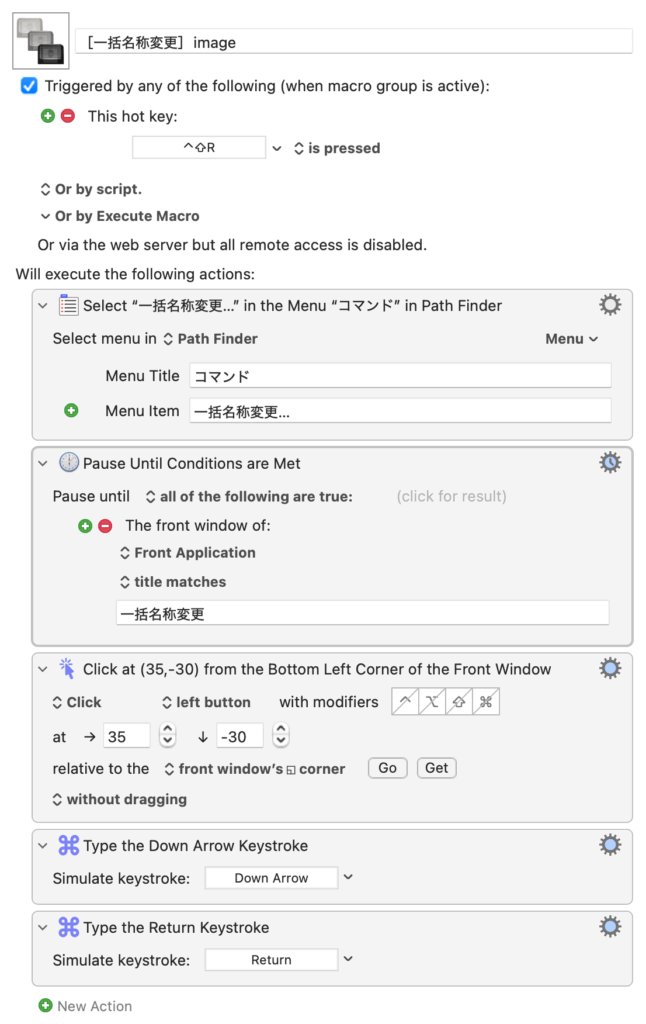
「Move or Click Mouse」アクションを使用して、最前面のウインドウ(一括名称変更モーダル)の左下からの位置をピクセル指定してクリックしています。
よく使っているのは、スクショの名前を「image_〇」の連番に変更する設定です。
特定のアプリでファイルを開く
Alfredワークフローを使う方法
Path FinderやFinderで現在選択しているファイルを、指定アプリで開くAlfredのワークフローを作っています。
ワークフローは下記GitHubで公開しているので、ぜひ活用してください。

使い方は下記の通りです。
- Path Finderでファイルやフォルダをを選択する
- Alfredの検索ボックスを開いて「o」キーワードを入れ、アプリ名を入力してenterで選択する
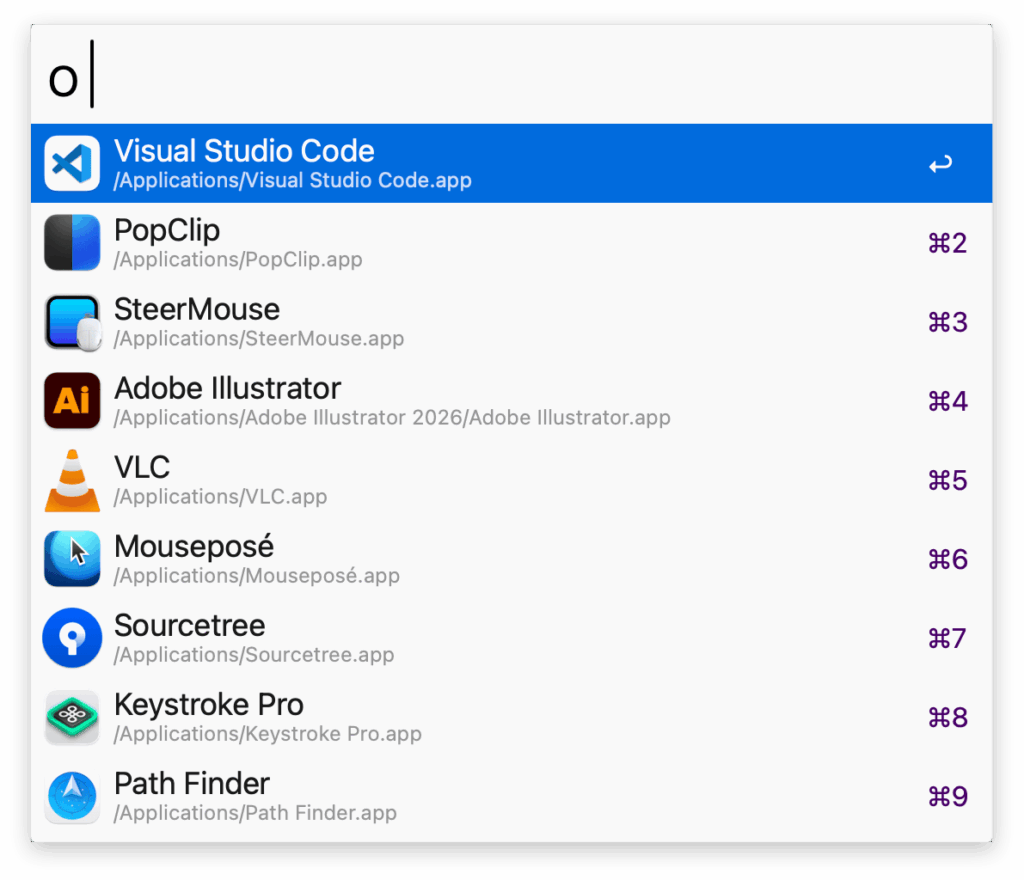
ちなみにアプリを選択するときにshift + enterで選択すると、再度Alfredの検索ボックスが開くようにしています。
複数アプリで開きたいときはこの方法で一気に開けます。
フォルダをエディタで開いたあと、そのままターミナルでも同じフォルダを開きたいときなどに便利です。
Keyboard Maestro
よく使うアプリに関しては、Keyboard Maestroでショートカットキーを登録しています。
画像圧縮アプリのImageOptimやZip圧縮に使っているKekaなどは、キーボード操作の流れの中で頻繁に使うため、専用ショートカットを設定しています。
ターミナルで開く
Path Finderのメニューバーに[コマンド]→[ターミナルに開く]項目があり、選択すると現在選択中のフォルダをターミナルで開けます(設定で右クリックのコンテキストメニューに追加することも可能)。
デフォルトではショートカットキーが割り当たっていないので、割り当てて使用します。
ただし注意点があって、使用するターミナルエミュレータはPath Finderの[環境設定]→[機能]→[ターミナル]の「デフォルトターミナル」で指定できますが、選択できるのが「Path Finder(ターミナルモジュール)」「ターミナル(macOS標準)」「iTerm」です。
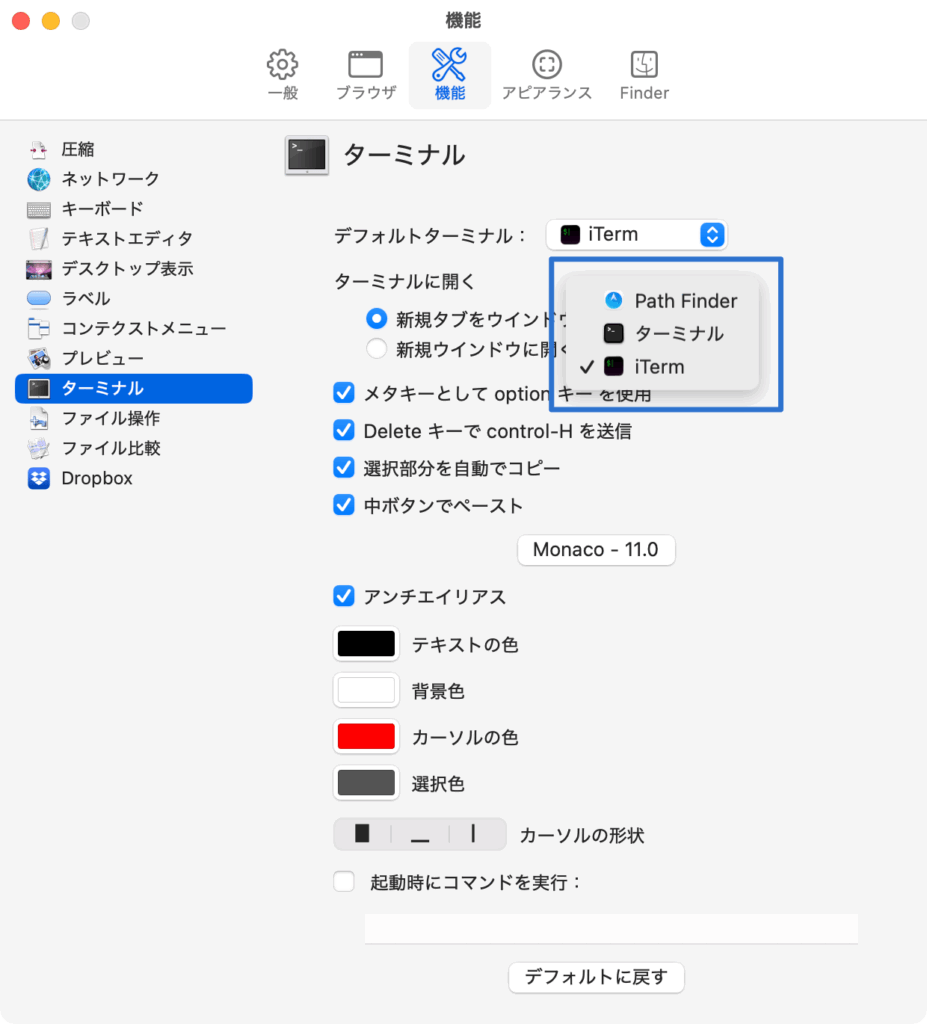
他にも対応しているターミナルエミュレータはあるのかもしれませんが、WarpやGhosttyなど最近のターミナルエミュレータは選択肢に表示されません。
それらを使いたい場合はKeyboard Maestro側で設定する方が良さそうです。
フォルダ・ファイル検索
Path Finderの検索機能はキーボードだけでは完結しない
command + Fでフォルダ・ファイルの検索が可能です。
tabキーでフォーカスを移動し、キーワード入力からenterで検索実行まではできますが、検索結果にフォーカスが移動しません。
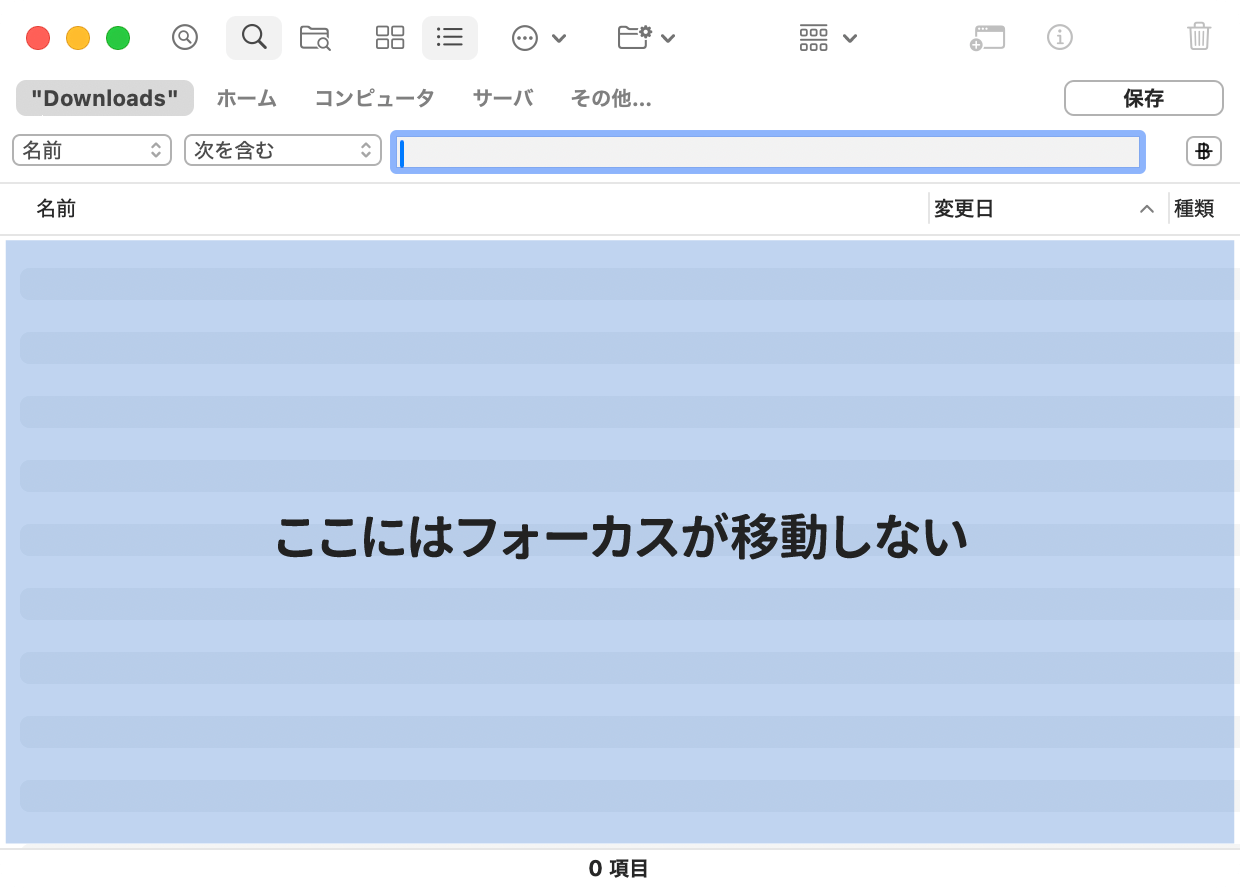
そのため、最終的にマウスでクリックする必要があり、キーボード操作だけでは完結できません(状況によってはマウスに手を伸ばして使う場合もあります)。
Alfredのファイル検索機能を使用
Path Finderの検索機能だとキーボード完結しないため、私の場合はAlfredのファイル検索機能で補っています。
デフォルト設定では、Alfredの検索ボックスを起動してspaceバーを押すと、自動的に「’」キーワードが入ります。
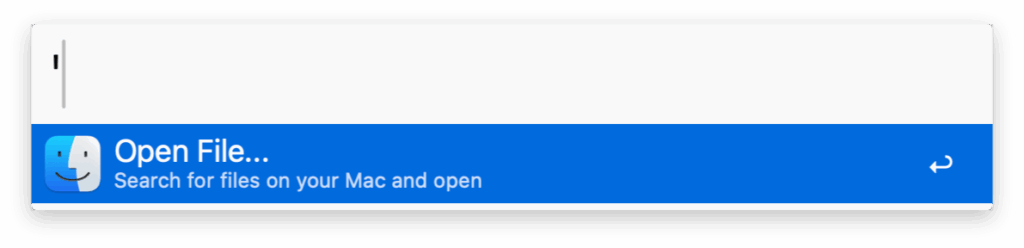
この状態だと、フォルダ・ファイルの検索が可能です。
また、よく使うフォルダ用にいくつかAlfredワークフローも作成しています。
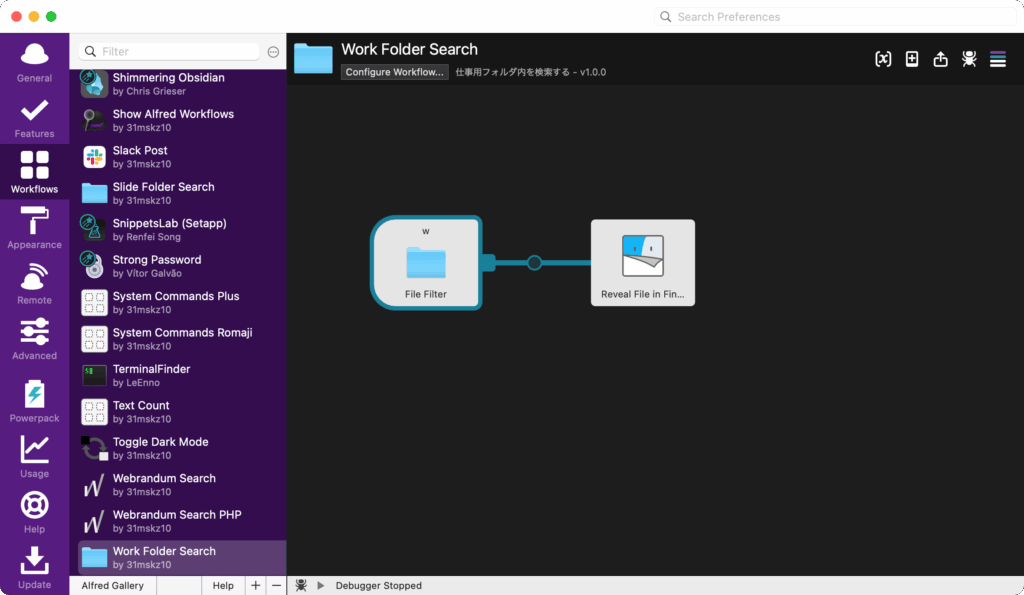
- 仕事用フォルダ:「w」キーワード
- スライド資料用フォルダ:「s」キーワード
- ブログ用フォルダ:「b」キーワード
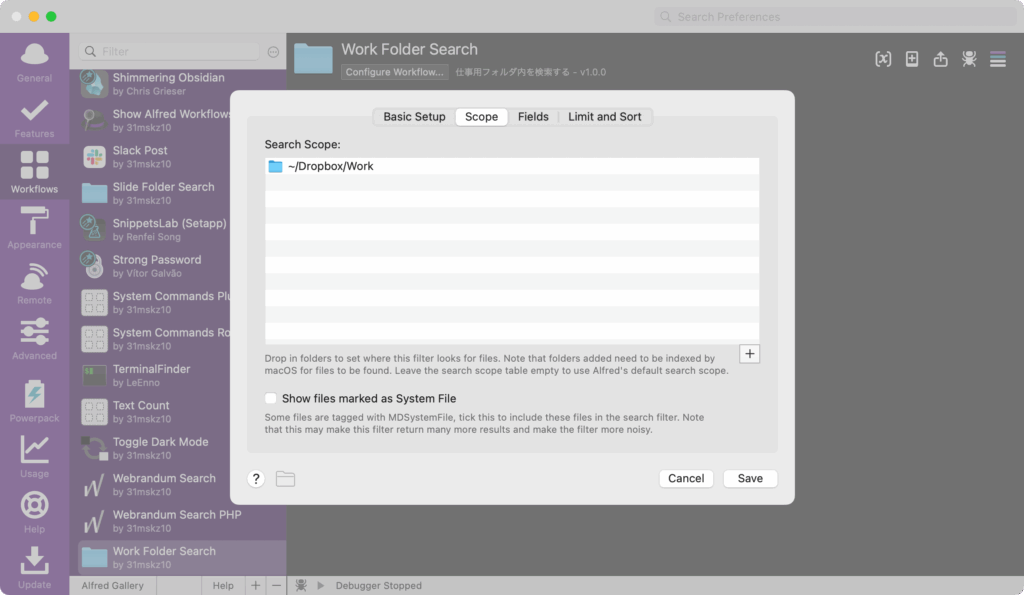
やっていることは「File Filter」でキーワードの設定と、検索対象となるフォルダ(Scope)を設定し、「Reveal File in Finder」アクションを使ってFinderで開くように設定しているだけです(ちゃんとPath Finderで開いてくれます)。
セレクションを反転
Path Finderでは「現在選択しているファイル以外を選択する」という操作も可能です。
デフォルトではショートカットキーが割り当たっていないので、[編集]→[セレクションを反転]にcommand + Rを割り当てています。
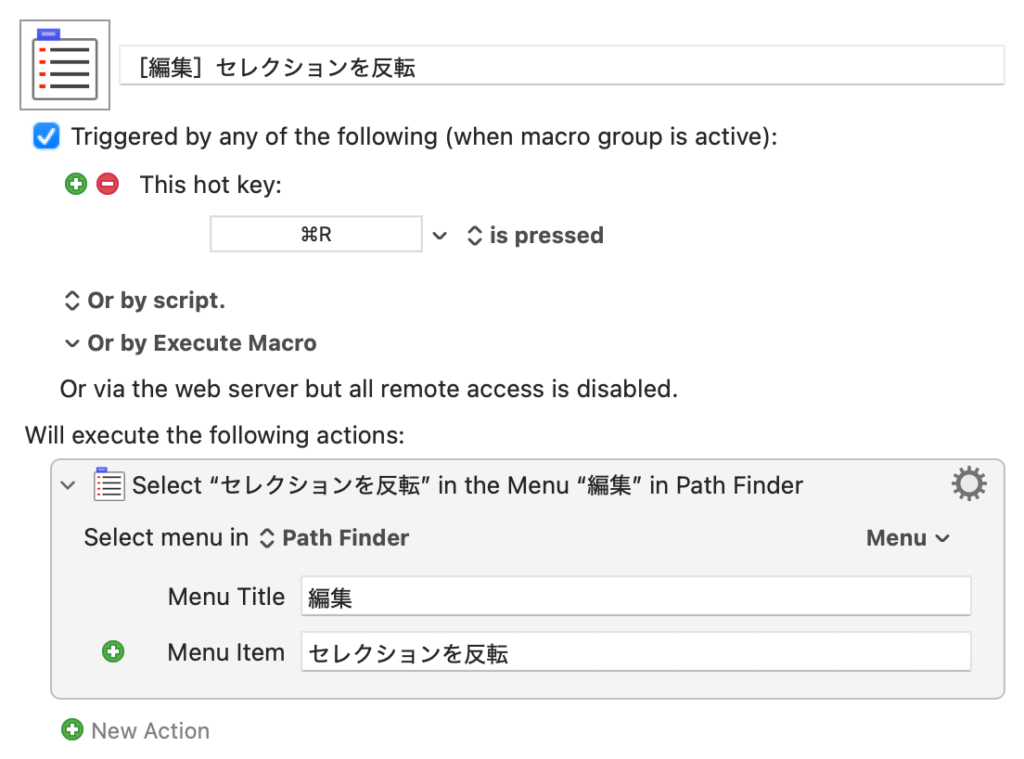
例えばアーカイブフォルダを選択してセレクションを反転すれば、アーカイブ以外を選択できるので、それをデュアルブラウザで別フォルダにコピー・圧縮して他の人に送付するといった使い方ができます。
ちなみに、ショートカットキーがcommand + Rなのは「Reverse」の頭文字が理由です。
「セレクションを反転」の意味的には「Invert Selection」の方が正確なのでcommand + Iにするのが適切ですが、既に[ファイル]→[情報を見る]が割り当てられています。
また、command + Iは左手だけで押しにくいですが、command + Rだと左手でラクに押せてマウス使用時に使いやすいのも理由です。
選択ファイルをラップする新規フォルダを作成
通常、新規フォルダの作成はshift + command + Nですが、Path Finderではcontrol + command + Nの場合は「選択中のファイルをまとめるフォルダ」を一発で作成できます。
新規フォルダを作成してからファイルを移動する手間がなくなるので便利です。
他にも、option + command + Nで通常のFinderではできない新規ファイルの作成も可能です。
ブラウザ・タブセットの作成と復元
私自身あまり使いこなせていませんが、Path Finderにはブラウザ・タブセットという機能があります。
よく使うブラウザやタブの構成を保存しておき、ワンクリックで復元できる機能です。
「仕事をするときには必ずこのフォルダを開いて、タブでこのフォルダとこのフォルダを開いて……」といった決まった流れがある人には特にオススメです。
名前を付けて保存するとメニューにも追加されるので、Keyboard Maestroから呼び出すことも可能です。

まとめ
前回の基本操作編と合わせると、大抵のファイル操作はキーボードだけでできるようになるのではないでしょうか。
「絶対にキーボードだけで操作する!」というわけではなく、マウスだけでもできるしキーボードだけでもできるように選択肢を用意しておくと、状況に応じて使いやすい方を選択できるようになります。
わざわざマウスに手を伸ばす必要がなくなりますし、仕事でファイル操作をしている人であれば、その積み重ねが大きな差になっていきます。