Google Driveでフォルダのコピーをする方法
Google Driveには、ファイルのコピー機能はありますがフォルダをコピーする機能がありません。
そのため、あらかじめテンプレート用のフォルダを作っておいて、それをコピーして運用するようなやり方ができません。
今回はそんなGoogle Driveでフォルダをコピーする方法についてまとめておきます。
Finderからコピーする方法
Google Driveのアプリを使ってFinderから操作すれば、Google Driveのフォルダもコピーできます。
Finderからの操作になるので、普段Finderを使うときと同じようにコピーができます。
G Suiteを契約している人であれば「Drive File Stream」を使用し、それ以外の人は「バックアップと同期」を使用しましょう。
それぞれ過去に記事にしているので、詳細はそちらをご覧ください。

ただ、SpreadsheetなどのGoogleドキュメント系のファイル(Spreadsheetの場合は.spreadsheet)に関しては、これでもコピーができないので注意が必要です。
「Copy File」を使う方法
「Copy File」というウェブサービスを使うと、ブラウザ上のGoogle Driveでフォルダのコピーができるようになります。
いまはFinderでコピーした方が絶対ラクですが、たまにしかGoogle Driveを使わなくてアプリをインストールしたくないという人は、知っておくといいかもしれません。
Chromeアプリへの追加とアクセス
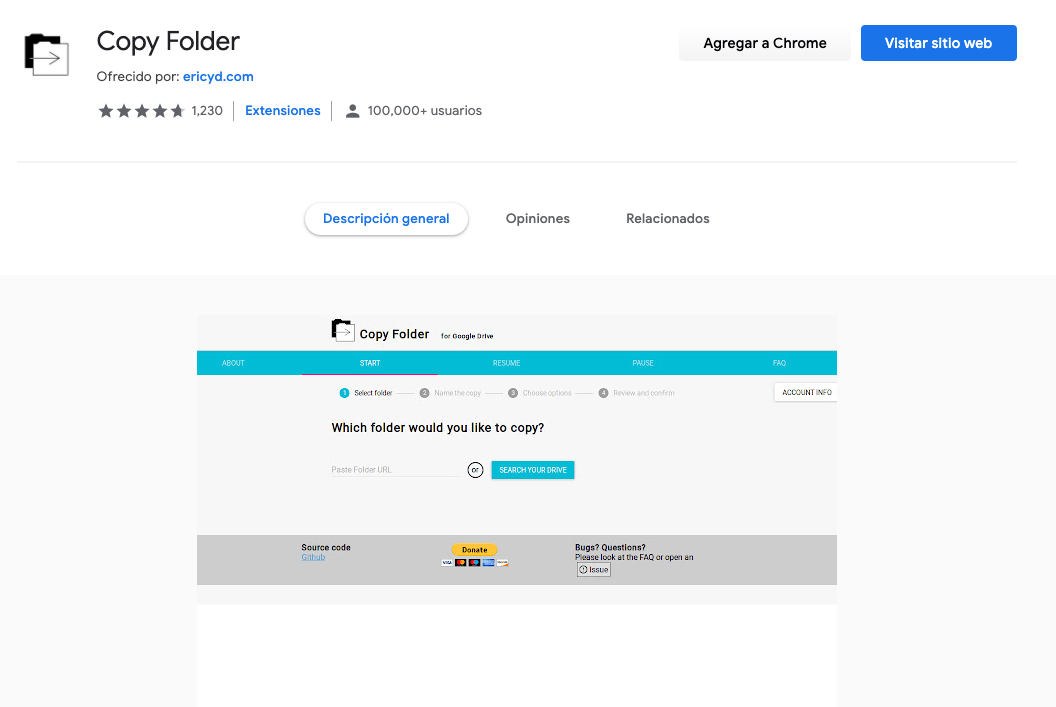
Chromeウェブストアにアプリとして公開されており、そこの「Visitar sitio web(スペイン語でウェブサイトに訪問の意味)」をクリックするとアクセスできます。
「Agregar Chrome」でChromeアプリに追加できるので、よく使う場合は追加するか、遷移先のサイトURLをブックマークしておきましょう。
Googleアカウントの認証
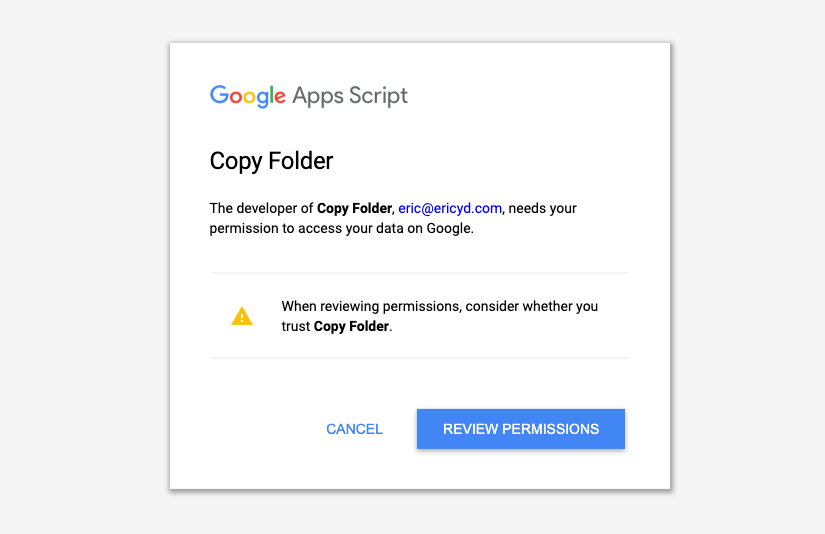
サイトにアクセスすると、まずGoogleアカウントの認証画面が表示されます。
「REVIEW PERMISSIONS」をクリックして、使いたいGoogleアカウントで許可をします。
こちらの許可は自己責任になるため、セキュリティ的に気になる方はご注意ください。
フォルダのコピー作業
アカウントの認証が終わったら、コピーするためのサイトが表示されます。
ここでフォルダのコピー作業ができます。
やることとしては下記の3ステップです。
- コピー元のフォルダを選択
- コピーしたフォルダの名前を設定
- コピー先のフォルダを選択(+オプションの設定)
まずはコピー元のフォルダを選択からです。
コピー元のフォルダのURLを貼り付けるか、「SEARCH YOUR DRIVE」をクリックするとフォルダ選択のモーダルが表示されるので、コピーしたいフォルダを選択します。
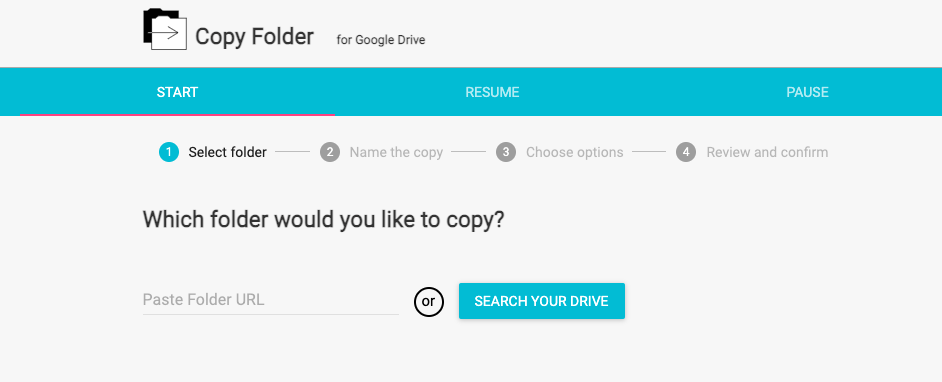
選択したら「NEXT」をクリックして次へ進みます。
次はコピー後の名前を選択です。
デフォルトだと「Copy of ○○」になっているので、なにか指定したい場合は変更して「NEXT」をクリックします。
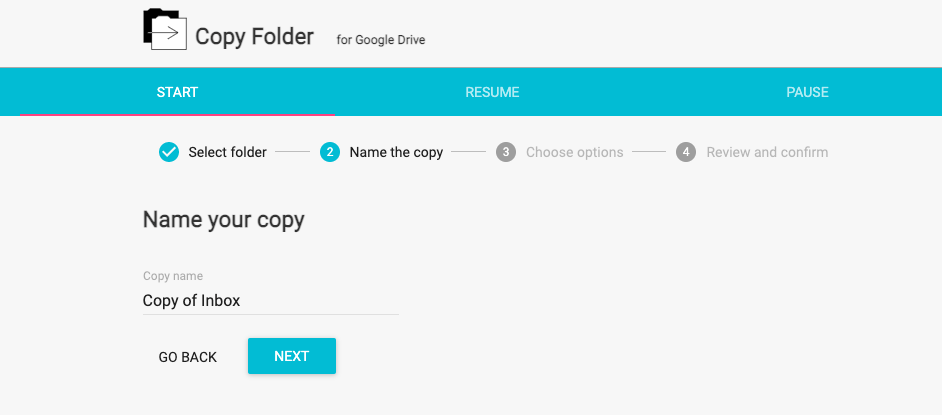
次はオプションの設定とコピー先のフォルダ設定です。
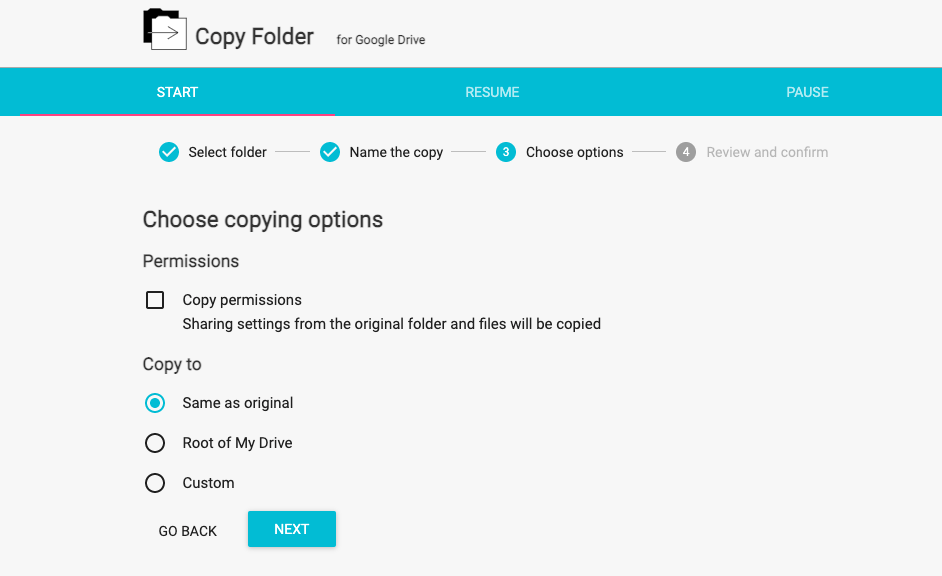
まず、「Permissions」のチェックを入れるとコピー元のフォルダの共有設定もコピーされます。
次に「Copy to」のところでどこにフォルダをコピーするのか選択します。
(「Custom」を選択することが多そうです)
| 項目 | 内容 |
|---|---|
| Same as original | コピー元と同じ階層にコピー |
| Root of My Drive | マイドライブの1番上の階層にコピー |
| Custom | コピー先のフォルダURLを貼り付けて、その場所にコピー |
設定が終わったら「NEXT」をクリックします。
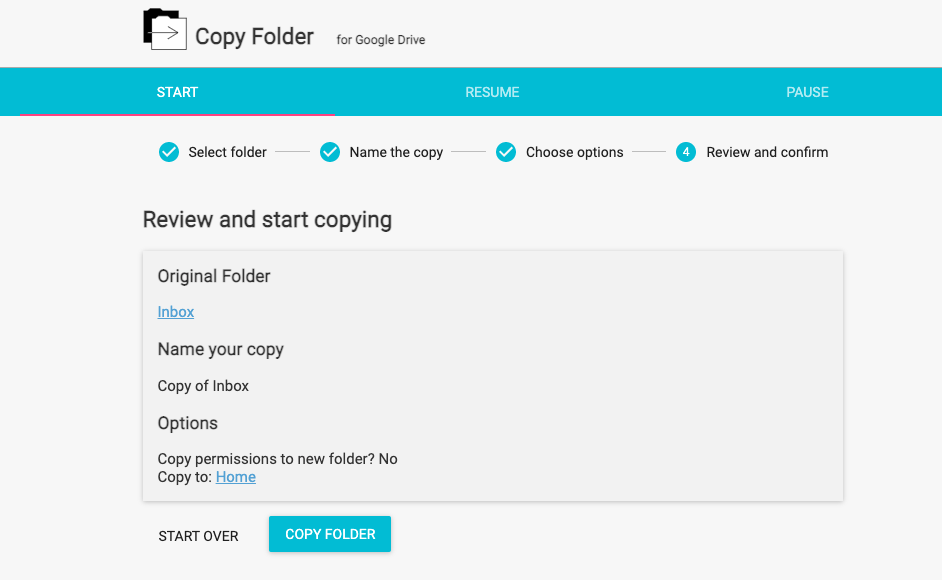
内容の確認画面が表示されるので、ここで「COPY FOLDER」をクリックすると、無事コピーされます。
かなり面倒ではありますが、この方法でもコピーができます。
本当は公式でサポートしてくれるのが1番ですが、現時点でできていないということは今後も可能性は薄そうですね。