Drive File StreamでGoogle Driveをローカル容量を圧迫せずにファイルを閲覧する
MacのGoogle Driveを扱うアプリは2種類あります。
1つが「バックアップと同期」で、選択したフォルダ内にGoogle Driveを同期します。
そして、今回紹介するのが、G Suiteを契約している人が使える「Drive File Stream」です。
外部HDのような扱いができるので、ローカルの容量を気にせず使えるのが特徴です。
インストール方法
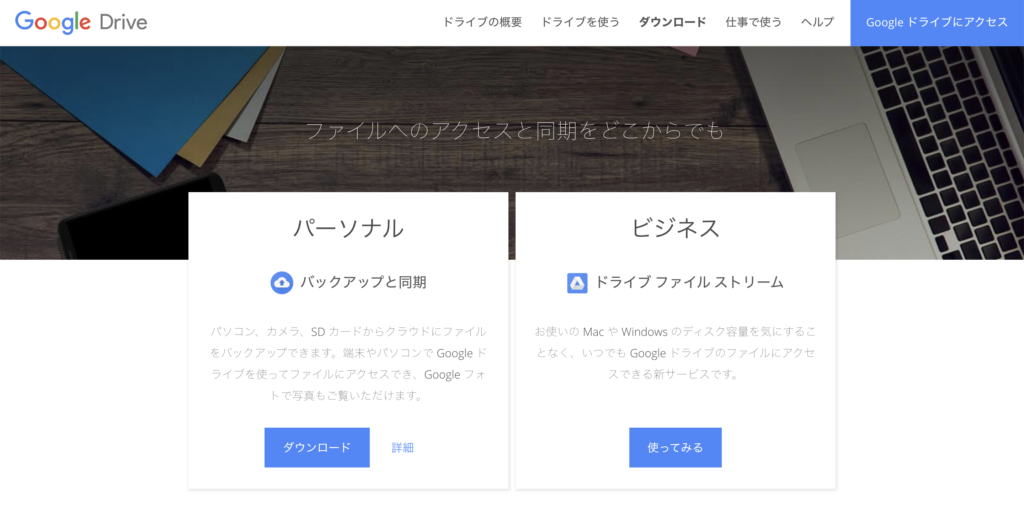
インストールはGoogle Driveをダウンロードのページで「ドライブ ファイル ストリーム」の方を選択して、契約してダウンロードします。
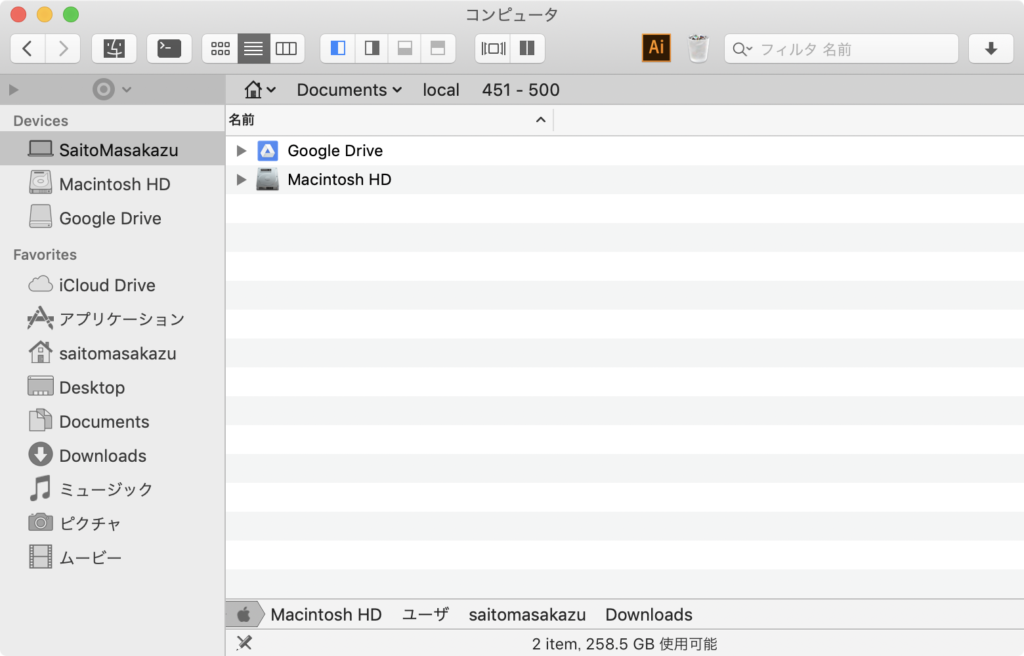
ダウンロードしてインストールすると、新しく「Google Drive」がデバイスに追加されます。
ここからログインしたアカウントのファイルが開けます。
オフラインでの使用方法
オフラインでも使う可能性のあるフォルダに関しては、フォルダを右クリックしてから「オフラインで使用可能にする」をクリックすると、ローカルに保存され、オフラインでも使用できるようになります。
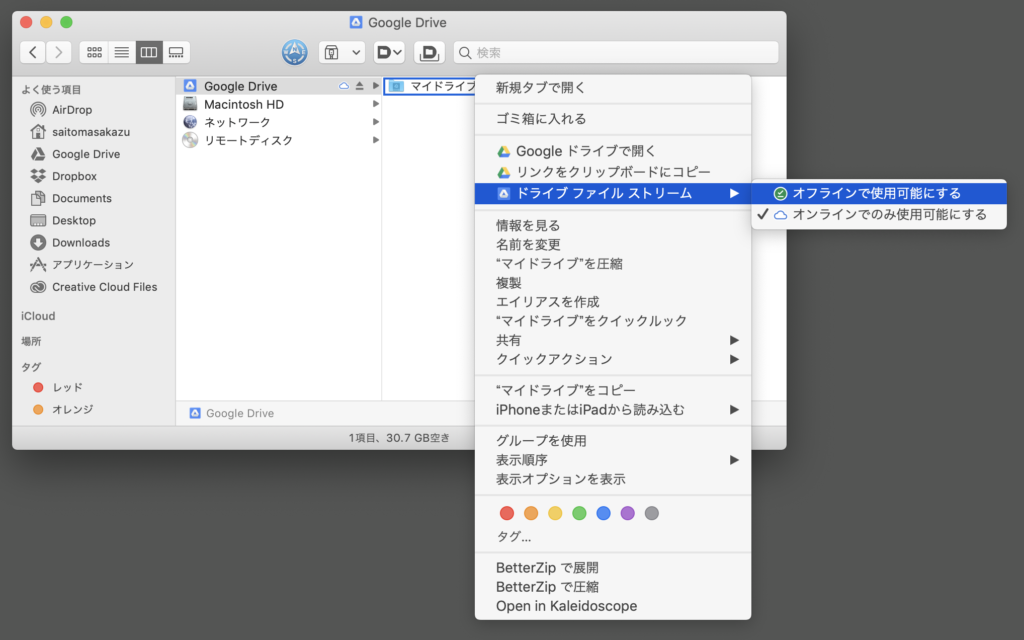
自分の場合はネットが繋がらない状態でGoogle Driveを開くことは、ほぼ無いのでこの設定はしていません。
また、ローカルに保存するのであれば「バックアップと同期」を使えば良いのでこの設定を使うことはあまりなさそうです。
アカウントの切り替え
アカウントの切り替えは、環境設定の[設定]→「アカウントを切り替える」からできます。
ちなみに、「バックアップと同期」と「Drive File Stream」は併用できるので、個人のアカウントは「バックアップと同期」、会社や学校のアカウントは「Drive File Stream」といった使い方ができます。
こうすればわざわざアカウントを切り替える必要がありませんし、スマートです。

Path Finderで設定しておくと便利なショートカットキー一覧
MacでEvernoteにWebデザインをストックしたいならPaparazzi!とFolder Action Scriptの組み合わせがオススメ!!
動画の圧縮をFinder右クリックメニューの「選択したビデオファイルをエンコード」から行う
Karabiner-Elementsを使ってキーボードを快適に使えるように設定する
パスワード管理の定番アプリ1Passwordがメジャーアップデートで「1Password 8 for Mac」に!
Illustratorでスクリプトを実行するいくつかの方法
Macのキレイなマインドマップアプリ「MindNode 6」
Keyboard Maestroでfnを使ったショートカットキーを設定したい場合は、BetterTouchToolを経由するのがオススメ
キーボードショートカット以外の新しい選択肢、左手用インプットデバイス「Orbital 2」
MacでYouTubeの動画再生速度を4倍速にする方法
iTerm2で「Use System Window Restoration Setting」を設定しているとアラートが表示されて機能しない
Google Chromeのサイト内検索(カスタム検索)機能を別のプロファイルに移行する方法
iPadで入力モードを切り替えずに数字や記号をすばやく入力する方法
iPhoneやiPadでYouTubeの再生速度を3倍速や4倍速にする方法
Keynoteで有効にしているはずのフォントが表示されない現象
MacのKeynoteにハイライトされた状態でコードを貼り付ける方法
AirPodsで片耳を外しても再生が止まらないようにする方法
iTerm2でマウスやトラックパッドの操作を設定できる環境設定の「Pointer」タブ
DeepLで「インターネット接続に問題があります」と表示されて翻訳できないときに確認すること
Ulyssesの「第2のエディタ」表示を使って2つのシートを横並びに表示する
軽量で高速なターミナルエミュレーター「Ghostty」の設定方法
Eagleで実現するクリエイティブ素材の簡単管理
かゆいところに手が届く「Supercharge」でMac環境を便利にカスタマイズする
超軽量なコードエディタ 「Zed」をサブエディタとして活用する
Bartender 6で追加されたWidgets機能で自作メニューバーアイテムを簡単に作成する
Googleカレンダーを便利に活用するための小技集(祝日だけを表示・月末の繰り返しイベントを追加)
Obsidianを使った「自己流PKM」で行う知識トレーニング
テキストエディタ・ノートアプリ関連のショートカットキーをKeyboard Maestroで統一する
Path Finderを使ってキーボードだけでファイル操作する方法(応用編)