Google Chromeの別アカウントとのブックマークを同期する「TeamSync Bookmarks」
この記事の要約
- Chrome拡張機能のTeamSync BookmarksをGoogleアカウントごとにインストールすれば、ブックマークの共有ができる
- グループを作成して、そのグループを共有することで、ブックマークフォルダ内のブックマークが共有される
- チーム内のブックマーク共有や、個人でも異なるGoogleアカウントでブックマークの同期ができるので便利
Google Chromeにはマルチユーザー機能があり、複数のGoogleアカウントでログインができます。
これを使えばプライベート用のGoogleアカウントと仕事用のGoogleアカウントで分けて管理といった使い方ができます。
ただ、ブックマークや拡張機能はGoogleアカウントに紐付いているので、片方で設定したブックマーク情報はエクスポート・インポートしないといけません。
しかし、今回紹介するChrome拡張機能の「TeamSync Bookmarks」を使えば、特定のブックマークを他アカウントと共有できます。
- 自分のプライベートアカウントと、仕事用アカウントで共有したいブックマークを同期する
- 会社やチーム内でブックマークを同期する
同期できるとどこか1アカウントがブックマークを追加すれば共有されるので、他のアカウントでのアクセスがラクになります。
TeamSync Bookmarksの追加
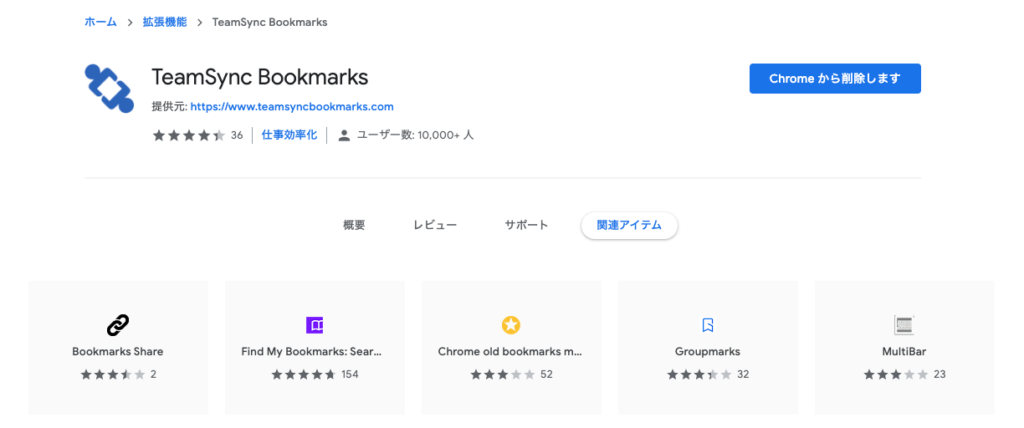


ChromeウェブストアからTeamSync Bookmarksをインストールします。
このインストールは同期したいアカウント側にも必要です。
TeamSync Bookmarksのアカウント作成
TeamSync Bookmarksを使うためにはアカウント作成が必要です。
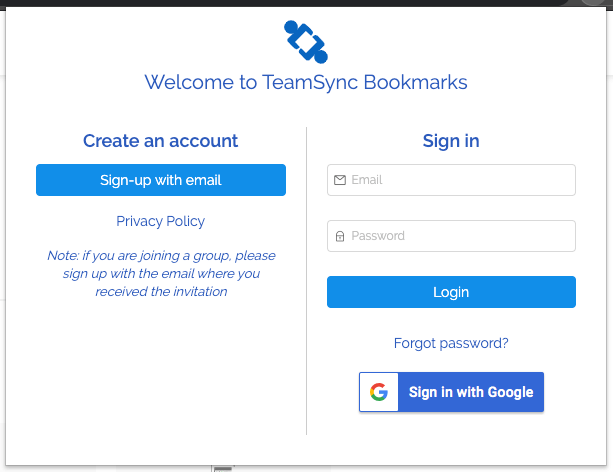
Chrome拡張機能をインストールすると追加されるGoogle Chrome右上のTeamSync Bookmarksのアイコンをクリックすると下記の画面が表示されます。
アカウントを持っていないので「Sign-up with email」をクリックします。
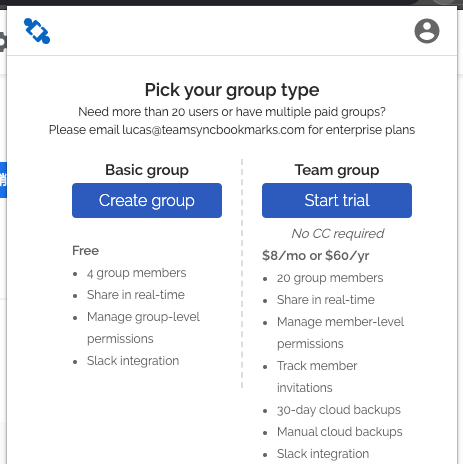
TeamSync Bookmarksにはプランが2種類あり、無料で使える「Basic group」であれば4人まで招待して共有できます。
有料版の「Team group」は月に8ドルかかりますが、20人までメンバーを招待して共有できます。
TeamSync Bookmarksのグループ作成
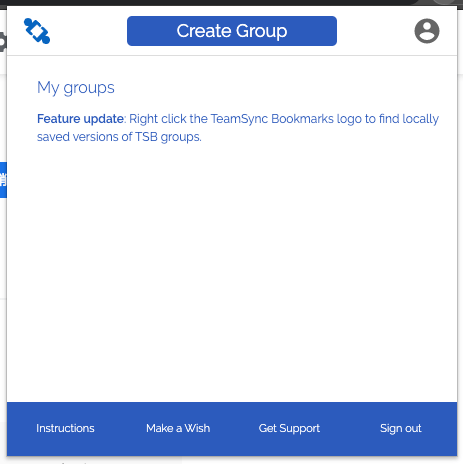
アカウントを作成してログインができると、今度は下記の画面が表示されるようになります。
TeamSync Bookmarksでブックマークを共有しているグループがここに表示されるのですが、いまはまだ何もグループを作っていないのでこのような表示になっています。
まずはグループを作成する必要があるので、上の「Create Group」をクリックします。
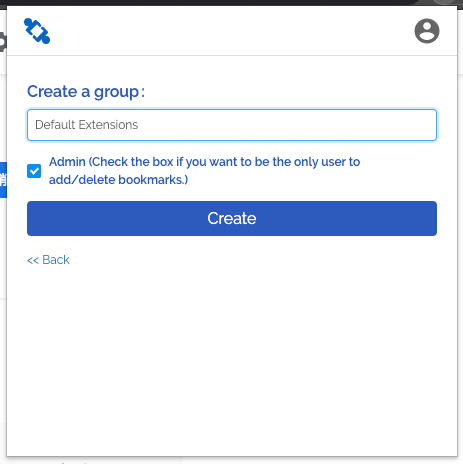
グループ名を入力して「Create」を入力します。
ちなみにグループ名がそのままブックマークフォルダの名前になります。
ブックマークバーへの追加
これでグループの作成ができました。
グループのブックマークフォルダをブックマークバーに追加するためには、グループ名の左横にある「歯車アイコン」をクリックして[Bookmark location]→[Bookmarks bar]を選択すれば追加されます。
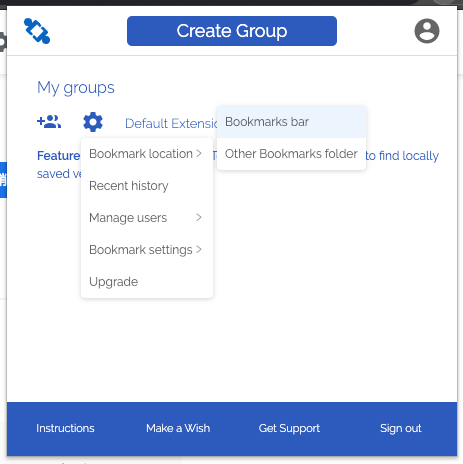
このブックマークフォルダの中にブックマークしたものは、自動的に同期されていきます。
TeamSync Bookmarksへの招待
他のユーザーをグループに招待する場合は、グループ名の1番左にある「人のアイコン」をクリックしてメールアドレスを入力すれば、グループへの招待ができます。
招待された人は、先ほどと同じ手順でブックマークバーへブックマークフォルダを追加すればOKです。
ちなみに1人で使う場合はTeamSync Bookmarksの同じアカウントでログインすれば招待の手間が省けます。
まとめ
この機能をうまく使えば、チーム内でブックマークの共有や、別のアカウントでのブックマークの共有がかなりラクにできたり、自分の場合は仕事用のアカウントとプライベート用のアカウントのブックマークの共有に使っています。
最初のアカウントを作成して設定までが面倒ですが、1度設定してしまえばそれで終わりなので試してみる価値はあります。