Workspacesの検索ウインドウで使えるコマンド一覧

Workspacesを起動すると検索ウインドウが表示され、そこにワークスペースが一覧で表示されます。
ただ、ワークスペース数はそこまで大量になるとは思えないですし「検索ボックスって使うのかな?」と思っていたら、ここからちょっとしたコマンドが入力できました。
コマンドの使い方
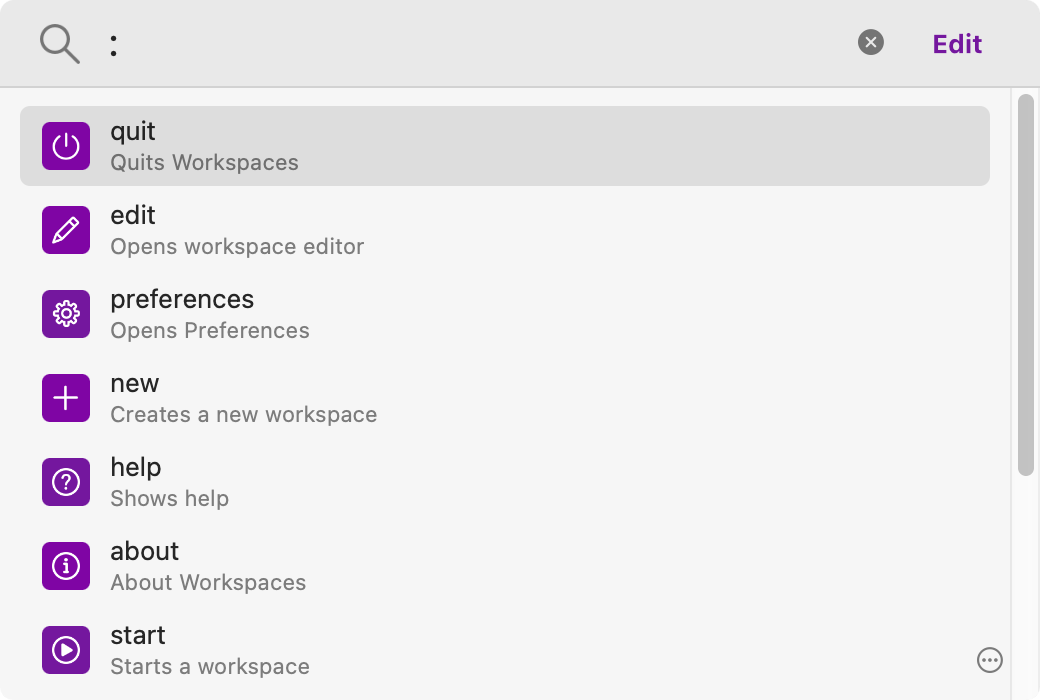
検索ウインドウで「:(コロン)」を入力するとコマンド検索に切り替わり、コマンドが一覧で表示されます。
:なしの場合はワークスペースしか検索されません。
コマンドの一覧
コマンドでできることはWorkspaces自体の操作がほとんどです。
| コマンド | 実行内容 | 備考 |
|---|---|---|
| quit | Workspacesを終了する | |
| edit | 編集画面を開く | |
| preferences | 環境設定を開く | |
| new | 新規ワークスペースの作成 | |
| help | Workspaces公式サイトの「Articles」ページが開く | |
| about | アプリの「About」画面を開く | |
| start | startの後にワークスペース名を入力で 対象のワークスペースを実行する | 「:start Blog」で「Blog」ワークフローを実行 |
| sort | 下記の中からワークスペースのソート設定を変更する
| 環境設定の[Search]タブにある 「Sort Workspaces」の設定も連動して変更される |
| archive | archiveの後にワークスペース名を入力で 対象のワークスペースをアーカイブする | 削除と違って、アーカイブだと検索画面に表示されなくなるだけで データは残っている状態になる(unarchiveで元に戻せる) |
| unarchive | unarchiveの後にワークスペース名を入力で 対象のワークスペースをアーカイブから解除する |
頻繁に使うのは「:edit」「:new」くらいです。
Workspacesの検索画面でcommand + Nを押しても新規作成されないので、一度編集画面を開いてからcommand + Nで新規作成する必要があります。
起動後は検索メニューにフォーカスが当たっている状態なので、そのまま「:new」と入力して実行すれば新規作成できます。
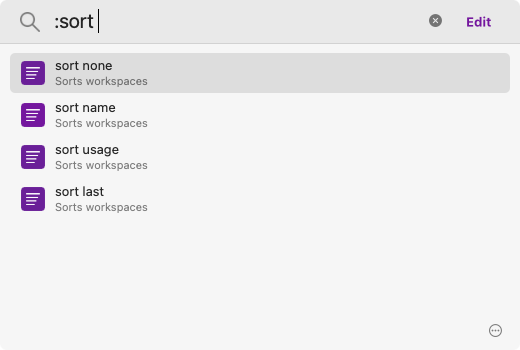
また、環境設定をわざわざ開かなくても「:sort」でソートの設定変更ができるのは便利です。


Evernoteで特定のタグを除外して検索する方法
ATOKの「ATOKパレットの表示」「単語登録」ショートカットキーが、Emacsキーバインドと被るので変更したい
Chrome拡張機能の「Wappalyzer」を使ってウェブサイトの使用技術を確認する
Google Chromeでタブのグループ化機能を使う方法
PNG画像の圧縮をpngquantとAutomatorを使って右クリックメニューからできるようにする
ブラウザ × Keyboard Maestroでちょっとした操作をラクにするマクロサンプル
ATOKで登録した単語の品詞を、あとから一括で変更する方法
CPUの温度が熱すぎるのを防ぐMacのファンコントロールアプリ
メニューバーアイコン管理の鉄板ツール「Bartender 4」で使用頻度の高いアプリだけメニューバーに表示させる
macOSのシステム環境設定「Spotlight」の設定見直し
iTerm2で「Use System Window Restoration Setting」を設定しているとアラートが表示されて機能しない
Google Chromeのサイト内検索(カスタム検索)機能を別のプロファイルに移行する方法
iPadで入力モードを切り替えずに数字や記号をすばやく入力する方法
iPhoneやiPadでYouTubeの再生速度を3倍速や4倍速にする方法
Keynoteで有効にしているはずのフォントが表示されない現象
MacのKeynoteにハイライトされた状態でコードを貼り付ける方法
AirPodsで片耳を外しても再生が止まらないようにする方法
iTerm2でマウスやトラックパッドの操作を設定できる環境設定の「Pointer」タブ
DeepLで「インターネット接続に問題があります」と表示されて翻訳できないときに確認すること
Ulyssesの「第2のエディタ」表示を使って2つのシートを横並びに表示する
Googleカレンダーを便利に活用するための小技集(祝日だけを表示・月末の繰り返しイベントを追加)
Obsidianを使った「自己流PKM」で行う知識トレーニング
テキストエディタ・ノートアプリ関連のショートカットキーをKeyboard Maestroで統一する
Path Finderを使ってキーボードだけでファイル操作する方法(応用編)
macOSのコマンドパレット比較!SpotlightとAlfred、Raycastどれを使えばいい?
1つのノートアプリにすべて集約するのをやめた理由|2025年時点のノートアプリの使い分け
Notionログイン時の「マジックリンク」「ログインコード」をやめて普通のパスワードを使う
AlfredでNotion内の検索ができるようになるワークフロー「Notion Search」
Gitで1行しか変更していないはずのに全行変更した判定になってしまう