Default Folder Xで保存ダイアログ内のファイルリストにフォーカスする方法
この記事の要約
- Default Folder Xの[環境設定]→[ショートカット]にある[キーボードを使って書類を選択する]にショートカットキーを割り当てる
- 保存ダイアログで[キーボードを使って書類を選択する]を実行すると、ファイルリストにフォーカスが移るようになる
今までMacの保存ダイアログで不満だったことがDefault Folder Xで解消されました。
今回はDefault Folder Xを使った、保存ダイアログ内でファイルリストにフォーカスする方法をまとめます。
Default Folder X
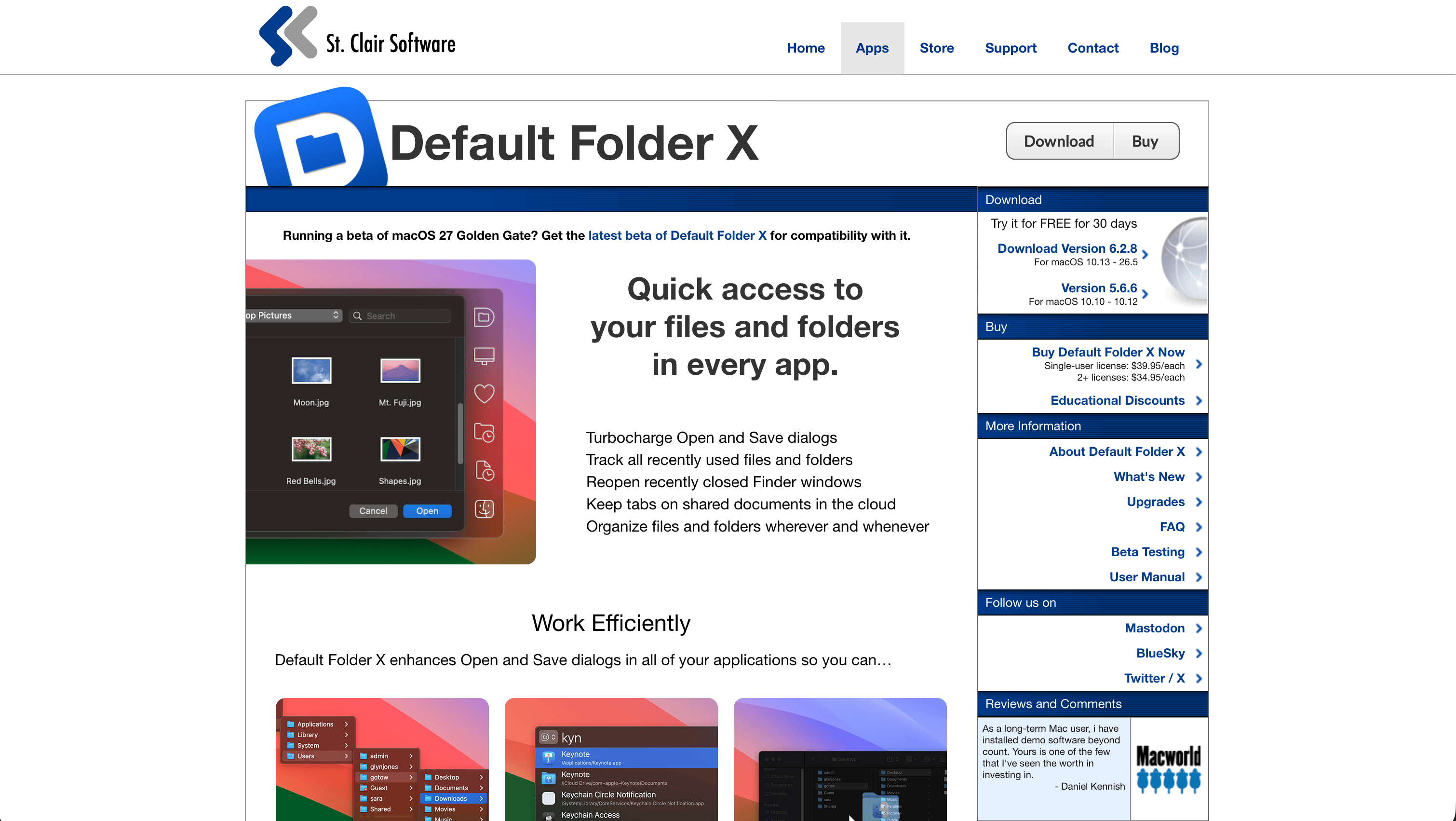


Default Folder Xは、macOSの開く・保存ダイアログ(Open/Saveダイアログ)を拡張するユーティリティアプリです。
標準のダイアログに下記機能を追加してくれます。
- Open/SaveダイアログにDefault Folder Xのツールバーを表示
- 最近使ったフォルダへのスピーディーなアクセス
- よく使うフォルダへのショートカット割り当て
- Finderで開いているフォルダを開く
古くからあるMacの定番アプリで、Default Folder X無しのMacは考えられません。
金額は$39.95の買い切りですが、Setappにも対応しています。
Setappの活用

有料アプリが使い放題になるサブスクサービスのSetappにも登録されています。
Default Folder Xは買い切りアプリなので、これ単体での利用なら買った方がお得です。しかし、すでにSetappを契約していたり他にも使いたいアプリがある場合は、Setapp経由で使うのがオススメです。
保存ダイアログでフォルダを選ぶときの問題
ここからが今回の本題です。
冒頭でも触れましたが、Macの保存ダイアログにはキーボード操作で地味に不便な点があります。
保存ダイアログでcommand + ↑を押すと、ひとつ上の親フォルダへ移動できます。この操作は問題ありません。
しかし、矢印キー(↑↓)で別のフォルダを選ぼうとしても選択できません。フォーカスがファイル名の入力欄にあるため、矢印キーの操作を入力欄が拾ってしまうからです。
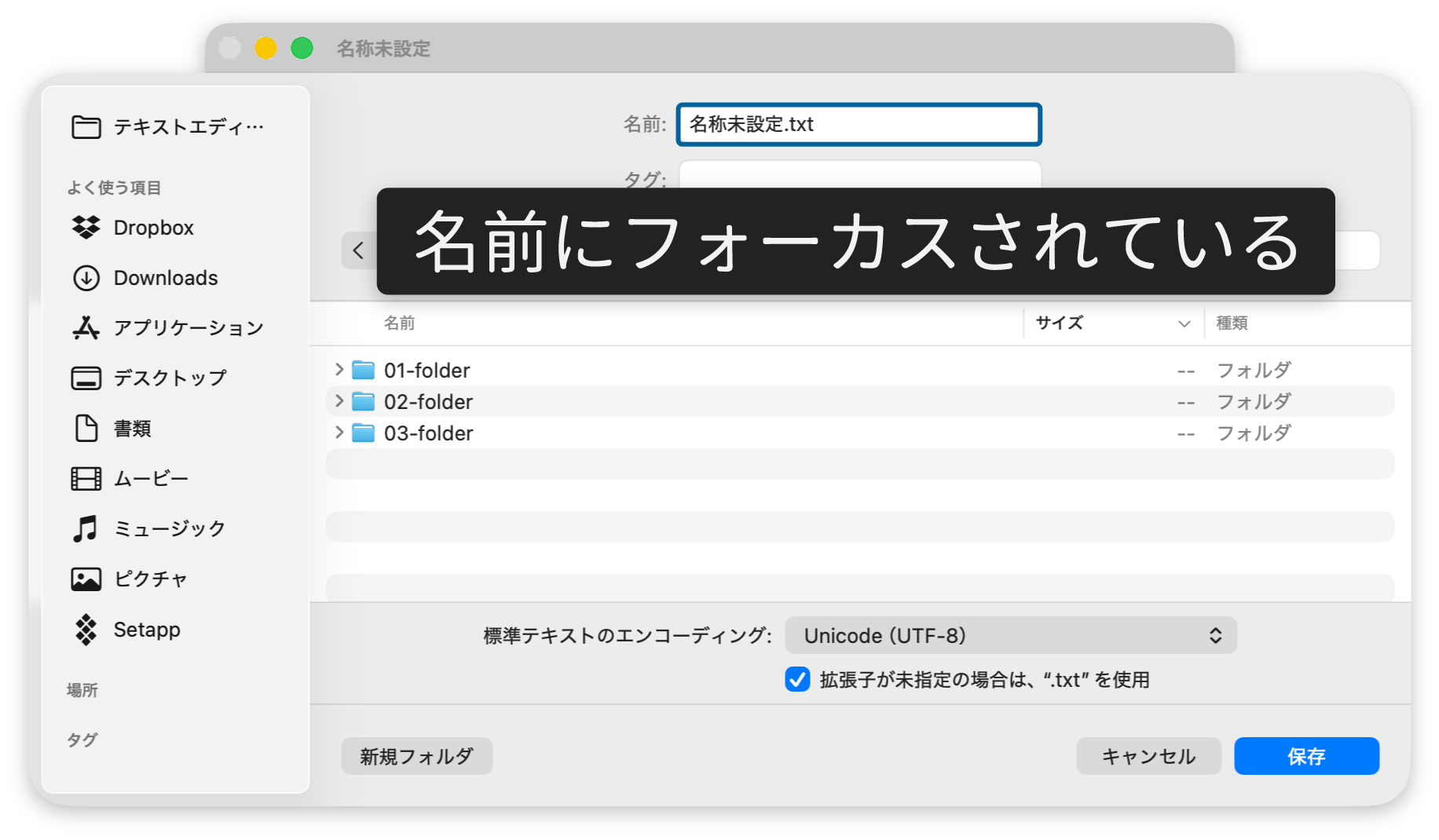
tabキーを押せばフォーカスを移動できますが、ファイルリストにたどり着くまで何度も押す必要があります。かといって、ここだけマウスに持ち替えるのも面倒です……
保存ダイアログはファイル命名も行うので、できる限りキーボードに両手がある状態のまま最後まで操作を行いたいです。
今までもDefault Folder Xを使っているので、最近使ったフォルダや開いているFinderウインドウへはすぐ移動できますし、よく使うフォルダにはショートカットも割り当てています。そのため、なんとか我慢できるレベルでした。
それでも、保存先を兄弟フォルダに振り分けたいときなどは、お気に入りに登録するほどでもなく、地味に面倒でした。
このあたりを以前はKeyboard Maestroのマクロで無理やり解決していたのですが、もっとスマートな方法がDefault Folder Xに用意されていました。
「キーボードを使って書類を選択する」にショートカットを割り当てる
解決方法は、Default Folder Xのショートカット設定を変えるだけです。
[環境設定]→[ショートカット]を開くと、操作ごとにショートカットキーを割り当てられる項目が並んでいます。
この中に[キーボードを使って書類を選択する]という項目があります。
デフォルトでは何も割り当てられていないので、ここに好きなショートカットキーを設定します。
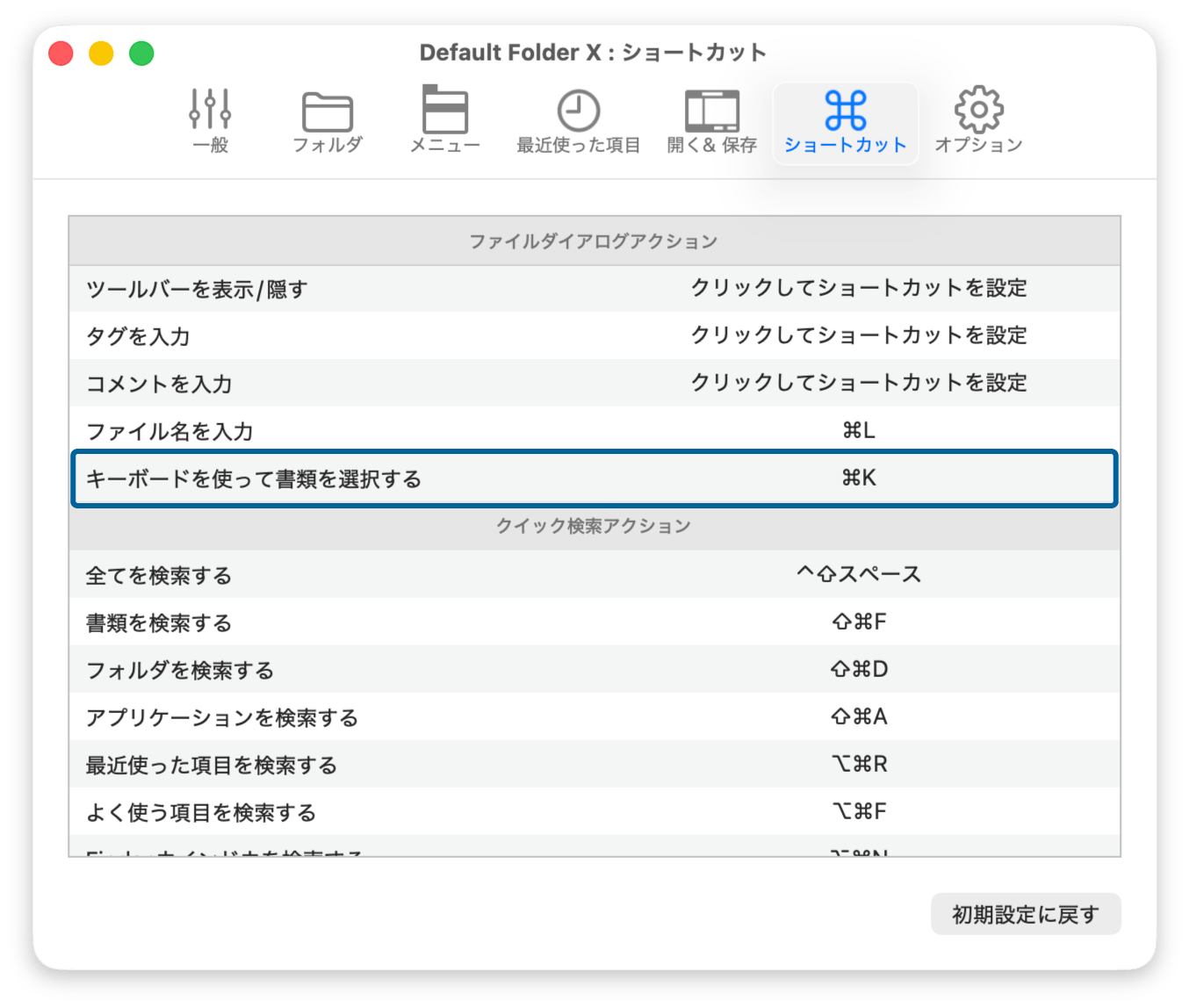
私の場合は、とりあえずcommand + Kを割り当てました。
これで保存ダイアログを開いているときにcommand + Kを押すと、ファイルリストにフォーカスが移り、矢印キーでフォルダやファイルを選択できるようになります。
ファイル名の入力欄に戻りたいときは、command + Lで切り替えられます(デフォルトの場合)。KとLはちょうど隣合っているキーなので、command + Kとcommand + Lで押しやすいです。
これで簡単にファイル名入力欄とファイルリストのフォーカスを切り替えられるようになり、長年のストレスがこれだけで解消されました。
Keyboard Maestroを使った方法
Default Folder Xの設定を見つけたのでもう不要ですが、今まではKeyboard Maestroを使って無理矢理解決していました。
やっていることはファイルリストにある前後の「戻る」「やり直す」アイコンを見つけて、それを基準にファイルリストの空白部分をクリックしてフォーカスを移動していました。
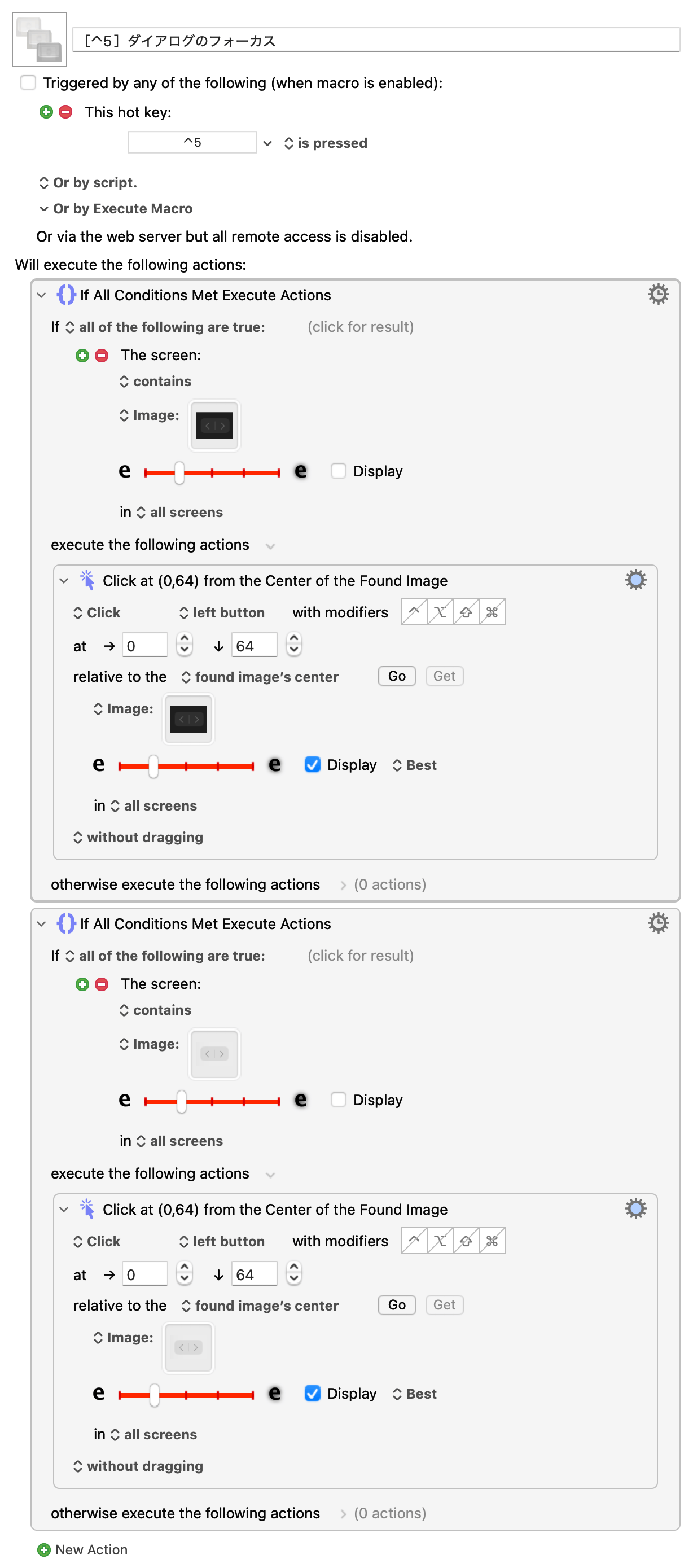
かなり無理矢理ですし、たまにうまくいかないときもあったりで動作が不安定でした。
まとめ
ずっと我慢していたうえに、わざわざKeyboard Maestroでマクロまで作っていたので、Default Folder Xであっさり解決できたときは少し拍子抜けしました(もっと早く知っていれば……)。
普段から使っているアプリでしたが、Default Folder Xに限らず改めてアプリの機能や設定を見直すとこうした発見があります。
定期的に見直していくのも大切だと感じました。