Alfredを最大限活用する、ブラウザのブックマーク管理方法について
この記事の要約
- ブックマークを開くときはAlfredから開く
- フォルダ分けは階層分けしすぎないで、検索時に絞り込みやすいようになるレベルで行う
- 別ユーザーのブックマークはTeamSync Bookmarksで同期する
上記を意識することで、ブラウザ以外のアプリを開いていても、Alfredを開いてよく使うサイトへのアクセスができるようになる。
以前はブックマークをかなり細かく分類して管理していたのですが、AlfredのBookmark機能を使うようになってから、Alfredからブックマークを検索して開くようになりました。


現在はAlfredのBookmark機能を最大限活用できるように整理しているので、今回の記事ではその辺についてまとめておきます。
ブックマーク管理の全体像
自分がブックマークを整理する上でのポイントは下記の3つです。
- ブックマークを開くときはAlfredから開く
- フォルダ分けは階層分けしすぎないで、検索時に絞り込みやすいようになるレベルで行う
- 別ユーザーのブックマークはTeamSync Bookmarksで同期する
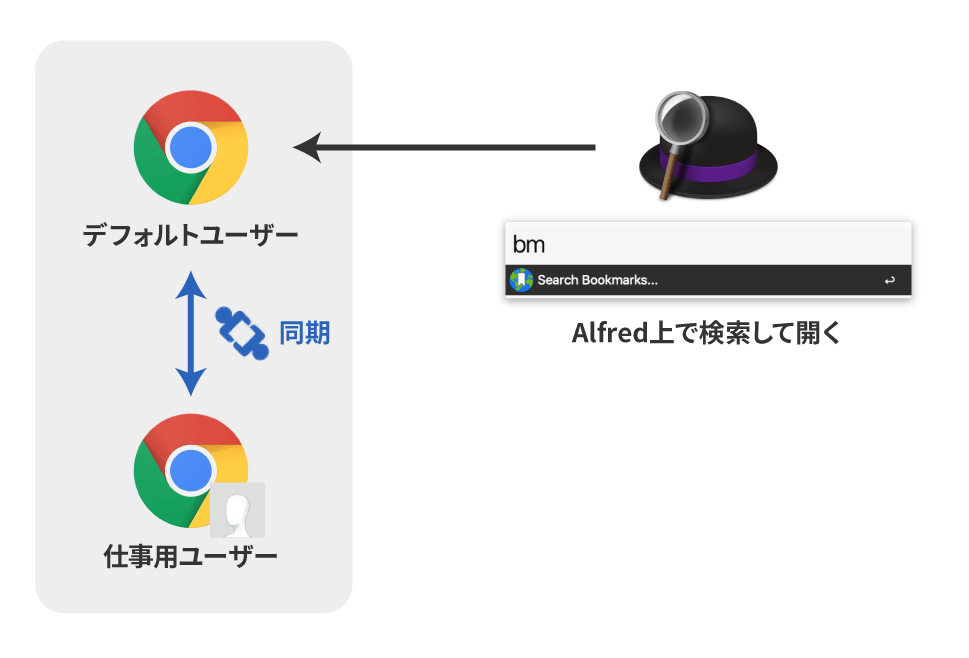
AlfredのBookmark機能を使えば、どのChromeユーザーでも関係なくURLを開けますし、キーボードのみで作業が完結します。
わざわざブラウザ上部へマウスを移動させる必要もないですし、いろんなフォルダを探し回る必要もありません。
そのため、仕事用のChromeユーザーはTeamSync Bookmarksでブックマーク登録して、デフォルトのChromeユーザーに全てのブックマークが集約されるようにします。
TeamSync Bookmarksに関しては過去に記事にしているので、そちらをご覧ください。
AlfredのBookmark機能はデフォルトのChromeユーザーに登録されているブックマークを参照するので、これでどのユーザーでも、どのアプリを開いていたとしても、すぐにAlfredからブックマークが開けます。
Alfred側の設定
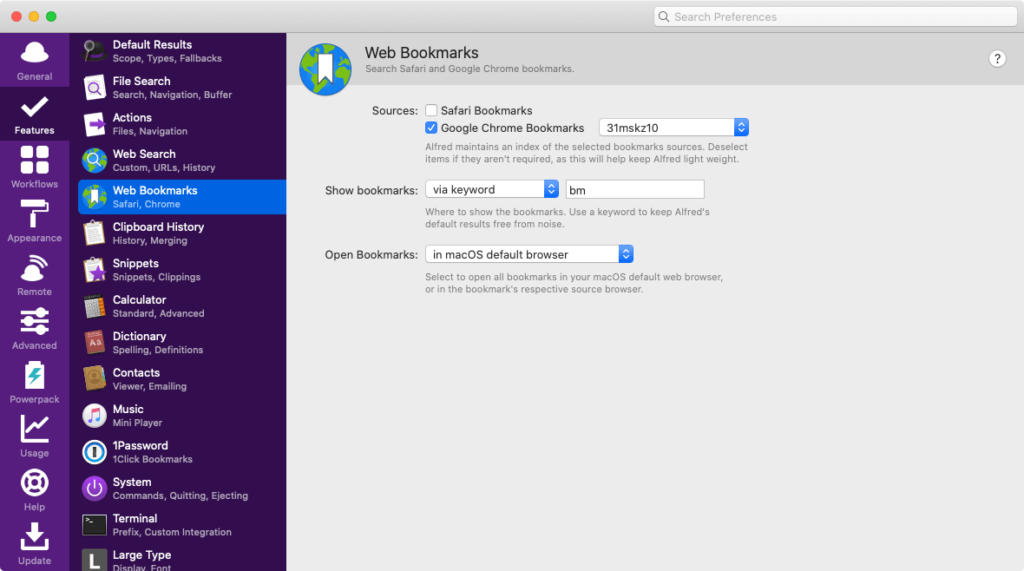
Alfred環境設定の[Feature]→[Web Bookmarks]で「Source」を「Google Chrome Bookmarks」のデフォルトユーザーに設定しておきます。
これで検索時はGoogle Chromeのデフォルトユーザーのブックマークを参照するようになります。
また、「Show bookmarks」を「via keyword」の「bm」に設定します(「Bookmarks」の略)。
デフォルトのままだと、他のアプリを検索したいときにブックマークが紛れてしまうので、ブックマークを検索するときは先頭に「bm」を付けないと表示されないようにしておきます。
この辺の設定項目の詳しい内容は過去に記事にしています。
ブックマークのフォルダ分け
自分の場合は基本的に「Inbox」フォルダを作って、最近はとりあえず「Inbox」にいれています。
とはいえ、ある程度フォルダ分けした方が探すときにも便利なので、たまに整理して別のフォルダに入れたりしますが、最近はその頻度も減ってきました。
最初のうちは整理しておいて、自分が使う基本的なサイトがひととおり整理できればあとは雑多でも問題なさそうです(環境や使うサービスが大きく変わったときに整理しなおす)。
使っているフォルダは下記の通りです。
| フォルダ名 | 役割 | 備考 |
|---|---|---|
| Inbox | とりあえず何でも入れておくフォルダ | |
| Works | 仕事関連のフォルダ | TeamSync Bookmarksで仕事用のChromeユーザーと紐付いている |
| Private | 主にブログ周りのブックマークを入れておく | |
| SNS | SNSのブックマーク | そこまで頻繁に変わるものではないので、フォルダ分けしてしまってよさそう |
| RF_○ | リファレンス(Reference)の頭文字 | デザイン関連は「RF_D」とか、コーディングなら「RF_C」とか短い名前にしています |
特に「RF_○」は面倒ですが、設定しておくとAlfredで検索するときに便利です。
フォルダ分けをするメリットに関しては、後ほど「ブックマークの検索」のところで詳しく説明します。
TeamSync Bookmarksの設定
いままでに何度か話は出ていますが、仕事用で別のChromeユーザーを使っている場合は、そこで開いたページをブックマークしたい場合があります。
そのたびにデフォルトユーザーに切り替えてブックマーク登録するのは微妙なので、TeamSync BookmarksというChrome拡張機能を使って、仕事用のブックマークフォルダを同期するようにします。
このときにポイントになるのは、同期するフォルダは1ユーザー1つまでにしておくことです。
そうしておけば、仕事用のユーザーは専用のフォルダ1つに全てのブックマークを登録していけばいいだけなので登録がラクですし、探すときはAlfred上でそのフォルダ名で検索すれば、そのユーザーが登録しているブックマークが全て出てくるので便利です。
ブックマークの登録
ブックマークを登録するときは、command + Dですぐに登録できます。
以前登録したフォルダの情報が引き継がれるので、1度「Inbox」フォルダに入れて登録すれば、以降はフォルダ分けは何も考えずcommand + Dでどんどん登録していきます。
フォルダ分けに関してはある程度たまってきたタイミングで、ブックマーク マネージャで分類した方がラクです(別にフォルダ分けが面倒なら、分けないで1つのフォルダに全部まとめるのも良さそう)。
ブックマークの検索
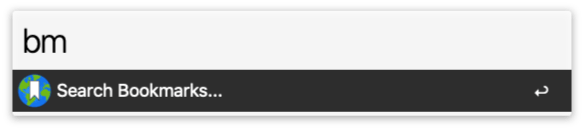
Alfredを起動して、「bm」と入力したあとにブックマークを検索します。
ちなみに、検索をするときは下記の登録情報が引っかかります。
- ブックマーク名
- ブックマークしたページのURL
- ブックマークが入っているフォルダ名
ただし、1番優先されるのは「ブックマーク名」です。
フォルダ名での絞り込み
サイト名やURLを覚えていれば、直接入力すれば結果が表示されますが、忘れた場合はフォルダでも絞り込めるのがポイントです。
フォルダ名を極力短くして、すぐに入力できるようにしておけば、「bm RF_D」と入力してデザイン系の参考サイトのみを絞り込んで検索もできます。
普段あまり使わないサイトこそ、フォルダを整理しておくと検索するときに絞り込みができて便利です。
まとめ
今までは大量にブックマークを追加してしまうと、その分整理に時間がかかったり、フォルダがどんどん階層化していって探すのに時間がかかっていました。
しかしAlfredであれば検索から探せますし、最低限のフォルダ分けをしておけばフォルダで絞り込みもできます。
また、Google Chrome以外のアプリを開いていてもすぐにAlfredを起動して目的のブックマークを開けます。
よく使うサイトへのアクセスが格段に早くなるのでオススメです。