ウインドウリサイズ系のアプリMagnet・ShiftIt・BetterTouchToolの比較
MacのデフォルトのSplit Viewは下記の理由から使いものになりません。
- 余計なデスクトップが増えてしまい、移動や探すのに時間がかかってしまう
- アニメーションの時間が無駄
というわけでウインドウをリサイズするアプリの出番なのですが、この手のアプリはいくつもあり、どのアプリが何ができるのか分かりにくいです。
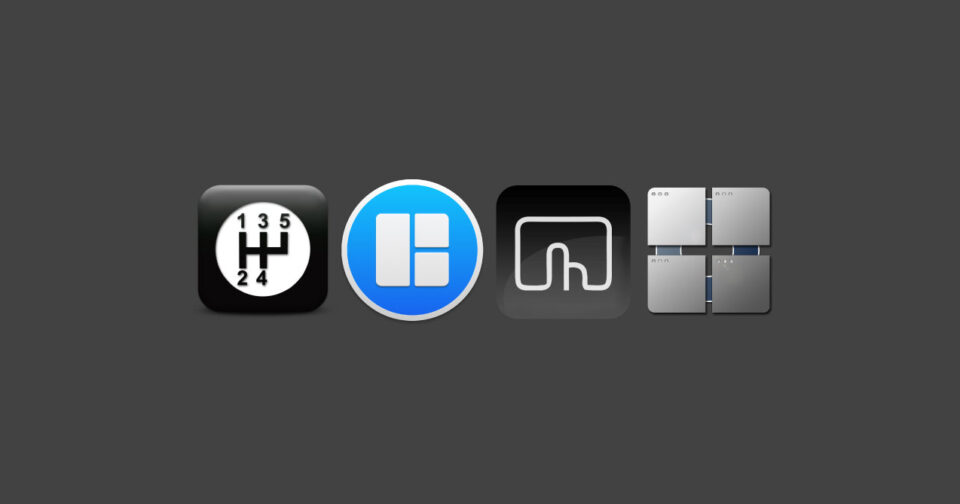
今回はウインドウリサイズ系のアプリのMagnet・ShiftIt・BetterTouchTool、あとはほぼ変化なしですがBetterSnapToolも合わせて比較します。
ウインドウリサイズの比較
機能の比較に関しては下記の通り、項目が多いですが見るべきポイントは2つに絞られます。
- スナップ機能でどこまで操作できるのか
- ショートカットキーにfnが使えるか
まず自分の場合は、キーボードで作業するときもあれば、マウスやトラックパッドを使って作業するときもあるので、キーボードでもマウスでもリサイズできる必要があります(リサイズのためだけに腕を動かすのは面倒)。
さらに、ショートカットキーに関しては、全てのアプリ共通の設定はfnに集約していきたいので、自分の場合はfnが使えるかどうかもポイントになってきます。
| 項目 | Magnet | ShiftIt | BetterTouchTool | BetterSnapTool |
|---|---|---|---|---|
| 値段 | 250円 | 無料 | $7.5/2年 or $21 | 370円 |
| 画面最大にリサイズ (スナップ) | ◯ | × | ◯ | ◯ |
| 横半分にリサイズ (スナップ) | ◯ | × | ◯ | ◯ |
| 縦半分にリサイズ (スナップ) | ◯ | × | × | × |
| 画面4分の1にリサイズ (スナップ) | ◯ | × | ◯ | ◯ |
| 横3分の1にリサイズ (スナップ) | ◯ | × | × | × |
| 横3分の2にリサイズ (スナップ) | ◯ | × | × | × |
| 画面最大にリサイズ (ショートカットキー) | △ fnが使えない | △ fnが使えない | ◯ | ◯ |
| 横半分にリサイズ (ショートカットキー) | △ fnが使えない | △ fnが使えない | ◯ | ◯ |
| 縦半分にリサイズ (ショートカットキー) | △ fnが使えない | △ fnが使えない | ◯ | ◯ |
| 画面4分の1にリサイズ (ショートカットキー) | △ fnが使えない | △ fnが使えない | ◯ | ◯ |
| 横3分の1にリサイズ (ショートカットキー) | △ fnが使えない | × | ◯ | ◯ |
| 横3分の2にリサイズ (ショートカットキー) | △ fnが使えない | × | ◯ | ◯ |
| 画面中心に移動 | △ fnが使えない | △ fnが使えない | ◯ | ◯ |
| 画面サイズを復元する | △ fnが使えない | △ fnが使えない | ◯ | ◯ |
| ズームの切り替え | × | △ fnが使えない | × | × |
| フルスクリーンの切り替え | × | △ fnが使えない | ◯ | ◯ |
| ウインドウの拡大 | × | △ fnが使えない | × | × |
| ウインドウの縮小 | × | △ fnが使えない | × | × |
| 次のスクリーン | △ fnが使えない | △ fnが使えない | ◯ | ◯ |
| 前のスクリーン | △ fnが使えない | △ fnが使えない | ◯ | ◯ |
BetterTouchToolとBetterSnapToolの違い
BetterSnapToolはBetterTouchToolの「ウィンドウスナップと移動」機能だけを取り出したアプリと考えると分かりやすいです。
ただし、BetterSnapToolの設定画面は英語のみで日本語に対応していません。
詳しい違いは過去に記事にしたことがあるので、そちらもご覧ください。


Magnet + BetterTouchToolが最強
何も使うアプリを1つに絞る必要はありません。
Magnetはスナップでのリサイズが非常に強力ですし、スナップ時に表示されるリサイズ領域の表示もすごくキレイです(BetterTouchToolやBetterSnapToolはカスタマイズしないと使えないレベルで見た目がMacっぽくない)。
何より3分の1や3分の2にリサイズできるのが他のアプリにはありません。
ただし、ショートカットキーにfnが使えないのでそこはBetterTouchToolでショートカットキーを設定します。
- Magnet:スナップでのリサイズ機能だけ使う
- BetterTouchTool:ショートカットキーでのリサイズ機能だけ使う
それぞれの強みを活かして使えます。