Google Drive内のドキュメントを検索して開けるAlfredのWorkflow「Google Drive Workflow for Alfred」

普段はDropboxを使用しているので、Google Driveはあまり使わないのですが、仕事のドキュメントを見るときはGoogle Driveに見に行く必要があります。
これが結構面倒だったので、AlfredのWorkflowで良いものはないか探してみたところ、ピッタリのものが見つかりました。
Google Drive Workflow for Alfred
Google Drive Workflow for Alfredは、AlfredでGoogleドキュメントを検索して開いてくれるWorkflowです。


インストールはGitHubから行えます。
ちなみに、Packalにもページがあるのですが、そちらはバージョンが古いのでGiHubからインストールするようにしましょう。
インストール後の設定
Google Driveの情報を引っ張ってくるため、Googleアカウントにログインする必要があります。
Alfredを開いて、キーワードであるdを入力してあとに、文字を入力すると自動でブラウザが開いてログインを求められます。
あとは、指示に従って認証すれば設定完了です。
キーワードを変更する
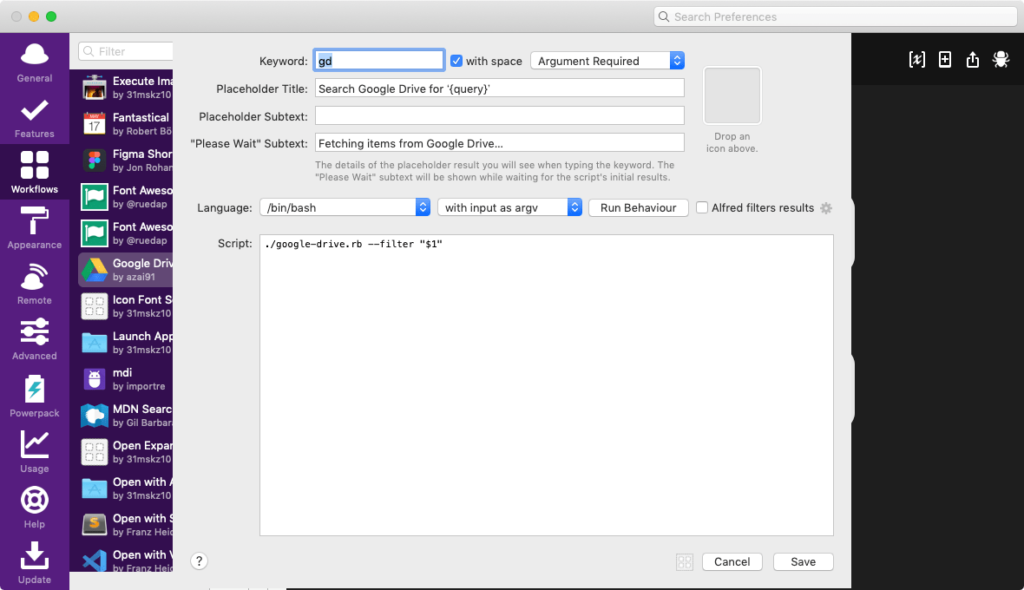
キーワードであるdは辞書検索のキーワードと被っているため、自分の場合はgdに変更しました。
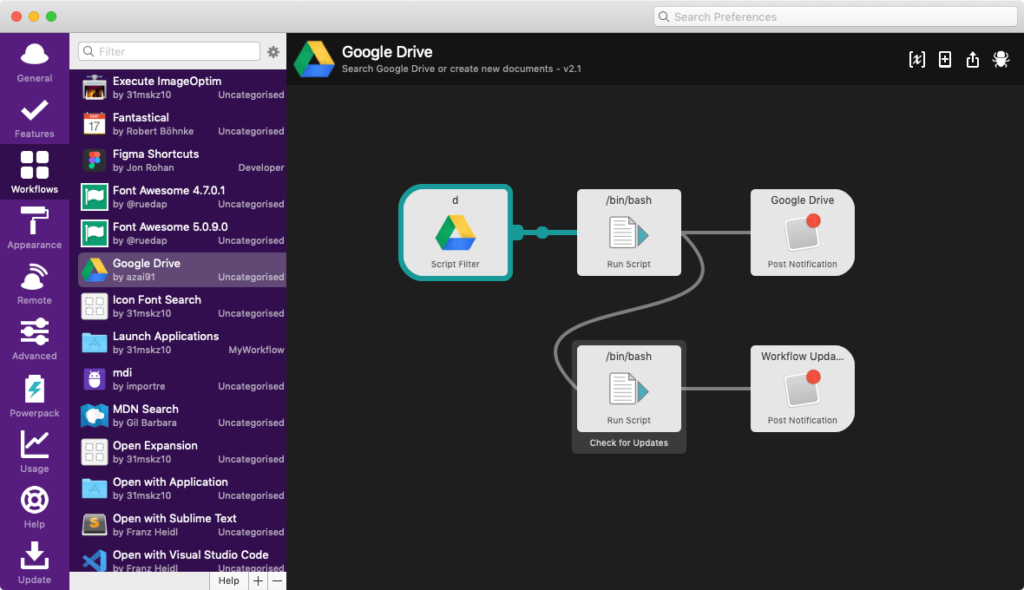
Workflowの「Script Filder」をダブルクリックして編集します。
あとは「Keyword:」のところを変更して「Save」を押せば変更完了です。
基本的な使い方
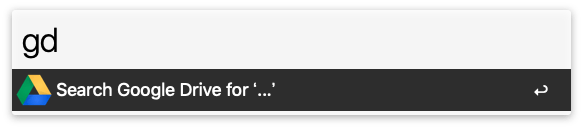
キーワードのあとに半角スペースを空けてドキュメント名を入力すると検索できます。
対応しているファイルタイプは下記の通り。
- Google Doc
- Google Sheet
- Google Slide
- Google Form
アイコンも表示されるのでかなり見やすいです。
新規ドキュメントの作成
新規ドキュメントの作成もAlfredから行えます。キーワードのあとにコマンドを入力して、そのあとにドキュメント名を入力します。
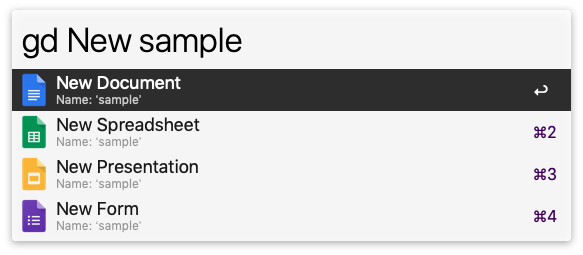
| アクション | コマンド |
|---|---|
| 新規Google Documentの作成 | New Document |
| 新規Spreadsheetの作成 | New Spreadsheet |
| 新規Google Slideの作成 | New Presentation |
| 新規Google Formの作成 | New Form |
別アカウントでログイン
ログインしたけど、やっぱり別のアカウントでログインし直したいという場合は、d Sign out of Google Driveでサインアウトができます。
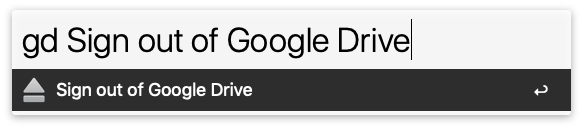
あとは、普通のログインすれば別アカウントでログインできます。