右側の修飾キーをフル活用!Karabiner-ElementsでKeyboard Maestroのマクロを発火させる方法
Keyboard Maestroでショートカットキーを設定すると、修飾キーは左右どちらも反応してしまいます。
しかしKarabiner-Elementsだと、left_commandかright_commandどちらか一方でしか反応しないショートカットキーを作れます。
この特徴を利用して、今回はKarabiner-ElementsからKeyboard Maestroのマクロを発火させる方法をまとめておきます。
うまく利用すれば、あまり使わない右側の修飾キーをフル活用できます。
Keyboard Maestroの設定
まずはKeyboard Maestroで、発火させる用のマクロを作ります。
トリガー設定の「New Trigger」の下にある「Or by script」をクリックして「Or by Shell script」に変更します。
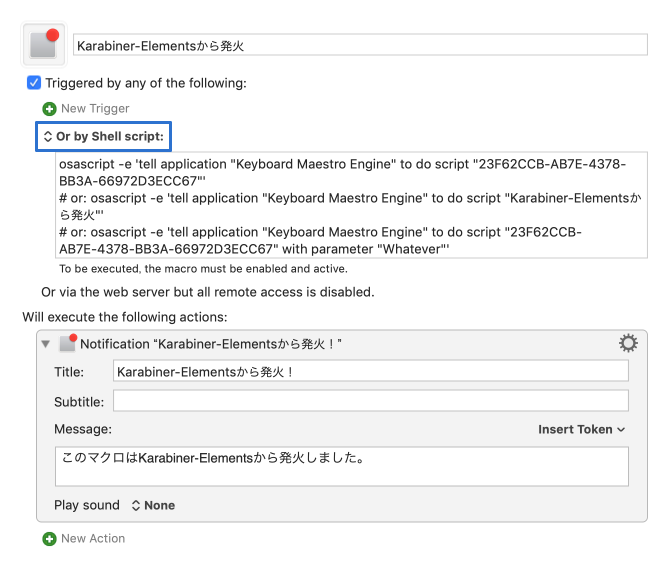
するとShellScriptのコードが表示されます。
このShellScriptを実行すれば、マクロが発火されるので、あとはKarabiner-ElementsでShellScriptが実行されるように設定しましょう。
Karabiner-Elementsの設定
Karabiner-Elementsを自分で設定する場合はJSONを書く必要がありますが、ほとんどコピペで問題ありません。
下記パスに新規JSONファイルkm.jsonを作成します。
~/.config/karabiner/assets/complex_modifications/作成したJSONファイルの内容は下記の通りです。
{
  "title": "Run Keyboard Maestro Macro",
  "rules": [
    {
      "description": "Run Keyboard Maestro Macro",
      "manipulators": [
        {
          "type": "basic",
          "from": {
            "key_code": "N",
            "modifiers": {
              "mandatory": [
                "right_command"
              ],
              "optional": [
                "any"
              ]
            }
          },
          "to": [
            {
              "shell_command": osascript -e 'tell application "Keyboard Maestro Engine" to do script "23F62CCB-AB7E-4378-BB3A-66972D3ECC67"'
            }
          ]
        }
      ]
    }
  ]
}
そして、ショートカットキーとAppleScriptの設定を書きかえます。
| 項目 | 内容 |
|---|---|
| key_code | 入力するキーの種類 |
| mandatory | 一緒に入力する修飾キーの種類 |
| shell_command | AppleScriptのコマンド |
key_codeとmandatoryの入力
key_codeとmandatoryに関してはKarabiner-EventViewerを使って調べます。

Karabiner-EventViewerを起動してキーボードを押すと、押したキーと離れたキーの情報が表示されます。あとは該当のキーの「Name」の列をコピーしてJSONに書きかえます。
shell_command
shell_commandに関してはKeyboard MaestroのShellScriptコードをペーストします。
ちなみに、#のあとはコメントなので、最初の行だけペーストすればOKです。
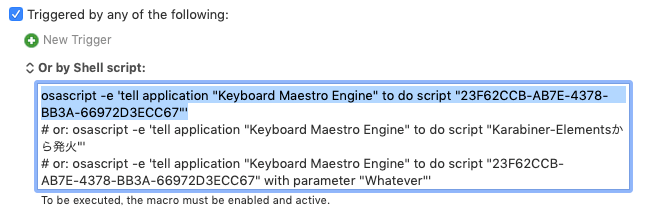
そして少しややこしいのですが、下記の調整をします。
- もともとあったダブルクオーテーション(
")の前にバックスラッシュ(\)を入力します - 入力したら、コマンド全体をダブルクオーテーションで囲みます
osascript -e 'tell application "Keyboard Maestro Engine" to do script "23F62CCB-AB7E-4378-BB3A-66972D3ECC67\"'上記のコードの場合は下記のようになります。
"osascript -e 'tell application \"Keyboard Maestro Engine\" to do script \"23F62CCB-AB7E-4378-BB3A-66972D3ECC67\"'"これでshell_commandの設定は完了です。
設定の反映
これでKarabiner-Elementsの設定ファイルの作成は完了したので、最後に設定を反映させます。
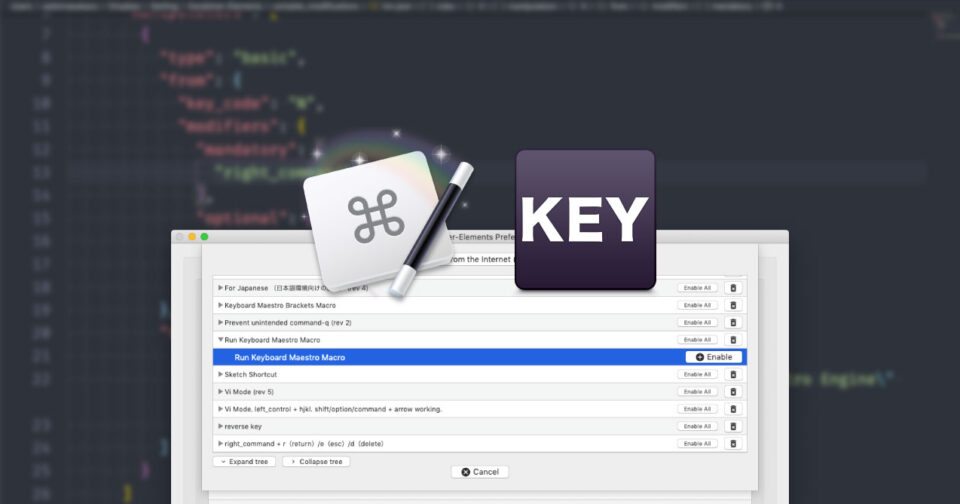
Karabiner-Elementsの[Complex modifications]にある「Add rule」から「Run Keyboard Maestro Macro」を「Enable」すれば設定完了です。
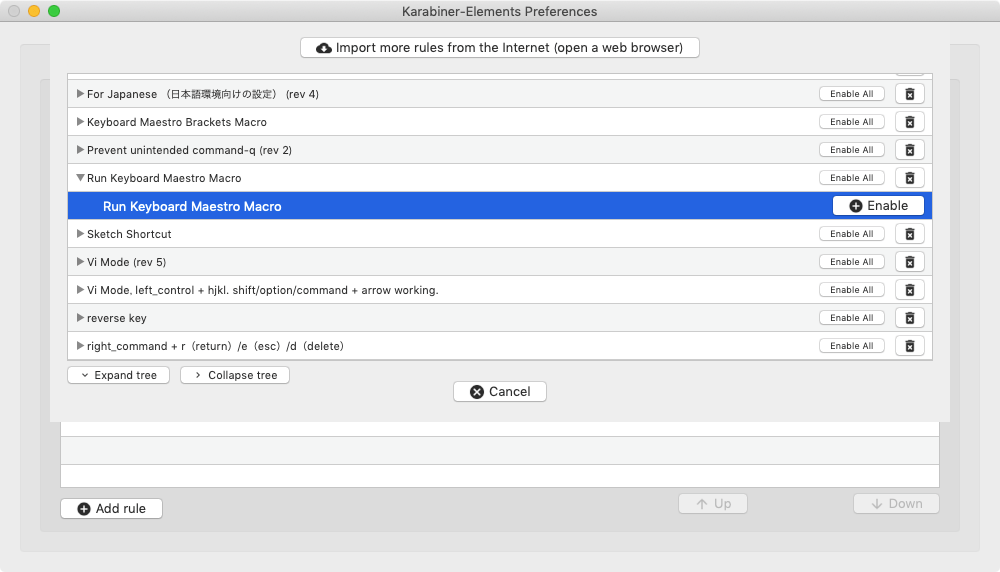
もし「Run Keyboard Maestro Macro」が見当たらなければ、Karabiner-Elementsを再起動するか、設定ファイルに問題があるので見直してみてください。
実際の利用シーン
このように、気軽にショートカットキーを変更できないので、全てのアプリケーションで使うようなグローバルなマクロをright_commandやright_shiftに設定しておくと良さそうです。
何より、left_commandやleft_shiftを押せば普通のショートカットキーが発火するので、ショートカットキーのバッティングが起こらないのが魅力的です。