MacBook ProのTouch Barを完全に無効化する方法
Touch Barが嫌すぎるのが原因で、外付けのUSキーボードを使うようにしています。


さらに自宅での作業時は、外部ディスプレイにつなぐこともあって、Touch Barは「タッチしないで見て使うもの」にしています。
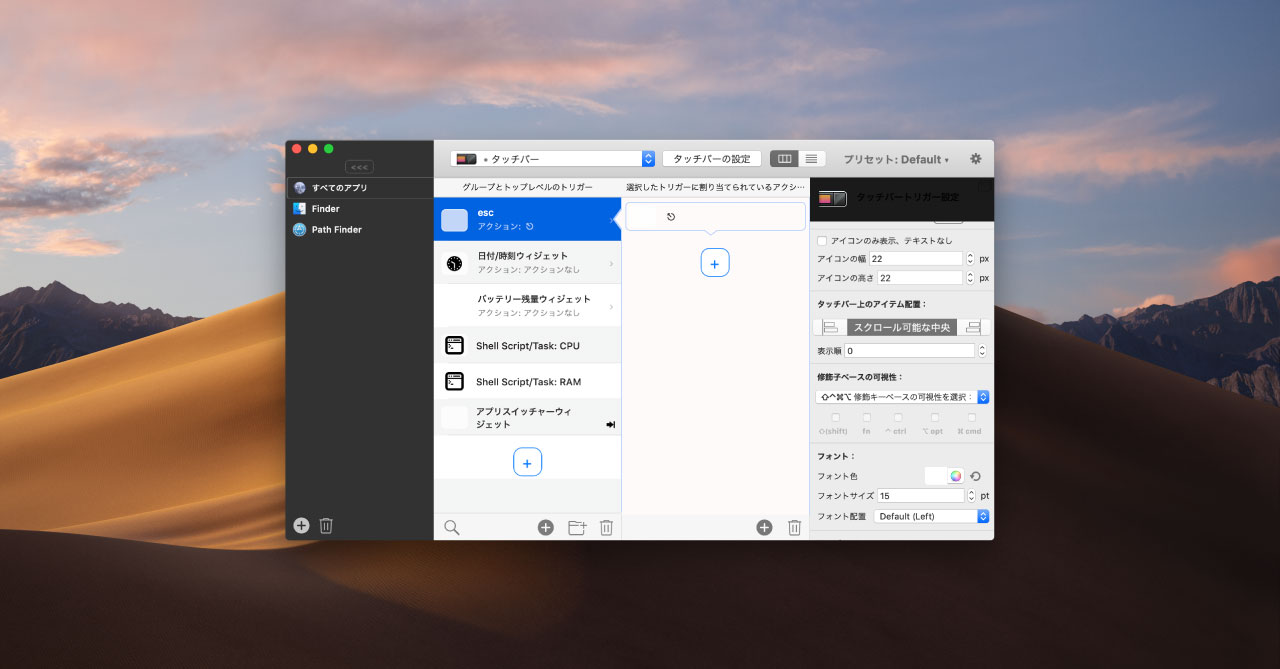
もともとメニューバーにあった「日時」「バッテリー残量」などの項目をTouch Barに移動させたおかげで、メニューバーがスッキリしました。
ただ、人によっては完全に無効化したい人もいます。
そんな方のために、今回は「macOS標準の機能で無効化(escは残る)する方法」と「BetterTouchToolを使って無効化(escも消す)する方法」をまとめておきます。
macOS標準の機能で無効化
macOS標準の機能で無効化したい場合は、単にTouch Barの中身を消していけばいいので、[システム環境設定]→[キーボード]の「Touch Barをカスタマイズ…」をクリックします。
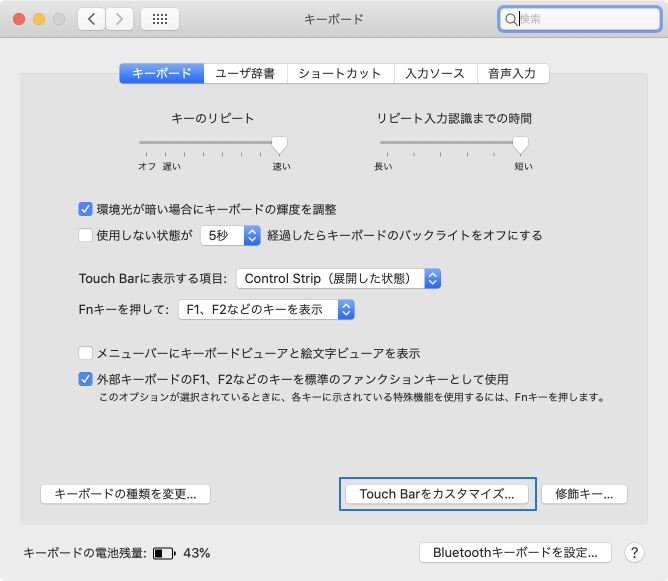
あとはボタンを片っ端から消していけばOKです。
消し終わったら「完了」を押します。
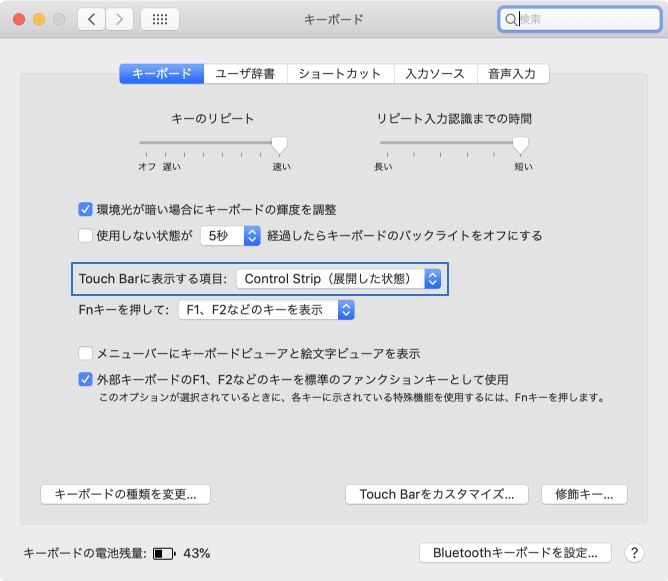
もしFnキーを常時表示にしている場合は「Touch Barに表示する項目」を「Control Strip (展開した状態)にすればesc以外の項目が全て消えているはずです。
BetterTouchToolで無効化
最新のMacBook Proならescは物理ボタンになっていますが、ひと昔前のモデルだとescもタッチです。
これも無効化にしたい場合は、外部アプリのBetterTouchToolを使えば解決します。
システム環境設定
まずは[システム環境設定]→[キーボード]の「Touch Barに表示する項目」を「Control Strip (展開した状態)」にしておきます。
BetterTouchToolでタッチバーボタン作成
BetterTouchToolを開いて、上のセレクトボックスの項目を「タッチバー」に切り替えます。
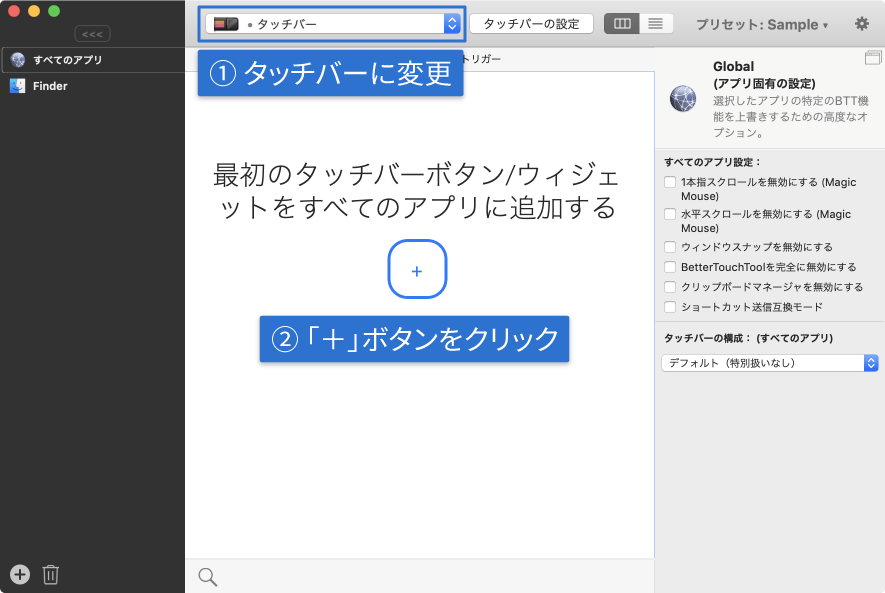
新しいトリガーを作成して「タッチバーボタン」を選択。
あとは「ボタンタイトル」に「sample」と入力して保存します。
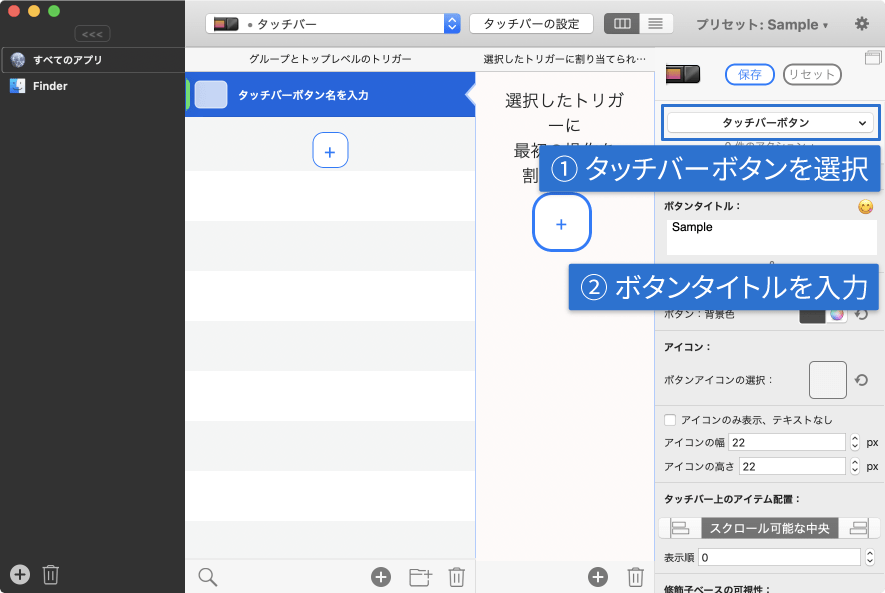
1度保存してしまえば、「ボタンタイトル」は空にできるので、先ほど入力した「sample」を消して再度保存します。
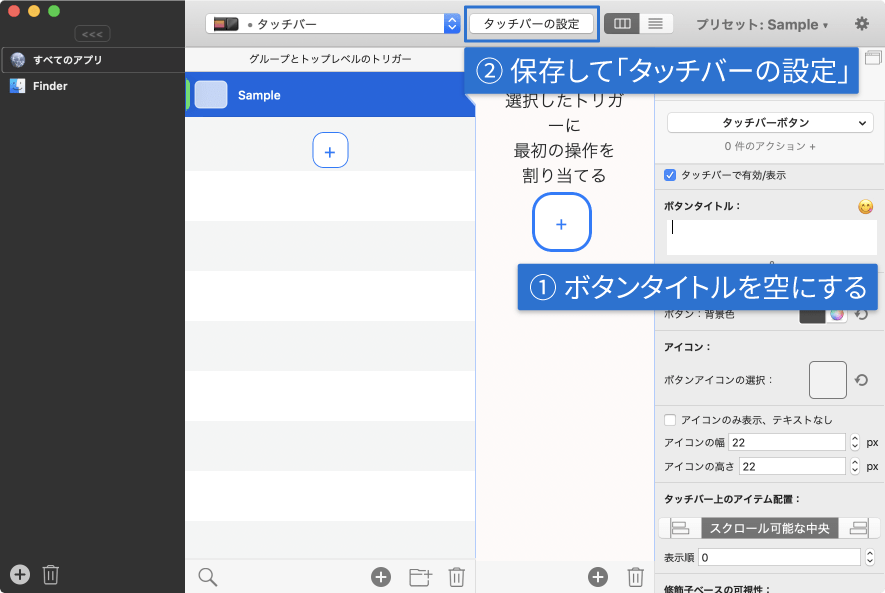
保存したらメニュー上にある「タッチバーの設定」をクリックします。
BetterTouchToolでタッチバーの設定
つぎにBetterTouchToolの「タッチバーの設定」を行います。
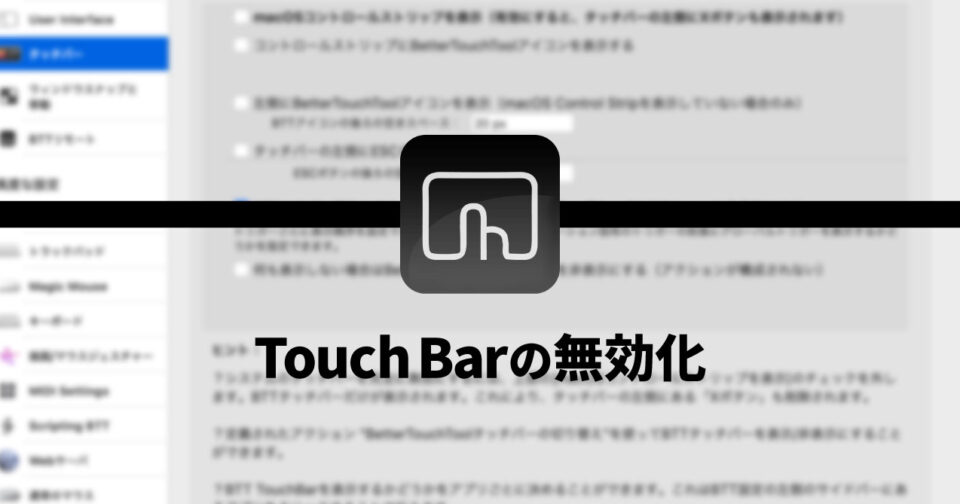
設定項目がいろいろありますが、とりあえず下の画像にあわせていきます。
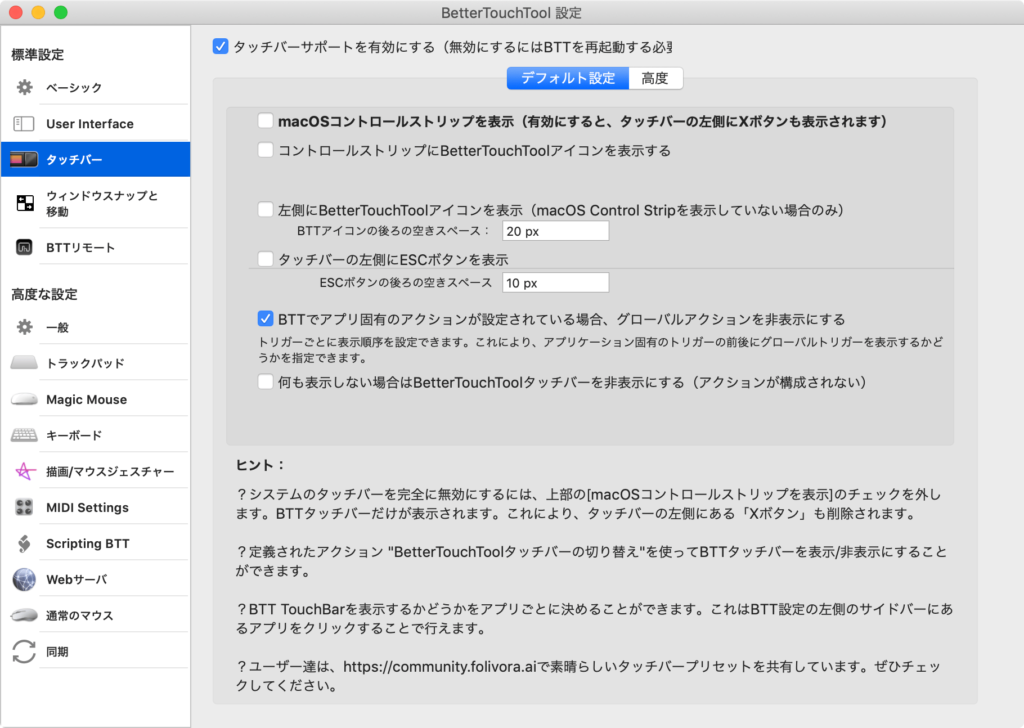
「BTTでアプリ固有のアクションが設定されている場合、グローバルアクションを非表示にする」にチェックを入れて、それ以外のチェックは外します。
これで下の画像のように、Touch Barが完全に無効化されるはずです(うまくいかない場合はBetterTouchToolを再起動したりしてみてください)。

まとめ
BetterTouchToolでやっていることをまとめると下記の通りです。
- Control StripをBetterTouchToolで占領する
- BetterTouchToolで、テキストも何もない「空のボタン」を作って表示
ちなみにBetterTouchToolでボタンを作っていないと、「BetterTouchToolでアクションをまだ設定していません」ボタンが表示されてしまいます。
現状この方法での無効化が1番良さそうです。