Haptic Touch Barでタッチバーを押した時のフィードバックを追加する
MacBook ProのLate 2016以降には、アプリによって表示が変化するタッチバー付きのモデルが登場し、2018年モデルからはタッチバー1択とな ってしまいました。
そんなタッチバーの欠点はフィードバックが何もないことです。
ブラインドタッチをしていると、たまにタッチバーを間違って触れてしまい、誤操作の原因となってしまうので、今回はタッチバーにトラックバックの振動でフィードバックを返すHaptic Touch Barを入れてみました。
Haptic Touch Barのインストール
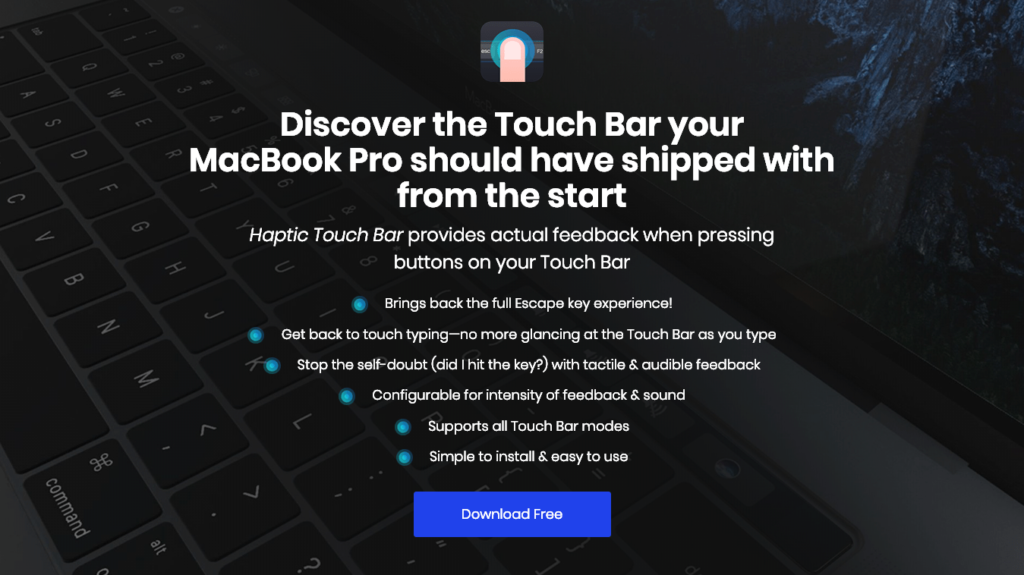


Haptic Touch Barは公式サイトからインストールできます。
Haptic Touch Barをインストールしておくと、タッチバーに触れた時に「カチッ」というトラックパッドの振動が発生すすので、押してしまったかどうかの判断が付きやすくなります。
音がトラックパッドの音なので、まだ慣れませんがとりあえず鳴ってくれるだけ有り難いです。
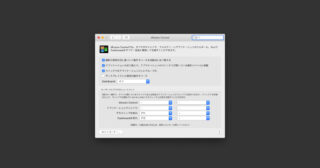
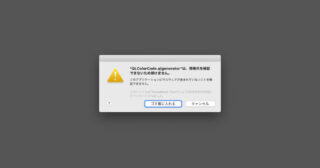
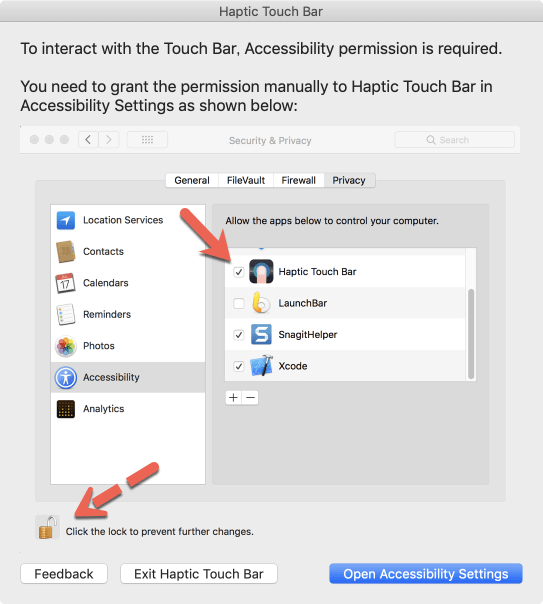
初回起動時に、下のような画面が表示される場合は、「Open Accessibility Settings」をクリックして、システム環境設定のアクセシビリティ設定にチェックを入れます。
Haptic Touch Barの設定
インストールすればそれだけで振動するようになりますが、いくつか設定項目もあります。
メニューアイコンが追加されるので、設定は全てそこから行います。
Sound Effect
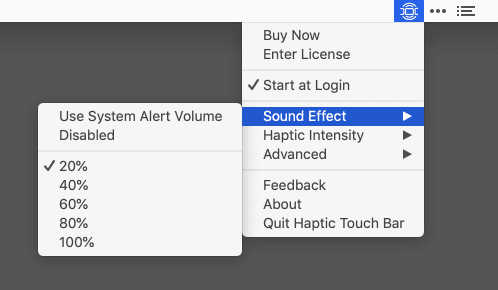
[Sound Effect]でタッチバーを押した時のサウンド設定が出来ます。
ただ、トラックパッドの振動音も結構するので、20%にするか「Disabled」に設定しておくのをオススメします。
Haptic Intensity
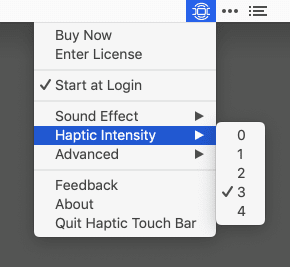
[Haptic Intensity]でトラックパッドの振動の強さを選択できます。「0」だと振動しなくなり、「4」が1番強いです。
Advanced
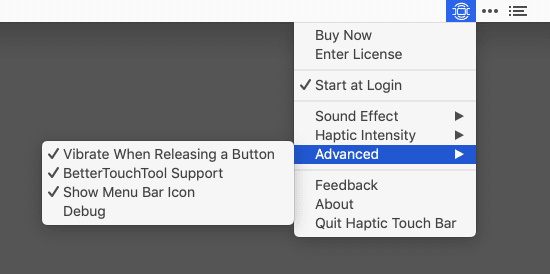
[Advanced]ではその他の細かい設定ができます。
| 項目 | 内容 |
|---|---|
| Vibrate When Releasing Button | タッチバーを離した時にも振動させる |
| BetterTouchTool Support | BetterTouchToolで追加したボタンもサポートする |
| Show Menu Bar Icon | メニューアイコンを表示するかどうか |
| Debug | デバッグモードをオンにする |
「Vibrate When Releasing Button」は好みの問題ですが、外しておく方が良さそうです。「BetterTouchTool Support」はとりあえずチェックしておきましょう。
まとめ
とりあえず、押した時に何かしらのフィードバックが返ってくるので、自分は満足しましたが、音がやはりトラックパッドなので、好みが別れるかもしれません。
とりあえず2週間は無料で使えるので、タッチバー付きのMacユーザーは試してみてはいかがでしょうか?