Path Finderで選択したファイルを特定アプリケーションで開く方法

Keyboard Maestroで選択したファイルを特定アプリケーションで開くマクロを作りたい時、Finderなら「Open Finder Selection in Front Application」アクションがありますが、Path Finderでは使えません。
DTP TransitさんがAppleScriptを使った解決策を紹介していましたので、自分は別のアプローチでの解決策を紹介します。
Path Finderのデフォルト機能を使ってみる
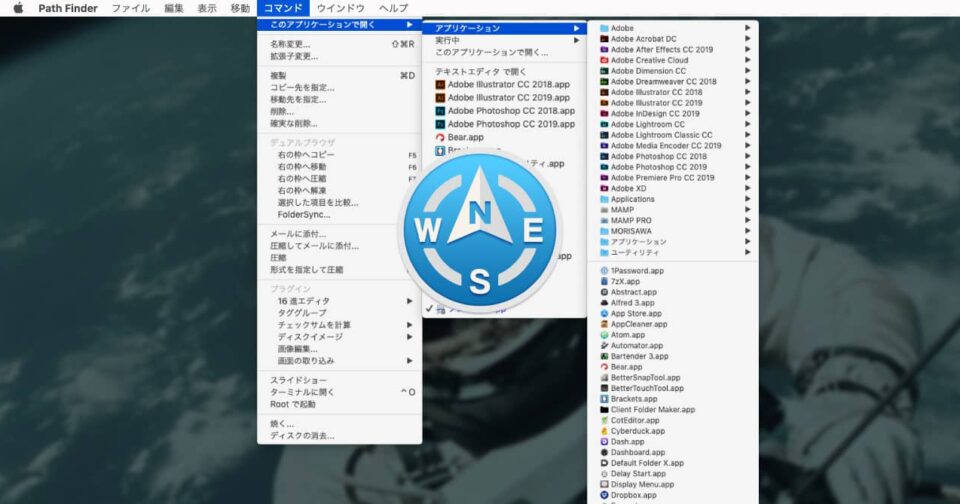
Path Finderの[コマンド]→[このアプリケーションで開く]→[アプリケーション]内を見てみると、「Applications」フォルダ内にあるアプリが一覧で表示されています。
![[コマンド]→[このアプリケーションで開く]→[アプリケーション]内の表示](https://webrandum.net/mskz/wp-content/uploads/2019/05/image_1-9-1024x631.png)
これをKeyboard Maestroでメニューを選択してあげれば、選択ファイルを特定アプリケーションで開くマクロが作成できます。
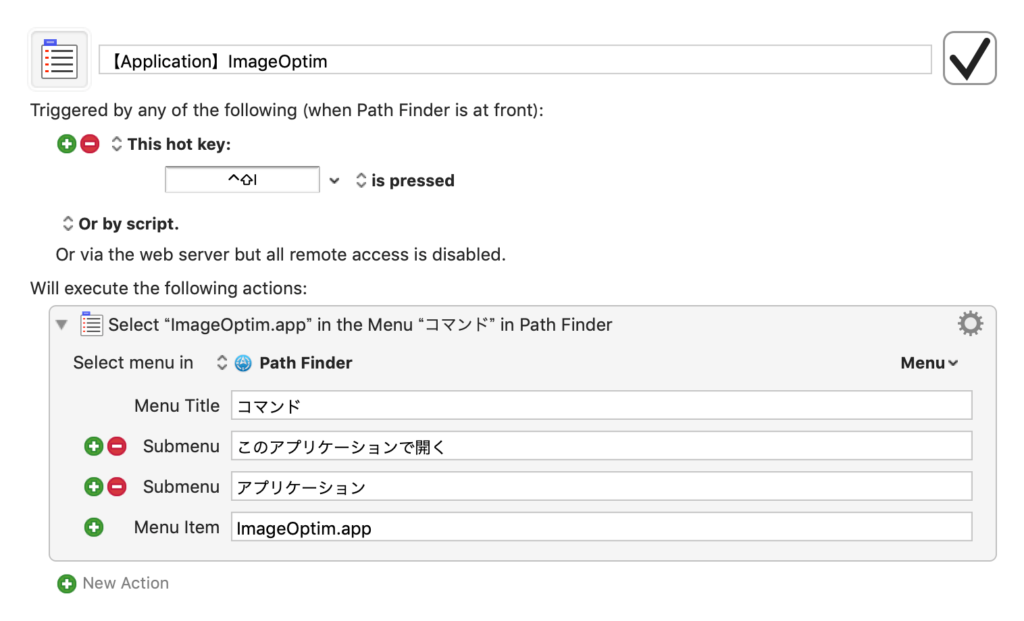
下記のようなアプリケーションで開けるようにしておくとかなり便利です。
- ImageOptim
- テキストエディタ(フォルダも開くことが可能)
そもそもKeyboard Maestro不要かも
Path Finderの[環境設定]→[機能]→[キーボード]で、[コマンド]→[このアプリケーションで開く]→[アプリケーション]を開いてあげると、各アプリケーションが表示されます。
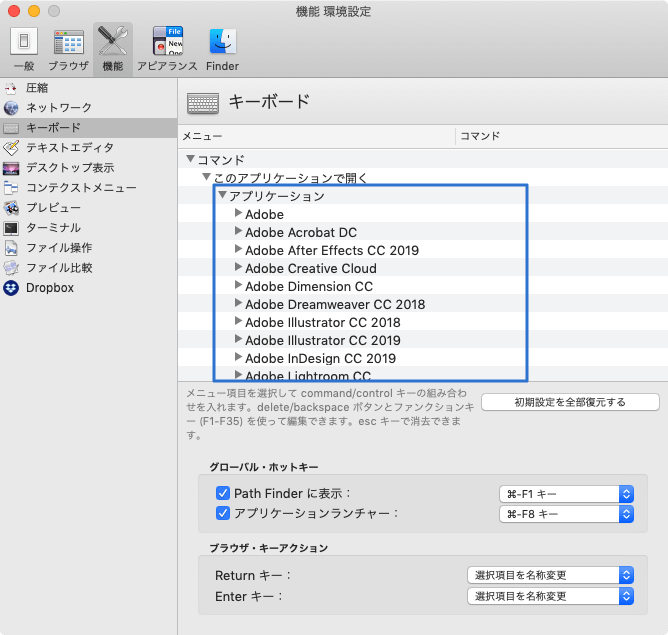
他のメニューと同じようにショートカットキーが割り当てられるので、Keyboard Maestroはそもそも不要かもしれません。

FinderやPath Finderでタグ(ラベル)を設定するショートカットキー
知っていると作業が少しラクになるMacの豆知識 #1日1Tips – 2019年12月
タッチバーをタッチしないようにするという向き合い方
Fantastical 2で予定の登録時に使えるキーワードまとめ
Keyboard Maestroでブックマークレットにショートカットキーを割り当てる方法
データベースの操作がGUIで分かりやすく操作できるSequel Proの最低限の使い方
ATOKの変換領域(文節区切り)を選択しやすくするカスタマイズ
テキストエディタ・ノートアプリ関連のショートカットキーをKeyboard Maestroで統一する
何でもEvernoteに保存したい僕のEvernoteの使い方
macOSのコマンドパレット比較!SpotlightとAlfred、Raycastどれを使えばいい?
iTerm2で「Use System Window Restoration Setting」を設定しているとアラートが表示されて機能しない
Google Chromeのサイト内検索(カスタム検索)機能を別のプロファイルに移行する方法
iPadで入力モードを切り替えずに数字や記号をすばやく入力する方法
iPhoneやiPadでYouTubeの再生速度を3倍速や4倍速にする方法
Keynoteで有効にしているはずのフォントが表示されない現象
MacのKeynoteにハイライトされた状態でコードを貼り付ける方法
AirPodsで片耳を外しても再生が止まらないようにする方法
iTerm2でマウスやトラックパッドの操作を設定できる環境設定の「Pointer」タブ
DeepLで「インターネット接続に問題があります」と表示されて翻訳できないときに確認すること
Ulyssesの「第2のエディタ」表示を使って2つのシートを横並びに表示する
Neovimを使い始める最初の一歩として便利な「LazyVim」
ウェブサイトをmacOSアプリとしてラッピングする「Unite Pro」
Keyboard Maestroの「Macro Debugger」で複雑なマクロのデバッグを行う方法
無料版でも高機能なランチャーアプリ「Raycast」の基本機能と環境設定
OnyXでターミナルを使わずにmacOSの詳細設定を行う
軽量で高速なターミナルエミュレーター「Ghostty」の設定方法
Eagleで実現するクリエイティブ素材の簡単管理
かゆいところに手が届く「Supercharge」でMac環境を便利にカスタマイズする
超軽量なコードエディタ 「Zed」をサブエディタとして活用する
Bartender 6で追加されたWidgets機能で自作メニューバーアイテムを簡単に作成する