BetterTouchToolでトラックパッドやタッチバーにアクションを割り当てる
Macのユーティリティアプリとして有名なものに、BetterTouchToolというものがあります。
「トラックパッド」「タッチバー」「キーボード」等をカスタマイズできるアプリです。
今回はそんなBetterTouchToolについてと、トラックパッドの設定方法についてまとめておきます。
BetterTouchToolのインストール
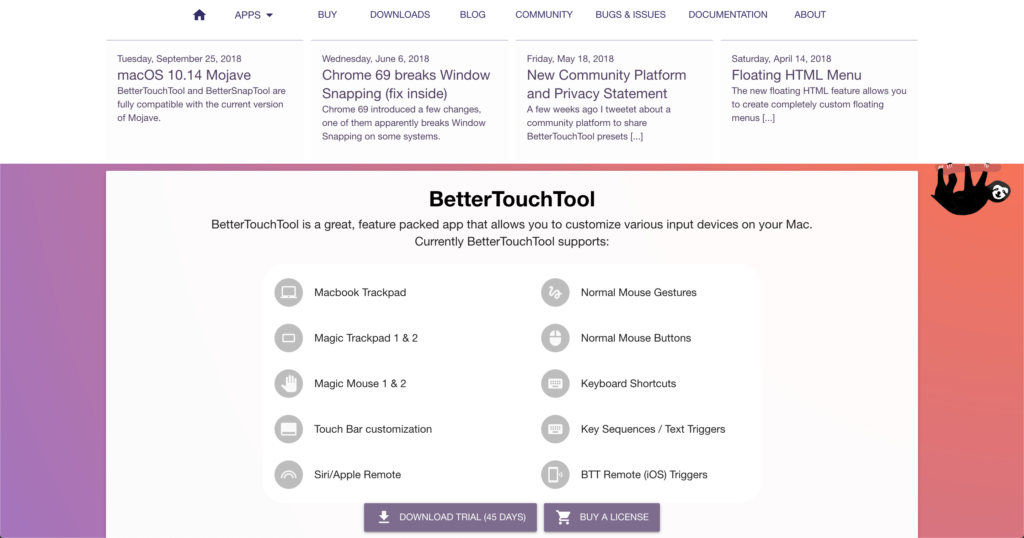


BetterTouchToolは公式サイトからインストールが可能です。
ライセンスは2種類存在していて、2年間アップデート保証がある6.5ドル(2年経ってもアップデートができないだけで、使用は可能です)のプランと、無制限でアップデートできる20ドルのプランです。
迷っている方は45日間の体験版もあります。
また、自分の場合はBetterSnapToolという同じ製作者のアプリを購入していたので、BetterTouchToolは無料で使用できました。
基本的な使い方
BetterTouchToolでカスタマイズできる項目は下記の通り。
- タッチバー
- マジックマウス
- トラックパッド
- キーボードショートカット
- キーシーケンス / タイプした単語
- 通常のマウス
- Siri Remote
- BTTリモート(iPhoneからMacを操作)
- その他のトリガー
- MIDI トリガー
- 描画 / マウスジェスチャー
今回はトラックパッドのカスタマイズ方法について解説していきます。
トラックパッドにジェスチャーを追加
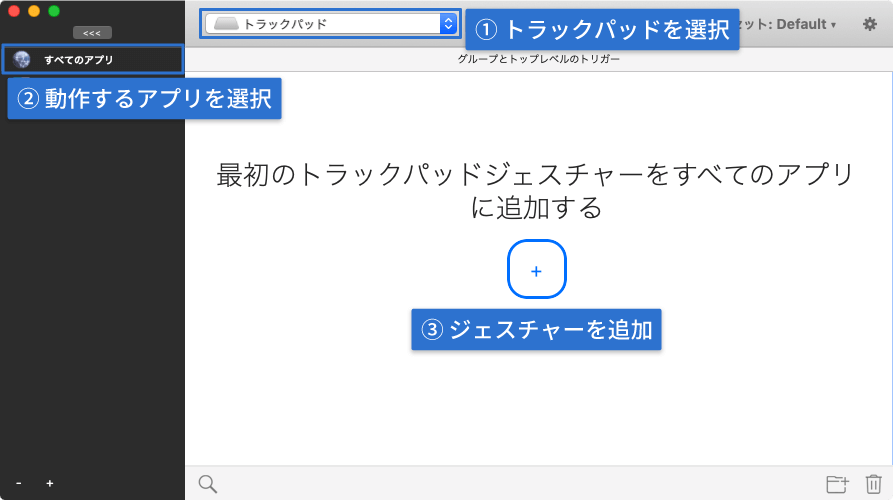
まずは画面上の選択ボックスから「トラックパッド」を選択します。
その後、サイドバーから「すべてのアプリ」を選択するか、特定のアプリケーションでのみ動作させたい場合は下の「+」アイコンをクリックしてグループを追加して選択します。
アプリケーションを選択したら今度は下の「+ Add New Gesture」をクリックしてジェスチャーを追加します。
BetterTouchToolのトラックパッド設定では、1つの設定を「ジェスチャー」という単位で管理していきます(トリガーの事もジェスチャーと表記されているところがあるので少々ややこしいですが)。
ジェスチャーにトリガーとアクションを設定
まずはトリガーの設定から。
1番右のカラムにある「Select Trigger」をクリックしてトリガーを選択します。
今回はサンプルなので何でもいいのですが、「左下隅をクリック」を選択します。
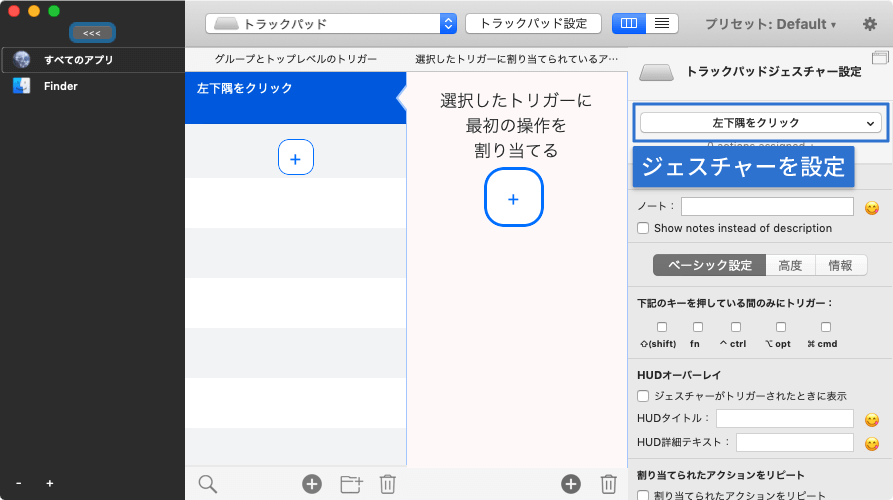
次にアクションを設定します。
「選択したトリガーに最初の操作を割り当てる」と書かれた薄いオレンジ色のカラムがアクションを設定する部分になります。
「+」アイコンをクリックすると、アクションの選択肢が出てきます。
今回はその中から[Select Trigger]→[BTT関連アクション]→[BTT環境設定を表示]を選択します。
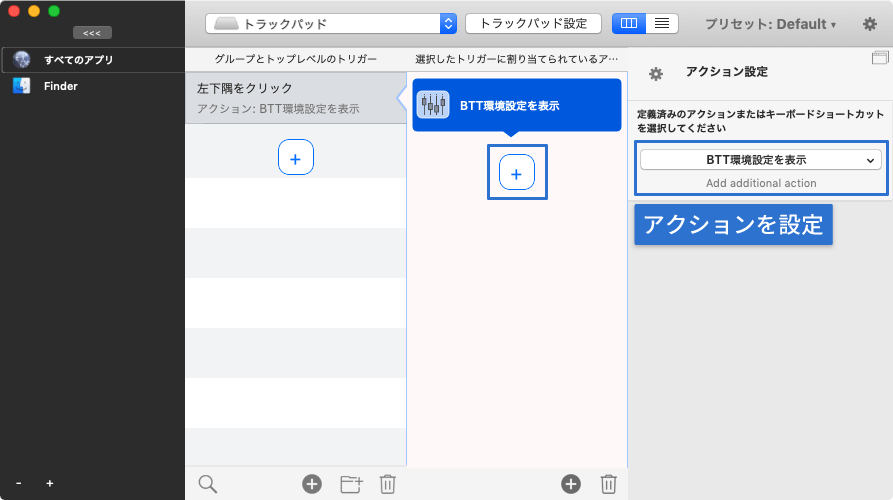
これで「左下隅をクリック(すると)」→「BTT環境設定を表示」というジェスチャーの設定が出来ました。
試しにトラックパッドの左下の端をクリックすると、BetterTouchToolの環境設定が開くはずです。
Keyboard Maestroとの使い分け
似たようなユーティリティアプリにKeyboard Maestroというものがありますが、Keyboard Maestroでは「トラックパッド」「マウス」「タッチバー」のカスタマイズは厳しいです(一応マウスジェスチャーのトリガーは存在しますが)。
また、Keyboard Maestroではfnキーを使ったショートカットキーはトリガーに設定できませんが、BetterTouchToolのキーボードでは設定できます。
このように、両者得意・不得意があるのでうまく使い分けてカスタマイズしていきましょう。
ちなみに、自分の場合はKeyboard Maestroをメインに使っていて、Keyboard Maestroで出来ない事をBetterTouchToolで行う。という使い方になっています。