weblocファイルを作成してサイトのリンク情報をFinder上に保存しておく方法
macOSでは「.webloc」という拡張子のweblocファイル(web locationの略)というものがあります。
通常、今見ているサイトを後から見返したい場合、下記のどれかを行います。
- ブックマークに登録しておく
- URLをノートアプリ等にメモしておく
- Pocketやはてブなどの後で見返しやすいサービスを利用する
普段使いとしてはそれで良いかもしれませんが、どの方法もサイトとFinder上のファイルを紐付けがしにくいです。
今回はそれを解決してくれるweblocファイルのメリットと使い方についてまとめておきます。
weblocファイルのメリット
- 通常のファイルと同様にFinder上で管理できる
- ローカルの他ファイルとの紐づけがしやすい
- AlfredやSpotlightのファイル検索に引っかかる
- ダブルクリックですぐサイトを開ける
- spaceを押せば「プレビュー」からも見れる
- 他ファイルと一緒にzipで固めて他人に共有できる
weblocファイルを使うと、Finder上にファイルとして存在します。
だから自分が作成したファイルの関連サイトをweblocファイルと同じ階層に入れておけば、簡単に紐づけができます。
また、ダブルクリックでサイトを開けるので後で開くのが非常に楽です。
メモ帳とかだとわざわざファイルを開く必要があったり、リンクが付いていなくてブラウザにURLをコピペする必要があったりしますからね。
weblocファイルの作り方
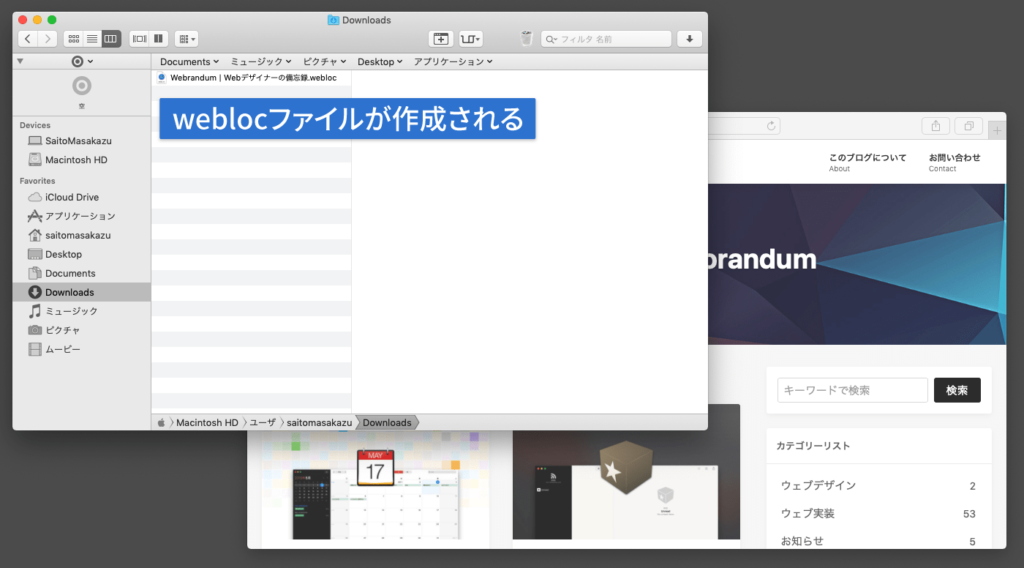
作り方は簡単で、基本的には検索バーをFinder上にドラッグアンドドロップすれば作成されます。
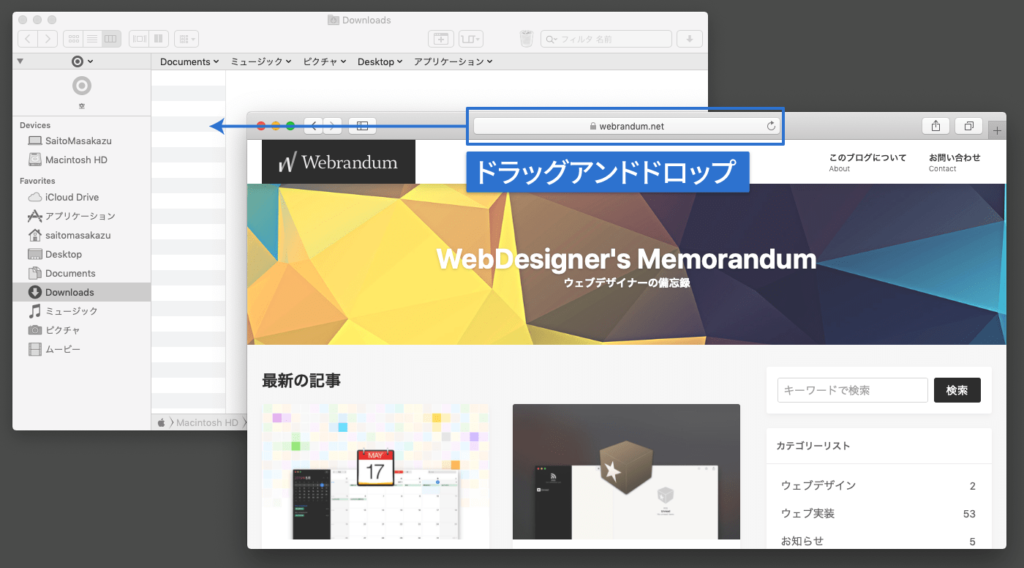
ブラウザによって微妙にドラッグする場所が違いますが、基本的には検索バー辺りをドラッグアンドドロップすれば良いとおぼえておきましょう。

macOS Catalinaになってから追加されたシステム環境設定の「Apple ID」にある項目
Alfred 4のmacOS標準アプリとの連携機能(電卓・辞書・連絡先・iTunes)に関してのまとめ
2019年時点で使っている便利なAlfredのWorkflowまとめ
macOSのシステム環境設定「Spotlight」の設定見直し
iPhoneをもっと便利に使うための細かい小技集 #1日1Tips – 2020年2月
IllustratorとPhotoshopとXDのツール系のショートカットキーを統一させる
MacのGoogle日本語入力のキー設定で単語登録のショートカットキーを追加する方法
1Passwordでウェブサイトの入力フォームを一瞬で入力する方法
Stationのサイドバーで、Slackのチームアイコンをメインに表示させる
テキストエディタ・ノートアプリ関連のショートカットキーをKeyboard Maestroで統一する
iTerm2で「Use System Window Restoration Setting」を設定しているとアラートが表示されて機能しない
Google Chromeのサイト内検索(カスタム検索)機能を別のプロファイルに移行する方法
iPadで入力モードを切り替えずに数字や記号をすばやく入力する方法
iPhoneやiPadでYouTubeの再生速度を3倍速や4倍速にする方法
Keynoteで有効にしているはずのフォントが表示されない現象
MacのKeynoteにハイライトされた状態でコードを貼り付ける方法
AirPodsで片耳を外しても再生が止まらないようにする方法
iTerm2でマウスやトラックパッドの操作を設定できる環境設定の「Pointer」タブ
DeepLで「インターネット接続に問題があります」と表示されて翻訳できないときに確認すること
Ulyssesの「第2のエディタ」表示を使って2つのシートを横並びに表示する
ウェブサイトをmacOSアプリとしてラッピングする「Unite Pro」
Keyboard Maestroの「Macro Debugger」で複雑なマクロのデバッグを行う方法
無料版でも高機能なランチャーアプリ「Raycast」の基本機能と環境設定
OnyXでターミナルを使わずにmacOSの詳細設定を行う
軽量で高速なターミナルエミュレーター「Ghostty」の設定方法
Eagleで実現するクリエイティブ素材の簡単管理
かゆいところに手が届く「Supercharge」でMac環境を便利にカスタマイズする
超軽量なコードエディタ 「Zed」をサブエディタとして活用する
Bartender 6で追加されたWidgets機能で自作メニューバーアイテムを簡単に作成する
Googleカレンダーを便利に活用するための小技集(祝日だけを表示・月末の繰り返しイベントを追加)