Keyboard MaestroのTime of Dayトリガーは「Wireless Network Condition」での条件分岐とセットで使う!
指定した時間に発火するマクロ
Keyboard MaestroのTime of Dayトリガーを使うと、指定した曜日の指定した時間にマクロを発火できます(Macが起動している必要があります)。
自分の場合は下記のようなマクロを作っています。
- 平日8:50になったらPinterestを開く
- 平日8:55になったらBacklogの課題一覧を開く(1日の業務の確認)
- 平日8:59になったらappear.inへ接続する(9:00から仕事の朝会のため)
- 平日17:59になったらappear.inへ接続する(18:00から仕事の夕会のため)
- 毎日20:00になったらブログの投稿画面を開く
何かを習慣化したいときは、できるだけ障害を無くし、ラクして続けられるようにするのが基本です。
だからこそ、こうした自動発火のマクロを作って「わざわざページを開くのが面倒くさい」という状況を無くし、逆に「自動で開いたページを閉じて後回しにする方が面倒くさい」という状況を作ってしまいます。
家にいる時だけ発火させたい
ただ、そんな便利な自動発火のマクロですが、今がどんな状況でもおかまいなしに発火してしまうのは問題です。
例えば、普段とは違ったスケジュールで動いているときや、勉強会に参加している途中で発火されてしまっては困りますよね。
そのために使えるのがIf Then Elseアクションの「Wireless Network Condition」です。
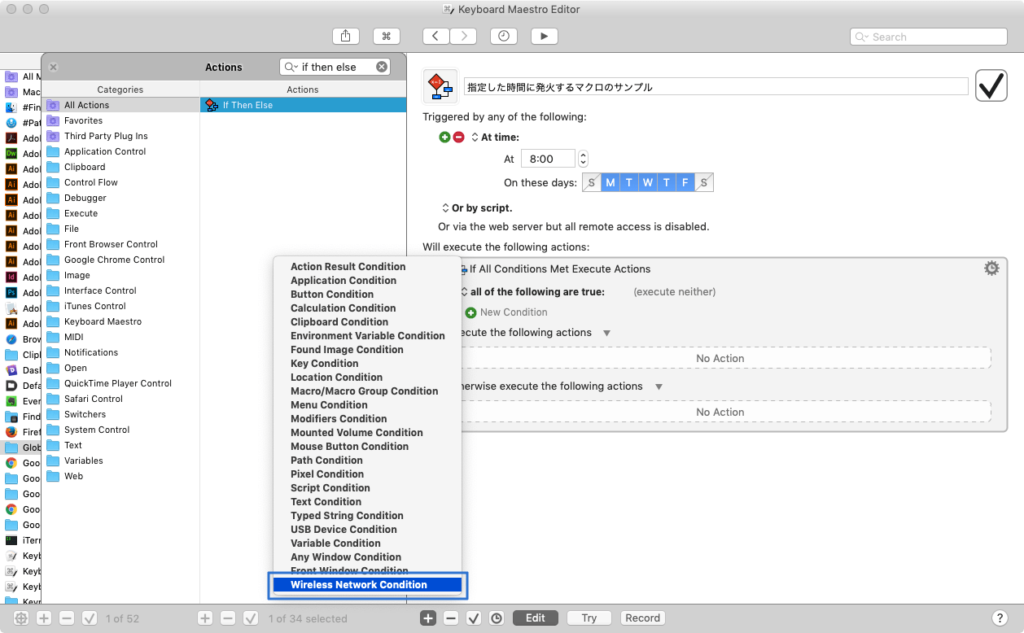
Conditionを設定して、入力欄にWi-Fiのネットワーク名を入力しておくと、そのWi-Fiに接続しているときはTrue、それ以外のときはFalseのアクションが実行されます。
ここに自宅のWi-Fiを入力しておくと、「自宅のWi-Fiに接続している = 家にいる」時だけ発火するマクロが作れます。
マクロのサンプル
実際に自分が使っているマクロのサンプルは下記のようになっています。
- 「Wireless Network Condition」で自宅にいるときのみ発火するように条件分岐
- いきなり実行するとびっくりするので「Notification」アクションで通知する
- 「Pause」アクションで5秒待つ
- 「Activate a Specific Application」アクションでアプリを起動する
- 「Resize a window」アクションでウインドウを最大化する
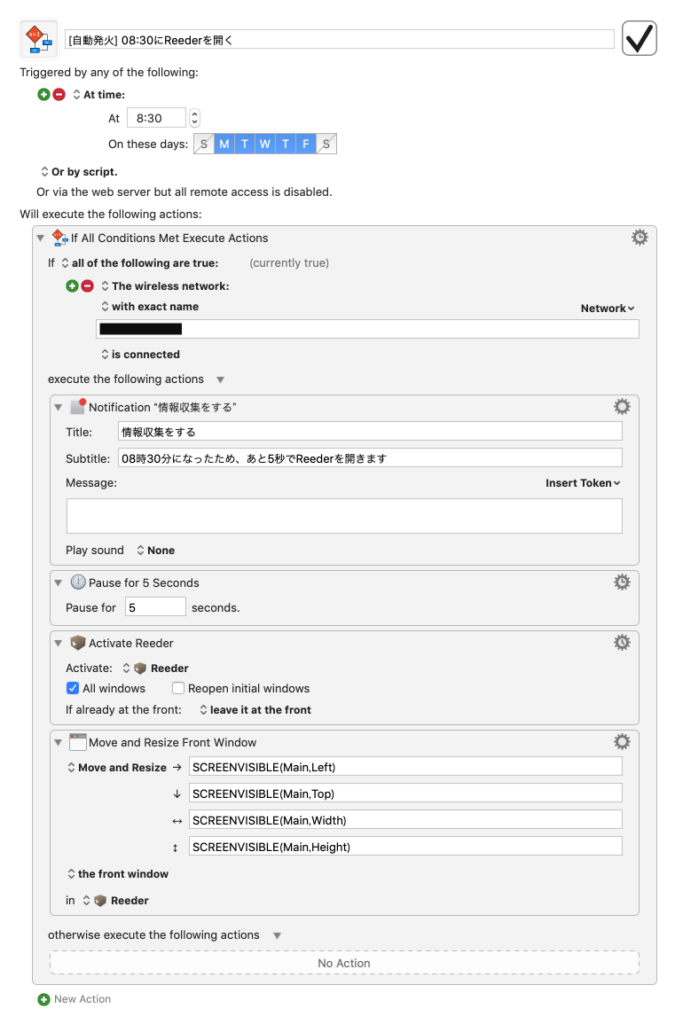
アプリではなくウェブサイトを開きたい場合は「Activate a Specific Application」を「New Front Browser Tab」に変えてURLを入力すればOKです。
まとめ
何かを続けるのは大変ですが、こうしたマクロを最初に作っておけば、ハードルを下げられます。
少なくとも、自分の意志の強さを信じるより効果はあると思うので、何か毎日やることがある人にはオススメの方法になります。