Homebrew Caskで自分がMacにインストールしているアプリの管理を行う

Homebrew Caskをインストールすると、Macのアプリケーションをターミナルでコマンドを打ってインストールができるようになります。



「コマンド打つより、それぞれのサイトに行ってダウンロードする方が分かりやすいじゃん!」と思うかもしれませんが、例えばMacを移行のときや、別のMacでも同じアプリケーションを使いたくなったときに、毎回サイトを回ってアプリケーションをダウンロードしてインストール…はかなり面倒です。
1つ1つのアプリをインストールするときは確かにサイトからの方がラクですが、あとから一括でインストールしたいときにHomebrew Caskは活躍します。
ただ、コマンドも調べながら1行1行書いていると面倒なので、あらかじめHomebrew Caskのコマンドを、自分がいま使っているアプリに合わせてある程度メモしておいた方が、いざHomebrew Caskでインストールしたくなったときに便利です。
Homebrew Caskの基本
Homebrew Caskは下記のコマンドでインストールができます。
$ brew cask install インストールしたいアプリ名下記のコマンドでアプリケーション名を検索します。
例えば、「Google Chrome」は「google-chrome」という名前になっていたりするので、その辺の大文字・小文字やハイフンを間違えないように注意しましょう。
$ brew search キーワード自分のHomebrew Caskコマンド
自分の場合は下記のコマンドを用意しています(管理しやすいようにアルファベット順にしておくのがポイントです)。
brew cask install 1password
brew cask install abstract
brew cask install alfred
brew cask install app-cleaner
brew cask install atom
brew cask install bartender
brew cask install bettertouchtool
brew cask install caffeine
brew cask install coteditor
brew cask install cyberduck
brew cask install dash
brew cask install default-folder-x
brew cask install evernote
brew cask install fantastical
brew cask install figma
brew cask install firefox
brew cask install flux
brew cask install fontexplorer-x-pro
brew cask install github
brew cask install google-chrome
brew cask install google-japanese-ime
brew cask install gyazo
brew cask install popclip
brew cask install imageoptim
brew cask install iterm2
brew cask install kap
brew cask install karabiner-elements
brew cask install keka
brew cask install keyboard-maestro
brew cask install keycastr
brew cask install local
brew cask install macdown
brew cask install magicprefs
brew cask install mamp
brew cask install macvim
brew cask install microsoft-office
brew cask install path-finder
brew cask install prepros
brew cask install sequel-pro
brew cask install sketch
brew cask install skype
brew cask install slack
brew cask install sourcetree
brew cask install stack
brew cask install station
brew cask install sublime-text
brew cask install the-unarchiver
brew cask install transmit
brew cask install tunnelblick
brew cask install vagrant
brew cask install virtualbox
brew cask install visual-studio-code
brew cask install vlc
brew cask install zoom-us
バッチファイルを作成
バッチファイルを作成して、中に先ほどのHomebrew Caskのコマンド一式を保存しておけば、Finderでダブルクリックすれば必要なコマンドがターミナルで実行されて、一気にアプリケーションのインストールをしてくれるようになります。
バッチファイルの詳しい作り方に関しては、過去に記事にしているのでそちらをご覧下さい。
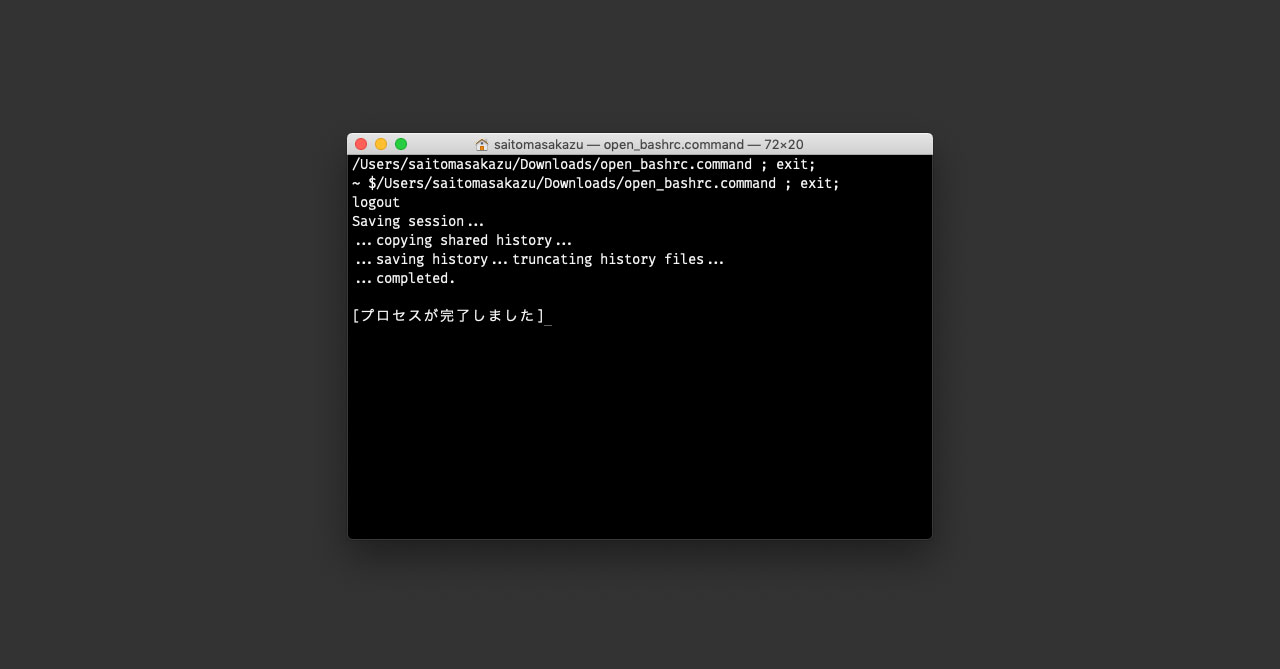
あとはバッチファイルをDropbox上に保存しておけば、Dropboxさえインストールしてファイルを同期すれば、あとは一括でインストールが完了します。