Macのダイアログを強化するDefault Folder Xの使い方
ここ数年でいつの間にか必要不可欠になったアプリに「Default Folder X」があります。
これはMacの開く・保存ダイアログ(以下ダイアログ)機能を強化するユーティリティアプリで、ファイルを保存する時に、素早く目的のフォルダに移動できます。
Default Folder Xのインストール
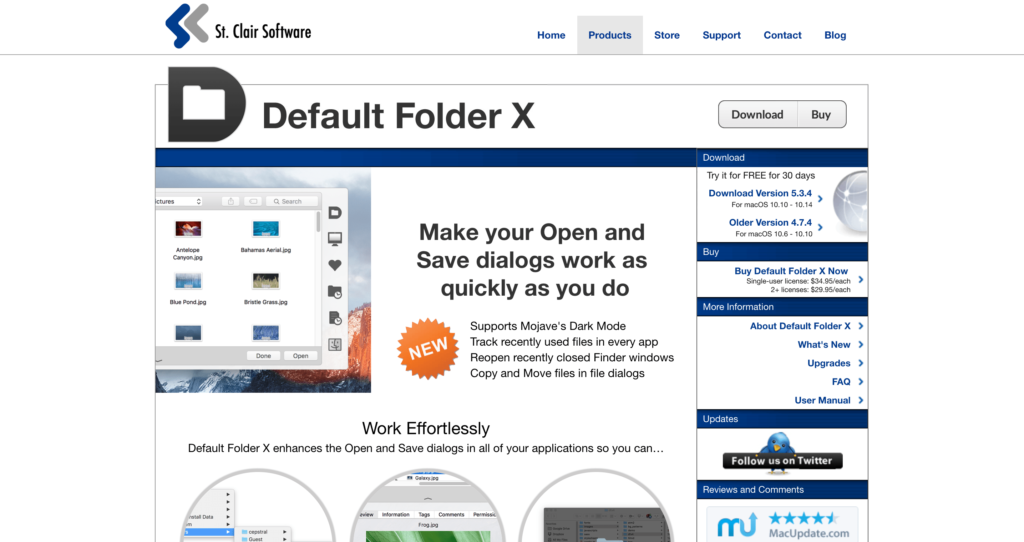


Default Folder Xは公式サイトからインストールができて、4000円ちょっとしますが30日間は無料で試せます。
4000円は高いと思うかもしれませんが、一度使い始めるとこれ無しの作業は考えられなくなります。
Default Folder Xでできること
細かいことを説明する前に、まずはDefault Folder Xで出来ることをざっくり紹介します。
- ダイアログ(保存したりファイルを開いたりする時の画面)を拡張し、目的のフォルダへすぐアクセスできるようにする
- ダイアログ上で、タグのやコメントの入力ができる
- ダイアログ表示時に、ショートカットキーで目的のフォルダへ移動出来るように設定できる
- ダイアログ表示時に、デスクトップやFinderを選択→クリックでそのフォルダへ移動できる
- 特定のアプリケーション・拡張子で保存する時は決まったフォルダを自動で開く
- メニューアイコンから目的のフォルダをFinderで開ける(あまり使わない)
- Finderのツールバーも追加され、目的のフォルダを開ける(あまり使わない)
メニューアイコンやFinderのツールバーも追加されますが、正直ダイアログに追加される機能しか使っていません。
Keyboard Maestroでもダイアログに何かマクロを割り当てるのは難しいので、かなり助かります。
それでは少し細かく見ていきましょう。
ダイアログの拡張
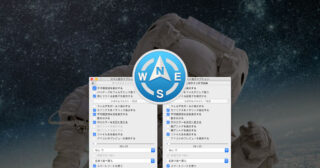
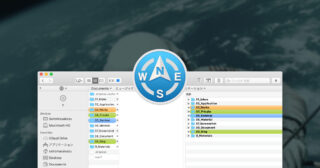
Default Folder Xをインストールしてダイアログを表示させると、ダイアログの周りに白い枠が表示されます。
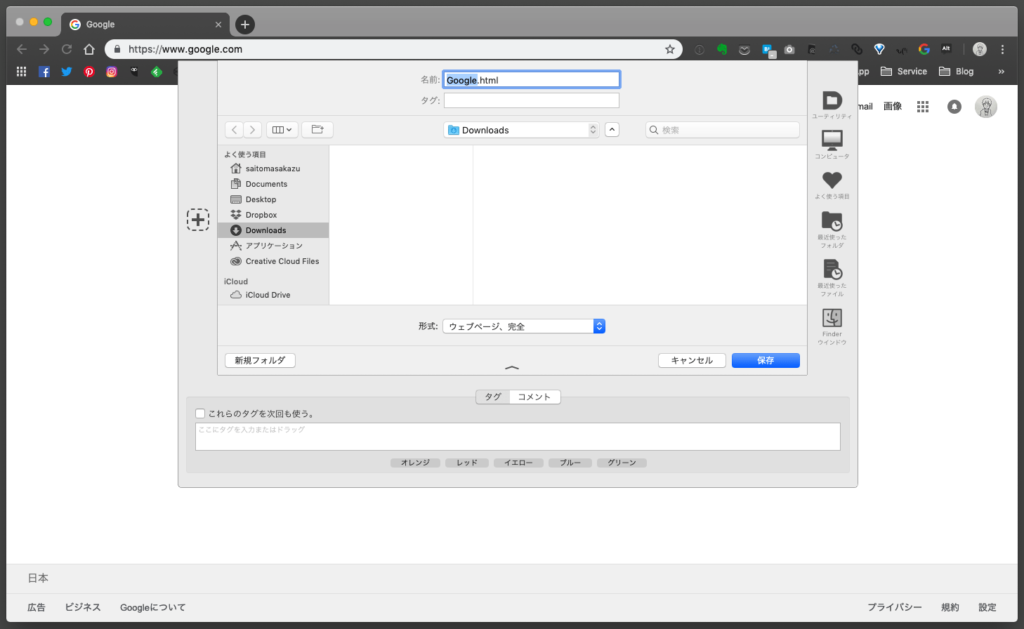
左サイドバー・右サイドバー(ツールバー)・下バーの3つが追加され、それぞれ下記の役割をもっています(左サイドバーと右サイドバーは設定で位置変更が可能)。
| 位置 | 役割 |
|---|---|
| 左サイドバー | よく使うフォルダをセットして、クリックで移動できる(あまり使ってない) |
| 右サイドバー(ツールバー) | ツールの一覧が表示されていて、ツールの使用ができる |
| 下バー | タグやコメントを書ける |
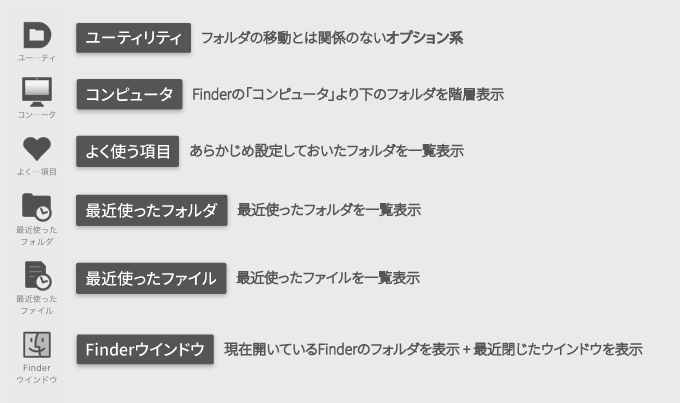
ツールバーはそれぞれ下の画像の役割になります。
| アイコン | 役割 |
|---|---|
| ユーティリティ | フォルダの移動とは関係のないオプション系 |
| コンピュータ | あらかじめ設定しておいたフォルダを一覧表示 |
| 最近使ったフォルダ | 最近使ったフォルダを一覧表示 |
| 最近使ったファイル | 最近使ったファイルを一覧表示 |
| Finderウインドウ | 現在開いているFinderのフォルダを表示 + 最近閉じたウインドウを表示 |
アイコンの下に表示されるテキストは「環境設定」→[開く & 保存]→「アピアランス」の「表示:」を「アイコンのみ」にすることで非表示にできます。
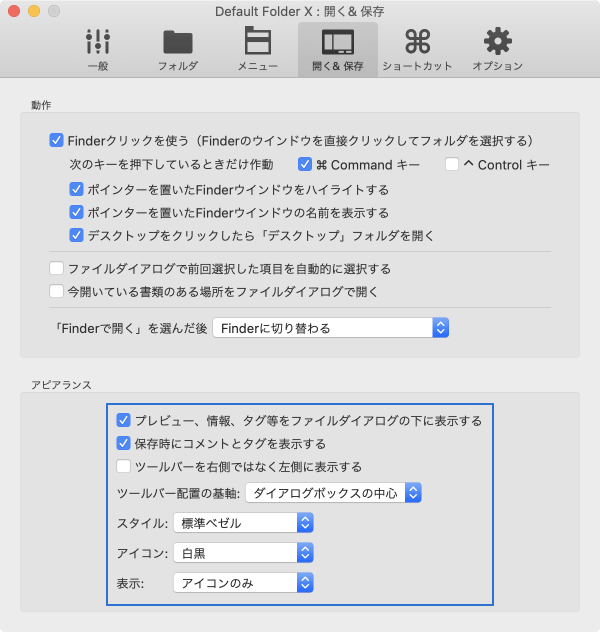
それ以外にも見た目に関する事はこの「アピアランス」から変更ができます。
ショートカットキーによるフォルダ移動
[環境設定]→[フォルダ]→[よく使う項目]にて、ダイアログ表示時にショートカットキーで目的のフォルダへ移動出来るように設定できます(ツールバーの「よく使う項目」にも表示されます)。
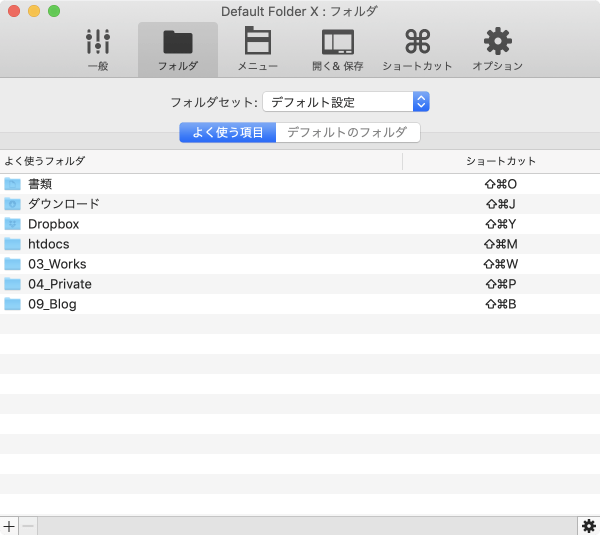
Keyboard Maestroで設定したフォルダ移動のショートカットキーと合わせておくとかなり使いやすくなります。

デフォルトのフォルダを設定
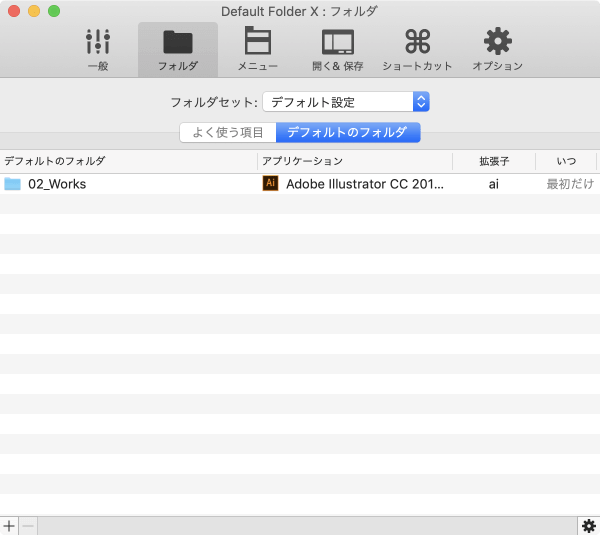
[環境設定]→[フォルダ]→[デフォルトのフォルダ]にて、特定のアプリケーション・拡張子で保存する時はに、どのフォルダを自動的に開くか設定できます。
自分はあまり使っていないのですが、「このアプリケーションを使う時は必ずここに保存する」と決まっている場合は設定しておくと便利そうです。
設定には左下の「+」ボタンからフォルダを追加して、アプリケーション・拡張子・タイミングを設定するだけです。
Finderクリック
ダイアログ表示時に、デスクトップやFinderを選択→クリックでそのフォルダへ移動できます(Finderクリックという名前らしいです)。
ダイアログを表示してFinderやデスクトップにカーソルを合わせると、ウインドウが少し暗くなります。その状態でクリックすると、そのフォルダへ移動してくれます。
フォルダを保存したり開きたい時は、Finderでそのフォルダを開いてる時が多いので、かなり重宝します。
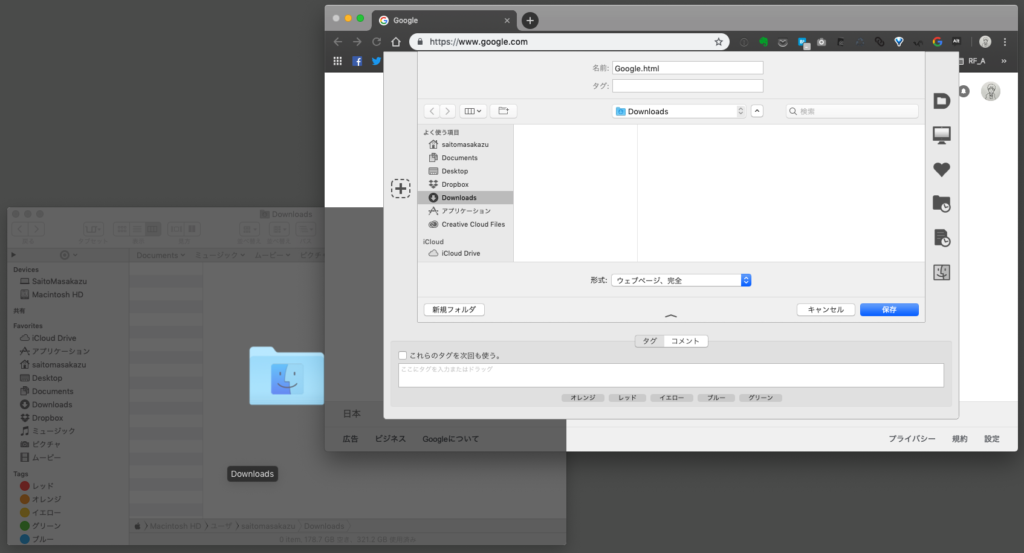
ただずっとこのFinderクリックがオンになっているとFinderが操作できなくなってしまうので、修飾キーを押した時だけオンになるようにしてます。
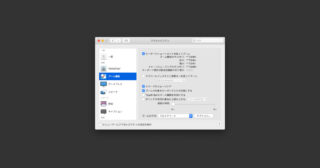
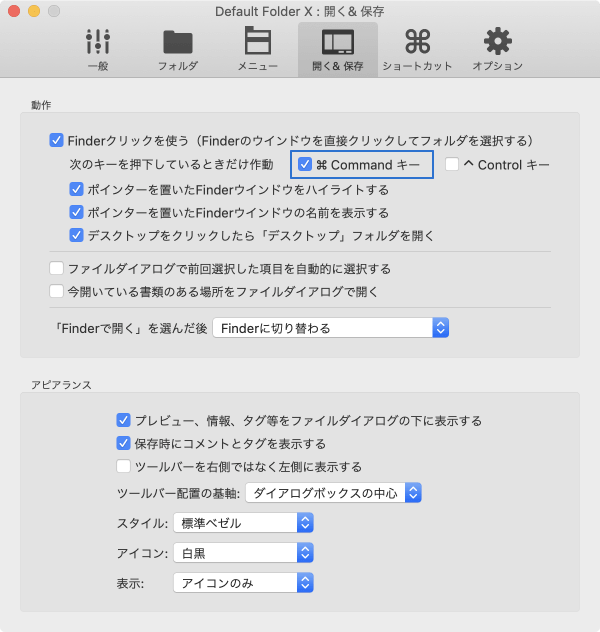
[環境設定]→[動作]→「次のキーを押下しているときだけ動作」でcommandキーにチェックを入れておけば、commandキーを押している間だけFinderクリックが使えるようになるので、オススメです。
メニューアイコン
追加されるメニューアイコンから目的のフォルダを開けるようになります。
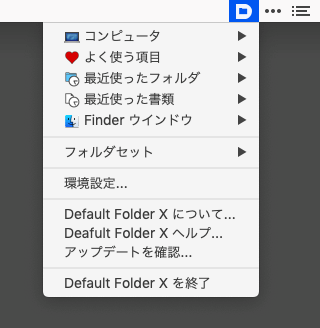
正直あまり使わないので、非表示にします。
[環境設定]→[一般]→「メニューバーにメニューを表示する」のチェックを外すと非表示にできます。
Finderツールバーの追加
Finderのツールバーには「メニューボタン」と「ドロアーボタン」の2種類が追加されます。
メニューボタンは、メニューバーに追加されるものと全く同じ役割です。
ドロアーボタンは、Finderの下に表示されるドロアーの表示・非表示を切り替える役割のボタンです。
ドロアーには好きなフォルダを設定できて、ダブルクリックでそのフォルダを開けるようになります(ダイアログの左サイドバーと同じ機能です)。
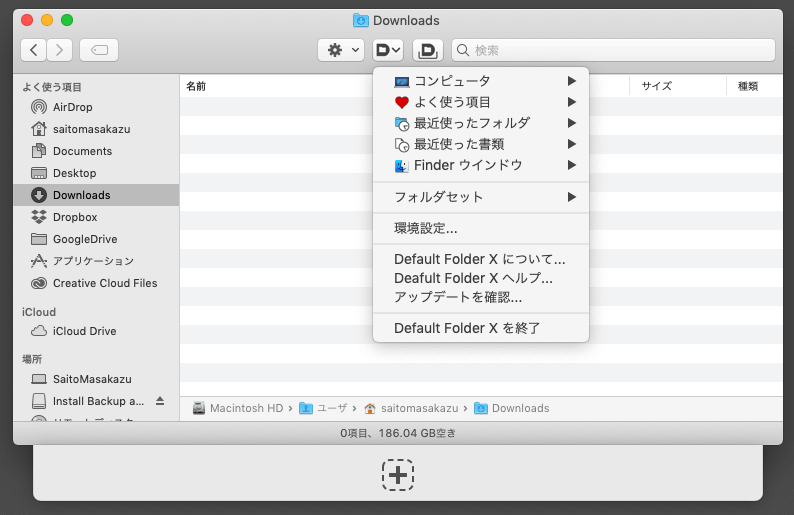
必要ない場合は[環境設定]→[一般]→「Finderのツールバーにメニューボタンを追加する」「Finderのツールバーにドロアーボタンを追加する」のチェックを外すことで非表示にできます。