AlfredのCustom Web SearchにDeepL翻訳を追加する方法

この記事の要約
Workflowの方が便利ですが、APIの制限などもあるので一応の選択肢としてCustom Searchも設定しておくのがオススメ(長文を一気に翻訳したいときはこちらを使用する)。
下記のリンクをクリックすればCustom Search設定をAlfredにインポートできます。
前回の記事でDeepL翻訳のWorkflowを紹介しました。
Alfred上で翻訳が完了するので非常に便利ですが、長文や1分間に600文字までの翻訳などのAPI上の制限があります。
また、翻訳したい単語が少ない場合はAlfred上で完結していいでしょうが、複数ある場合はDeepL翻訳のサイトを開いてつぎつぎ翻訳できるようにしておいた方がラクだったりします。
というわけで今回はAlfredのCustom Search機能でDeepLも設定しておきます。
Custom Search機能でDeepLの設定
AlfredのCustom Search機能については過去に詳しい記事を書いていますので、そちらをご覧ください。

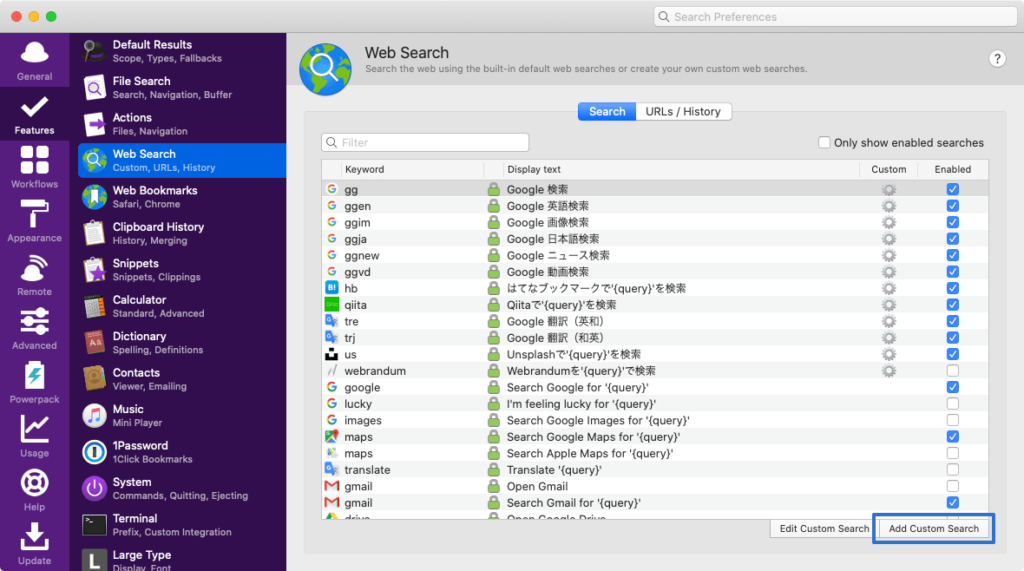
設定方法はAlfredの環境設定の[Features]→[Web Search]の右下の「Add Custom Search」から追加します。
自分と全く同じ設定でいい場合は下記のカスタム検索名のリンクをクリックすると、Alfredにインストールできます。
| カスタム検索名 | キーワード | URL |
|---|---|---|
| 英和翻訳 | tre | https://www.deepl.com/ja/translator#en/ja/{query} |
| 和英翻訳 | trj | https://www.deepl.com/ja/translator#ja/en/{query} |
自分で設定したい場合は上記の「URL」を「Search URL」に入れて、あとは自分好みに設定して「Save」すればOKです。
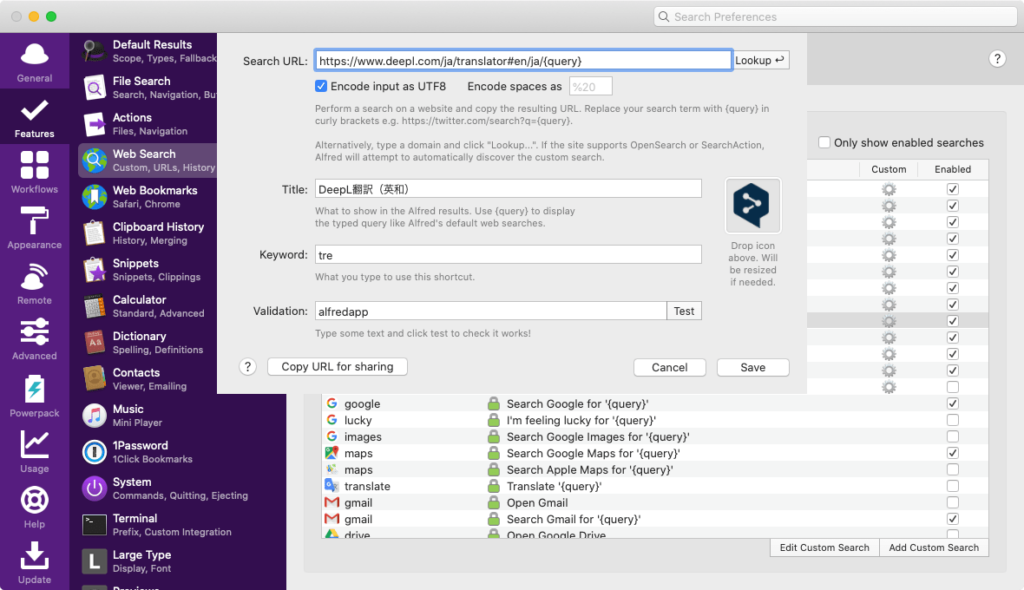
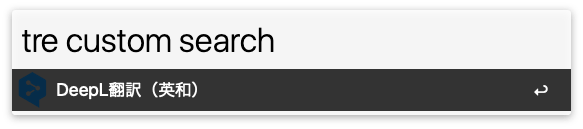
設定ができたら「tre」「trj」を入力したあとに単語を入力してenterを押せばDeepLのページが開きます。
Google翻訳も併用したい場合
もう自分の場合は日本語訳したい場合は「trj(Translate Japanese)」、英訳したい場合は「tre(Translate English)」と手が勝手に動いてしまうので、Google翻訳にしたい場合は「trjg」「treg」という風に、最後にGoogle頭文字である「g」を付けるルールにしました。
あえてGoogle翻訳を使いたくなるケースは少ないと思いますが、念のための選択肢として残しておきます。


日常の入力をもっとラクにするためのATOK 単語登録周りの設定
Karabiner-Elementsを使って、Finder上でReturnを押すとファイルを開くようにする
Path Finderの「閉じたタブの開き直し」ショートカットキーを他アプリに合わせる
Client Folder Makerでよく使うフォルダ構成を一気に作成する
知っていると作業が少しラクになるMacの豆知識 #1日1Tips – 2019年12月
Path Finderのフォルダ移動ショートカットキーを設定する【デフォルト設定 + Keyboard Maestro】
Alfredで現在開いているフォルダ内の画像をImageOptimで圧縮するWorkflowの作り方
高速なzshのプラグインマネージャー「Zplugin」の導入方法
スニペットとしてもドキュメント検索としても使える「Dash 6」でコードや定型文を管理する
Macで画像の一括リサイズを行いたいときは、プレビュー.appを使う方法が手軽!
iTerm2で「Use System Window Restoration Setting」を設定しているとアラートが表示されて機能しない
Google Chromeのサイト内検索(カスタム検索)機能を別のプロファイルに移行する方法
iPadで入力モードを切り替えずに数字や記号をすばやく入力する方法
iPhoneやiPadでYouTubeの再生速度を3倍速や4倍速にする方法
Keynoteで有効にしているはずのフォントが表示されない現象
MacのKeynoteにハイライトされた状態でコードを貼り付ける方法
AirPodsで片耳を外しても再生が止まらないようにする方法
iTerm2でマウスやトラックパッドの操作を設定できる環境設定の「Pointer」タブ
DeepLで「インターネット接続に問題があります」と表示されて翻訳できないときに確認すること
Ulyssesの「第2のエディタ」表示を使って2つのシートを横並びに表示する
Bartender 6で追加されたWidgets機能で自作メニューバーアイテムを簡単に作成する
Googleカレンダーを便利に活用するための小技集(祝日だけを表示・月末の繰り返しイベントを追加)
Obsidianを使った「自己流PKM」で行う知識トレーニング
テキストエディタ・ノートアプリ関連のショートカットキーをKeyboard Maestroで統一する
Path Finderを使ってキーボードだけでファイル操作する方法(応用編)
macOSのコマンドパレット比較!SpotlightとAlfred、Raycastどれを使えばいい?
1つのノートアプリにすべて集約するのをやめた理由|2025年時点のノートアプリの使い分け
Notionログイン時の「マジックリンク」「ログインコード」をやめて普通のパスワードを使う
AlfredでNotion内の検索ができるようになるワークフロー「Notion Search」