DeepL翻訳をAlfred上で完結させるAlfred Workflow「DeepL-Translate」

この記事の要約
- DeepL-Translateを使えば、Alfred上で翻訳が完結する
- キーワードのあとに「
.(ドット)」を入力すれば翻訳され、enterで選択すればクリップボードにコピーされる - APIの制限で1分間に最大600文字までしか翻訳できないので注意
英語翻訳をしたいときにAlfredのCustom Search機能を使っていましたが、DeepL翻訳のAlfred Workflowの「DeepL-Translate」を見つけたので、最近はそちらがメインになりそうです。
- 論文や技術的な内容の文章も高い精度で翻訳してくれる
- Alfred上で完結できる(ウェブページを開いてコピーする手間が省ける)
ちなみに、Google翻訳も昔はAlfred上で完結するWorkflowがあったらしいのですが、APIの制限によって使えなくなってしまいました。
翻訳ページを開いたところで、文章をコピーしたらすぐに閉じてしまいますし、Alfred上で完結するならその方が便利です。
DeepL-Translateのインストール
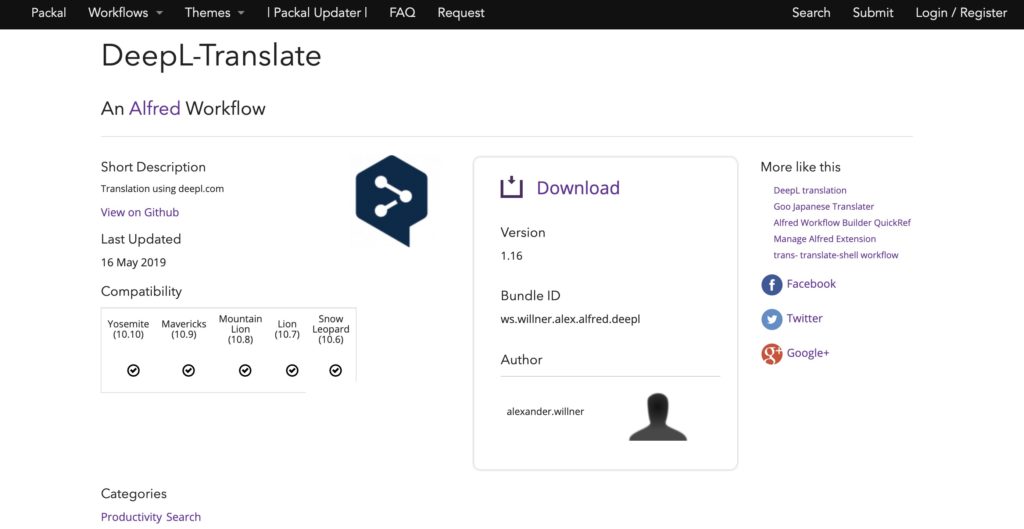


PackalのページからDeepL-Translateをインストールします。
「Download」ボタンを押すと「Deepl-Translate.alfredworkflow」がダウンロードされるので、このファイルをダブルクリックします。
Alfredのインストール画面になって、ここで環境変数の設定ができるのですが、「英和」翻訳をよく利用する人の場合は「DEEPLE_TARGET」を「EN」から「JA」に変えておくのがオススメです。
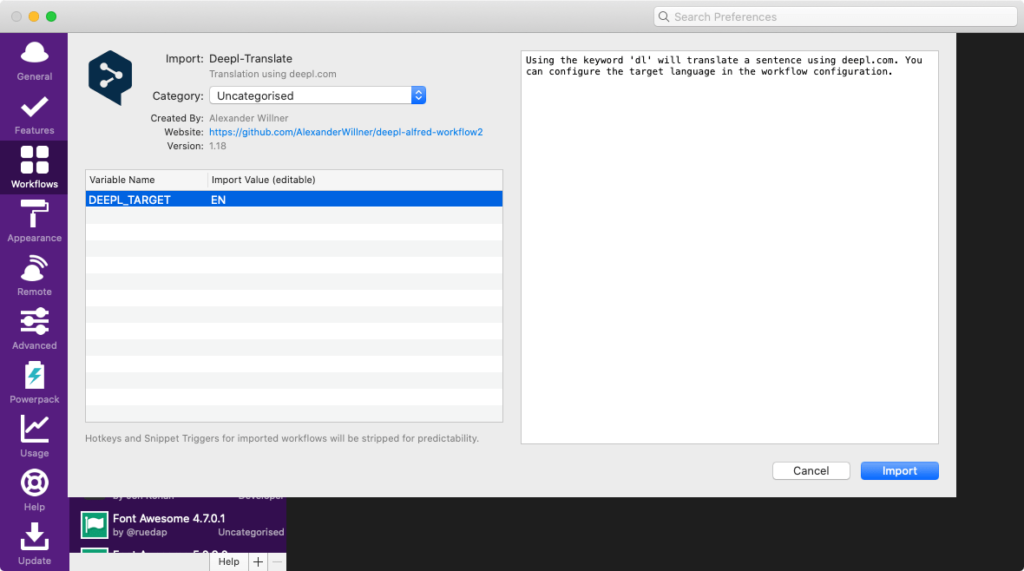
入力できたら「Save」でインストール完了です。
フランス語訳を和英に設定する
デフォルトだと「dlfr」のキーワードで英語をフランス語に翻訳する設定になっているので、これを和英に設定し直しておきます。
「dlfr」をダブルクリックして編集画面を開き下記の修正を行います。
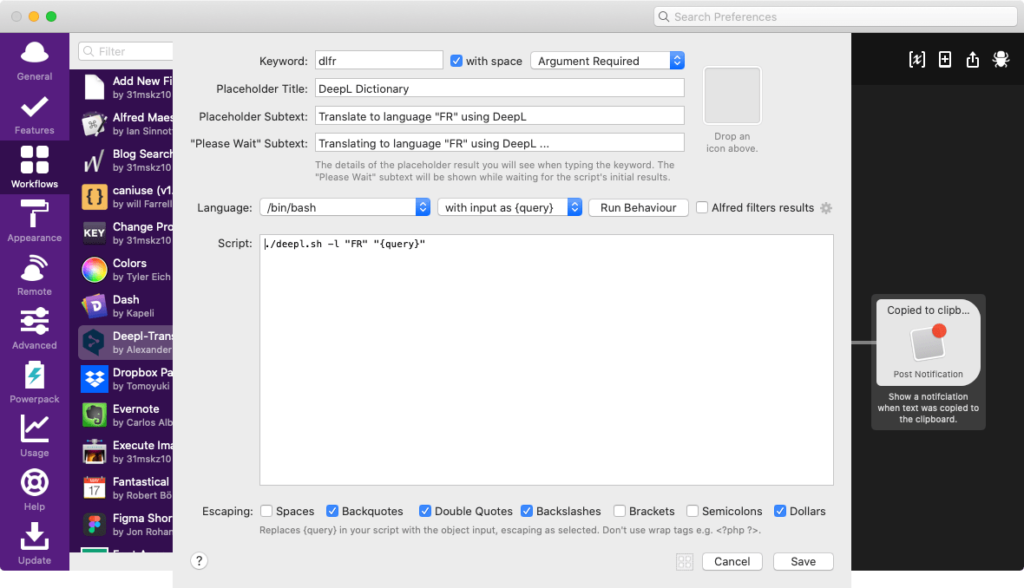
- キーワードを「dlj」に変更
- 「FR」になっている部分を「EN」に変えておく
- とりあえあず「Script」が
./deepl.sh -l "EN" "{query}"になっていれば和英にはなります
- とりあえあず「Script」が
設定できたら「Save」で保存しておきます。
基本的な使い方
Alfredを開いて「dl」と半角スペースのあとに英語を入力します。
そのあとに「.(ドット)」を入力したら翻訳され、翻訳結果が表示されます。
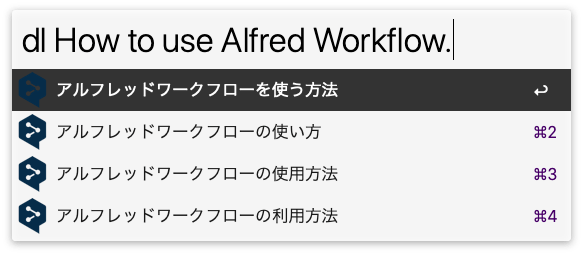
翻訳結果を選択してenterを押せばクリップボードにコピーされるので、あとはペーストするなり自由です。
先ほど設定した「dlj」と半角スペースのあとに日本語を入力して、「.(ドット)」を入力すれば和英翻訳もバッチリです。
「.(ドット)」を入力しないと翻訳が始まらないので注意が必要です。
APIの制限に注意
DeepLはAPIの関係上、1分間に最大600文字まで翻訳できるようになっています。1分間に600文字以上翻訳しようとした場合はエラーになるので注意が必要です。
また、ものすごく長い文章を翻訳しようとしてもエラーになるので、その場合はAlfredのCustom Search機能を使った方がよさそうです。