Path Finderのファイル比較ツールをKaleidoscopeに変更する方法
Path Finderには選択したファイルをファイルマージツールで開く機能があります。
デフォルトのものよりも、Kaleidoscopeの方が見やすいですしこういうツールは統一しておいた方が良いです。


ファイル比較ツールをKaleidoscopeに変更
Kaleidoscope側の設定
外部アプリからKaleidoscopeを使えるようにするには、Command-Line Toolをインストールしておく必要があります。
[Kaleidoscope]→[Integration…]を選択して、1番上の項目を選択して「Install…」をクリックします。
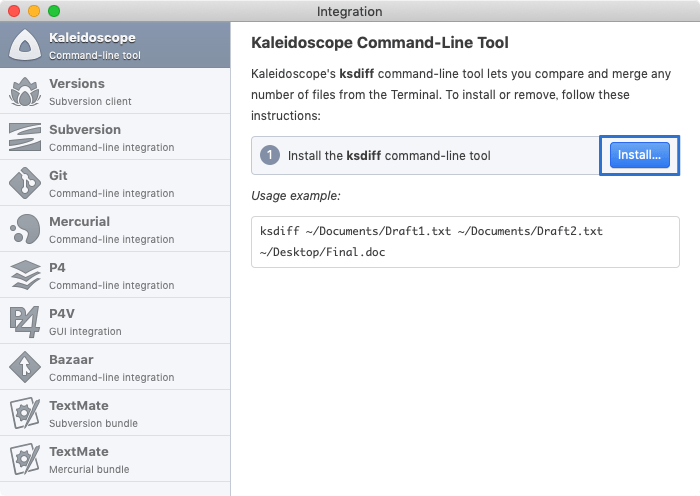
これでCommand-Line Toolがインストールできました。
Path Finder側の設定
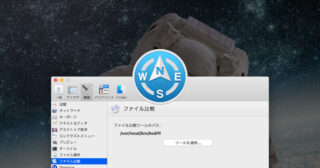
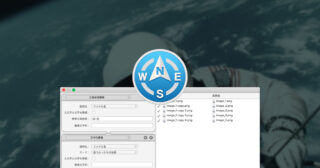
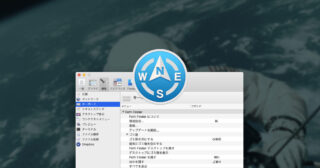
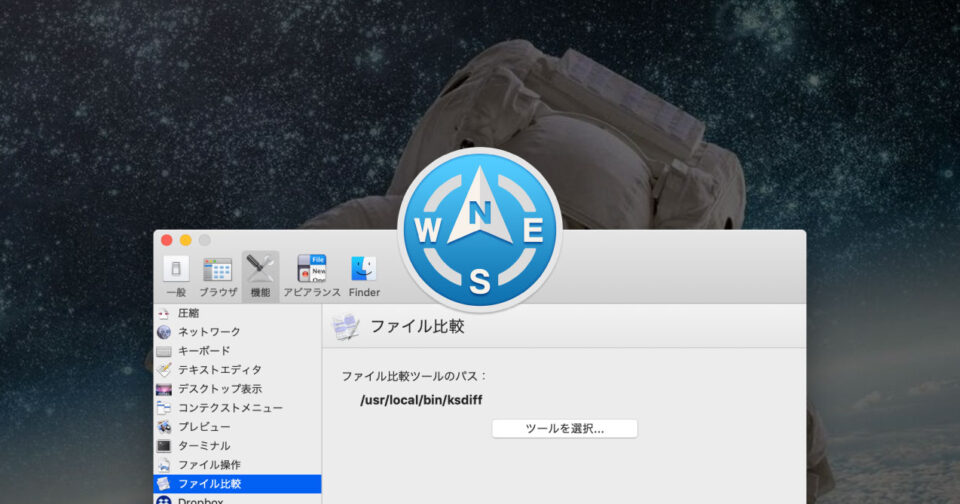
Path Finderの[環境設定]→[機能]→[ファイル操作]で「ツールを選択…」をクリックします。

ファイル選択ダイアログが表示されるので、下記パスにあるファイルを選択します。
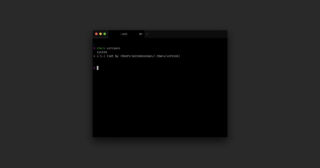
/usr/local/bin/ksdiffKaleidoscopeのCommand-Line Toolがインストールされていればファイルがあるはずなので、無い場合はCommand-Line Toolがちゃんとインストールされているか確認してください。
これで設定は完了です。
ファイル比較機能の使い方
ファイル比較機能を使う方法は2つあって、1つが「右クリックのコンテクストメニューから比較する方法」でもう1つが「メニューから比較する方法」です。
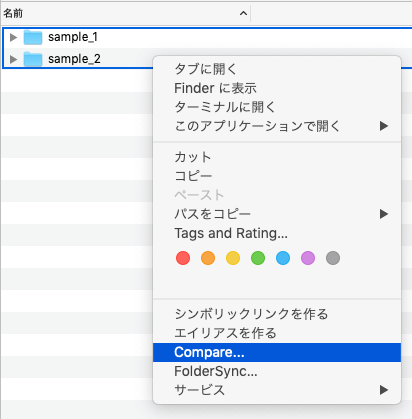
コンテクストメニューから比較
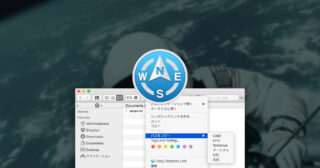
フォルダやファイルを複数選択して、右クリックから[Compare…]を選択するとファイル比較(設定済みの場合は選択ファイルがKaleidoscopeで開く)ができます。
メニューから比較
メニューの[コマンド]→[選択した項目を比較…]でファイル比較ができますが、いくつか条件があります。
- デュアルブラウザを使用している
- それぞれのブラウザでフォルダ・ファイルを1つずつ選択している
ショートカットキーから発火できるので便利なのですが、それぞれのブラウザで開く必要があるのは少し面倒です。
状況に応じて2つを使い分けるようにしましょう。