Alfred 4のClipboard History機能で、前にコピーした内容をペーストする方法

AlfredのPowerpackではクリップボードの履歴を表示させて、その過去のクリップボードにさかのぼってペーストするClipboard Historyという機能があります。
Clipboard Historyの使い方
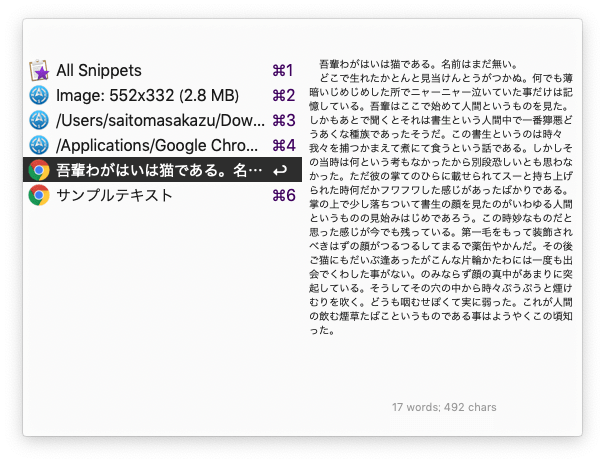
Clipboard Historyは通常のAlfredの画面と違います。
表示させるためにはcommand + option + Cを入力するか、Alfredの画面で「clipboard」と入力して「Show the Clipboard / Snippet Viewer」を選択すると表示できます(デフォルトの設定の場合)。

そして、Clipboard Historyの画面にはクリップボードにコピーした履歴が一覧となって表示されています。
この中からペーストしたいものを選んでenterを押せばペーストできます。
Clipboard Historyの設定
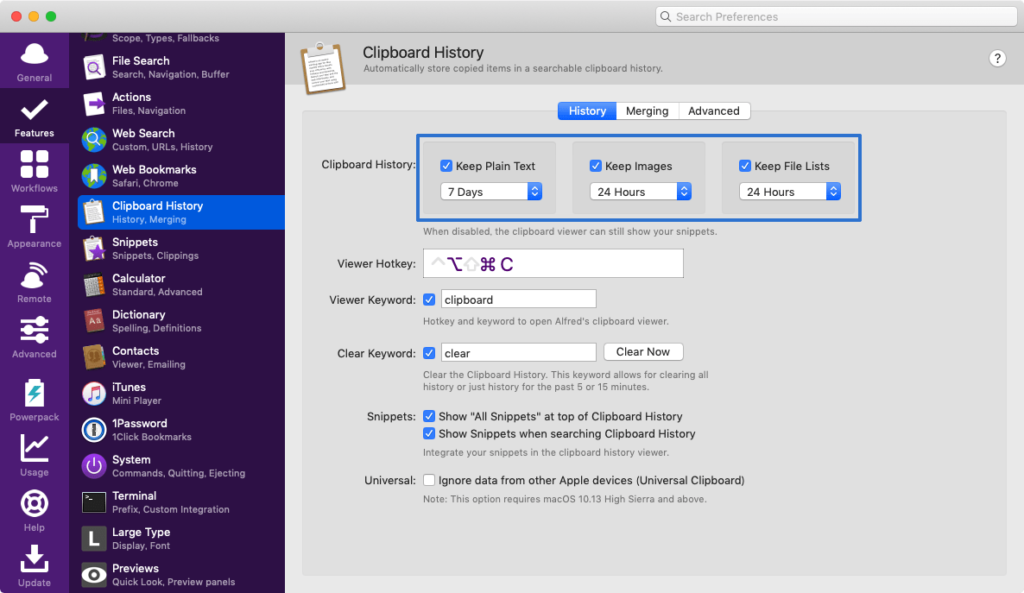
クリップボードの履歴の設定はAlfredの[環境設定]→[Features]→[Clipboard History]で設定ができます。
History
まず、クリップボード履歴を使うためには「Clipboard History」のどれかにチェックが入っている必要があります。
デフォルトではオフになっていたので、チェックしておくようにしましょう。
| 項目名 | 内容 | 備考 |
|---|---|---|
| Clipboard History | クリップボード履歴に登録するものと期間を設定する 「Keep Plain Text」:テキスト 「Keep Images」:画像 「Keep File Lists」:ファイル(パスとして展開される) | |
| Viewer Hotkey | クリップボード履歴を表示するためのショートカットキーの設定 | デフォルトはcommand + option + C |
| Viewer Keyword | クリップボード履歴を表示するためのキーワードの設定 | 余計な手間がかかるので、基本はショートカットキーを使ったほうが良さそう |
| Clear Keyword | 履歴削除用のキーワードの設定 | 「Clear Now」をクリックすると、すぐ履歴が削除される |
| Snippets | 「Show “All Snippets” at top of Clipboard History」は、 All Snippetsを表示するかどうかの設定。 「Show Snippets when 」 | |
| Universal | 「Ignore data from other Apple devices (Universal Clipboard)」は、 ユニバーサルクリップボードを無視するかどうかの設定 (チェックすると無視) |
Merging
「Merging」タブでは「Clipboard Merging」という機能の設定ができます。
Clipboard Mergingというのは、コピーしたテキストをどんどん繋げていって、最終的に繋がった1つのテキストを一括でペーストできる機能のことです。
面白い機能ではありますが、イマイチ使い所がなくてオフにしています。
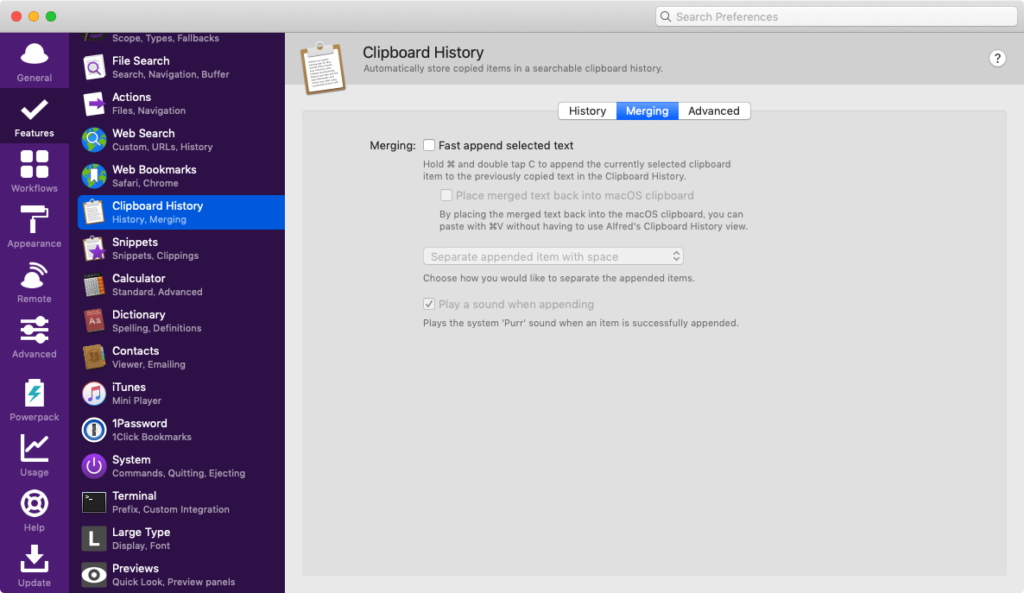
| 項目名 | 内容 |
|---|---|
| Fast append selected text | commandを押した状態でCを2回連続で押すと、 マージ機能が実行されるようにする |
| Place merged text back into macOS clipboard | マージしたテキストをクリップボードに渡すかどうかの設定 |
| Separate appended item with space | マージするテキストの間に、スペースを入れるかどうかの設定 |
| Play a sound when appending | マージ時に音を鳴らす |
Advanced
「Advanced」タブではクリップボード履歴に関する詳細設定ができます。
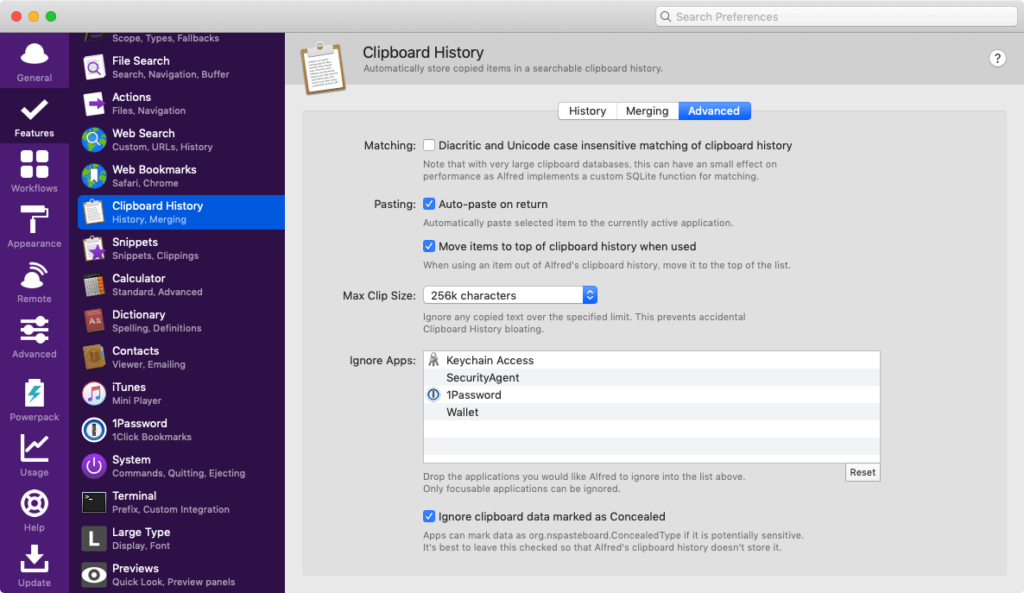
| 項目名 | 内容 |
|---|---|
| Matching | 発音区別符号や大文字小文字を、 判別せずに履歴を検索するかどうかの設定 |
| Pasting | 「Auto-past on return」にチェックを入れると、 選択したら自動でペーストしてくれるようになる。 「Move items to top of clipboard history when used」にチェックを入れると、 使用した履歴を一覧の1番上に移動するようになる。 |
| Max Clip Size | 最大で保存できる文字数の設定 |
| Ignore Apps | コピーしても履歴に残さないアプリを指定する。 「Ignore clipboard data marked as Concealed」にチェックを入れると、 非表示としてコピーされた文字を無視するようになる。 |
まとめ
うまく使いこなすと、何度もアプリケーション間を移動してコピー&ペーストを繰り返すことが少なくなります。
クリップボードの履歴を使用できるようになるアプリもありますが、Alfredだと検索してペーストができますし、Alfredで済むなら他にアプリをいれる必要もなさそうです。