Gmailのラベルとフィルタ機能を使ってメールを自動的に振り分ける
Gmailで「受信トレイ」内に一気にメールが来られてしまっては、パッと見で重要なメールが来ていても気が付かない場合があります。
たとえスターや重要ラベルが付いていたとしても、メールの量が多いと埋もれてしまいます。
今回は定期的に来るメールや、まとめられるメールをラベル機能を使って自動的に振り分ける方法についてです。
ラベルの作成方法
まずはラベルの作成方法を作る方法から。
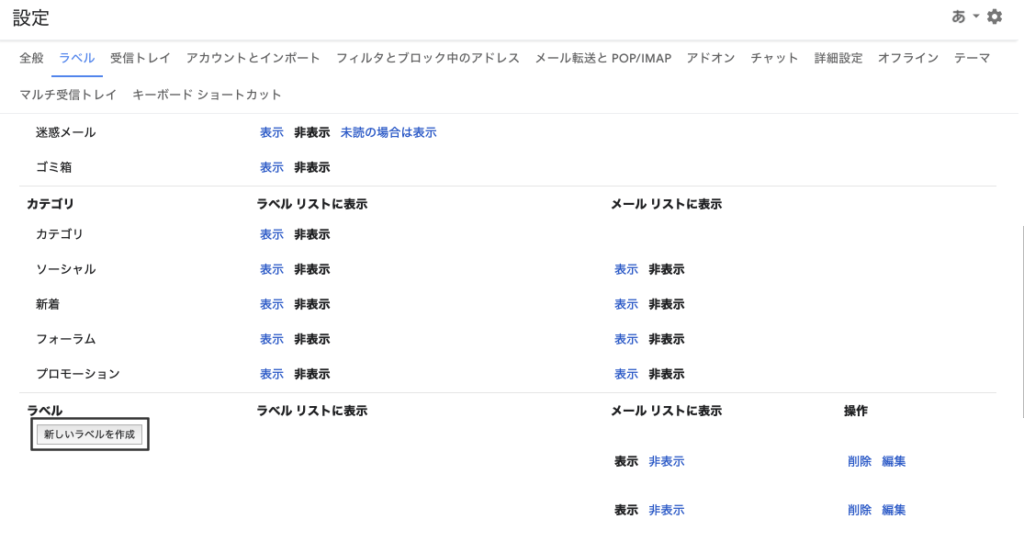
Gmail右上の歯車アイコンをクリックして[設定]→[ラベル]の「新しいラベルを作成」ボタンからラベルの作成が可能です。
フィルタの作成
ラベルの作成は完了しましたが、作成しただけでは意味がありません。
今度はフィルタを使用して、特定の条件のメールに対してラベルを付けるフィルタを設定します。
フィルタを設定するには、[設定]の[フィルタとブロック中のアドレス]の下にある「新しいフィルタを作成」をクリックします。
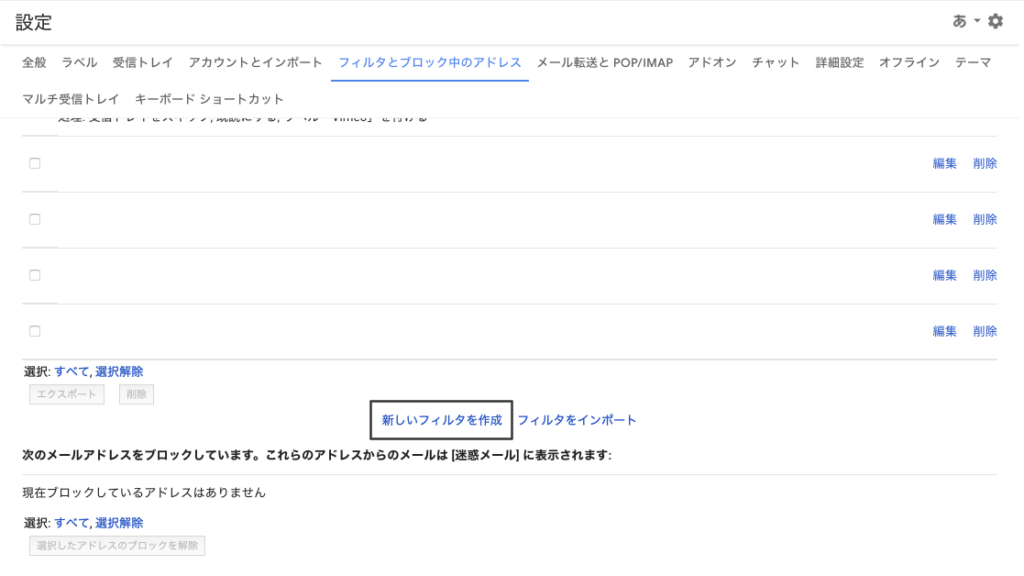
「新しいフィルタを作成」をクリックすると、下の画像のような画面が表示されます。ここに条件を書いていってメールを絞り込んでいくわけです。
例えば、「特定のメールアドレスから来たメールをフィルタする」場合は「From」のところにメールアドレスを入力します。
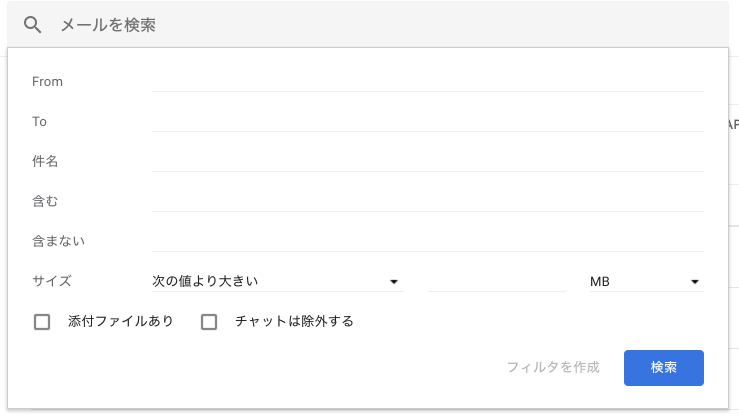
複数のメールアドレスに同じフィルタを適応したい場合は、検索演算子の「OR」を利用します。
example@example.com OR test@example.com
検索条件の入力ができたら「フィルタを作成」をクリックします。
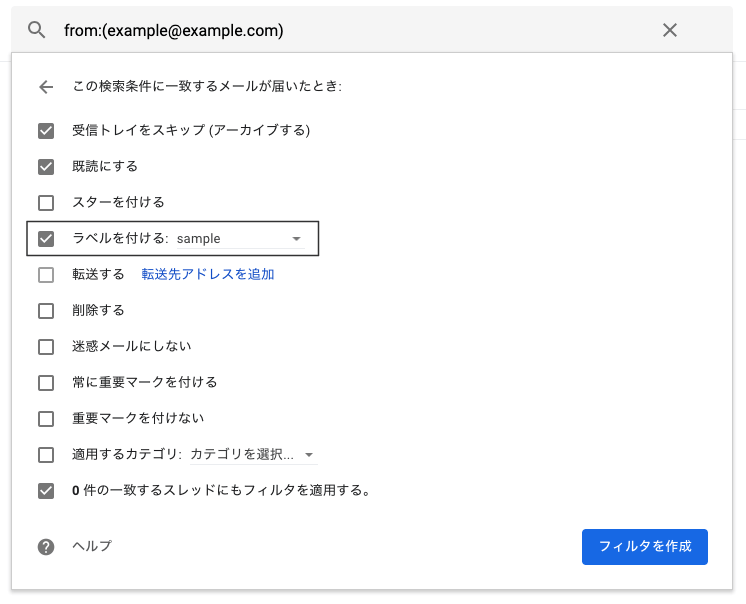
検索条件に一致するメールが届いた時に何をするかをここで設定します。ここで既読にしたり、ラベルを設定したり、目的に応じた設定を行います。
今回の場合はとりあえずラベルに移動させたいので「ラベルを付ける」は必須です。それ以外のチェックに関しては下記の通りになります。
- 受信トレイをスキップする:受信トレイには表示されずアーカイブと同じ扱いになります
- 既読にする:既読状態にします
- ◯件の一致するスレッドにもフィルタを適用する:既に受信トレイ内に検索条件に一致するメールがある場合に、既にあるメールに対してもフィルタを適用します
あとは「フィルタを作成」すれば完了です。
特定のメールアドレスにフィルタを割り当てる場合
「このアドレスから来たメールに対してフィルタを割り当てたい」ということが既に決まっている場合はアドレスを指定してフィルタを割り当てる事もできます。
方法は、割り当てたいアドレスから来たメールのオプションから「メールの自動振り分け設定」を選択するだけです。
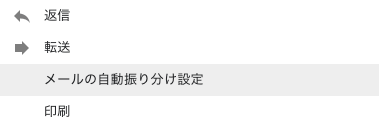
あとは先程と同じように、フィルタの設定をすれば完了です。
まとめ
全く見ないメールに関してはそもそも来ないようにしてしまうのが1番いいのですが、それが出来ない場合には重宝します。
また、メルマガなど一箇所にまとめておきたいメールに関しても、ラベルとフィルタを使用すれば整理を自動化できます。