日々のやり取りを便利にしてくれるチャットサービス統合アプリの比較!Franz・Rambox・Station・Stack・Biscuit

当ブログでは過去にさまざまなチャットサービス統合アプリを紹介してきました。
いまの時代、大量のチャットツールが乱立していますし、Slackに関してはグループもどんどん増えてくるのでそれぞれのアプリで管理していると画面が埋もれてしまいますし、かといって消していると大切なメッセージを見逃す可能性が出てしまいます。
「このアプリを起動しておけばチャット系は問題ない!」というアプリを探すところから始まり、欲が出て「G SuiteとかBacklogとか、よく使うサービスも一緒に管理したい」と思うようになって、気がつけばいろんなアプリを乗り換えたり試したりしていました。
ただ、チャットは自分の仕事に直接関わりますし、そこのストレスは積もり積もって大きなものになるので、チャットサービス統合アプリに関しては妥協しないで少しでも自分に合ったものを選びたいと考えています。
今回は今まで試してきた「Franz」「Rambox」「Station」「Stack」「Biscuit」の5つのアプリの特徴や対応サービスの比較をまとめておきます。
ぜひ参考にしてみてください。
各サービスの比較
各サービスの機能についてまとめると下記のようになります。
(情報は2020年8月のものです)
| Franz | Rambox | Station | Stack | Biscuit | |
|---|---|---|---|---|---|
| 値段 | 無料 (有料は月2.99ドル) | 無料 (有料は月4ドル) | 無料 | 無料 | 無料 |
| 対応サービス数 | 70+ | 103 | 670+ | 20 | 131 |
| Mac版 | ○ | ○ | ○ | ○ | ○ |
| Windows版 | ○ | ○ | × | ○ | ○ |
| Linux版 | ○ | ○ | × | × | × |
| 1Password連携 | × | × | ◎ | × | × |
| サービスごとに通知管理 | ○ | ○ | ○ | ○ | ○ |
| おやすみモード | ○ | ○ | ○ | ○ | ○ |
| グループ化 | 有料 | △ | × | ○ | ◎ |
| ウインドウ分割 | × | × | × | ◎ | ○ |
| URLでサービス追加 (自分で何でも追加できる) | × | 有料 | ○ | ○ | ○ |
| 独自CSSやJavaScriptの追加 | × | 有料 | × | × | × |
ちなみに対応サービス数はアプリによってかなりバラツキがありますが、「URLでサービスを独自に追加する機能」がほとんどのアプリに備わっていますし、そもそも20種類・30種類の大量のサービスを管理することもないので、対応サービス数で選ぶ必要はあまりありません。
特徴的な機能
Station:1Password連携
Stationには1Password連携機能という、1Passwordのログイン情報を使ってアプリのログインが簡単にできる機能があります。
チャットサービス統合アプリは最初に各サービスにログインして回るのが面倒なのですが、それがラクになります。
すごく便利な機能で他のアプリにもぜひ実装して欲しい機能ではありますが、最初の1回ログインしてしまえば、追加するアプリが増えることはあまりないので活躍しなくなってきます。
Stack:ウインドウ分割
Stackの目玉機能はTweetdeckのように各サービスを横並びに配置できることです。
アプリの方針的にチャットサービスよりも複数のSNSを管理する目的での使用の方が向いているかもしれません。
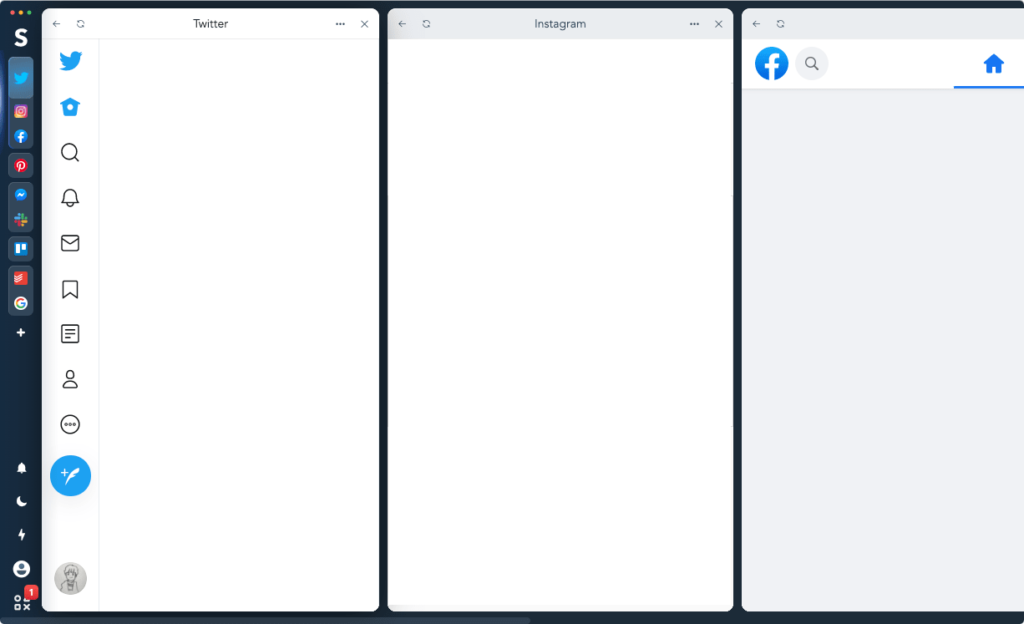
実際に自分は、プライベート用のSNSやサービスをひと通り見て回るアプリとして使っています。
Biscuit:グループ化機能
Biscuitは他のサービスに比べてグループ化が進んでいて、グループ化したアプリ内で「共有セッション」を有効にするか無効にするか選択できます。
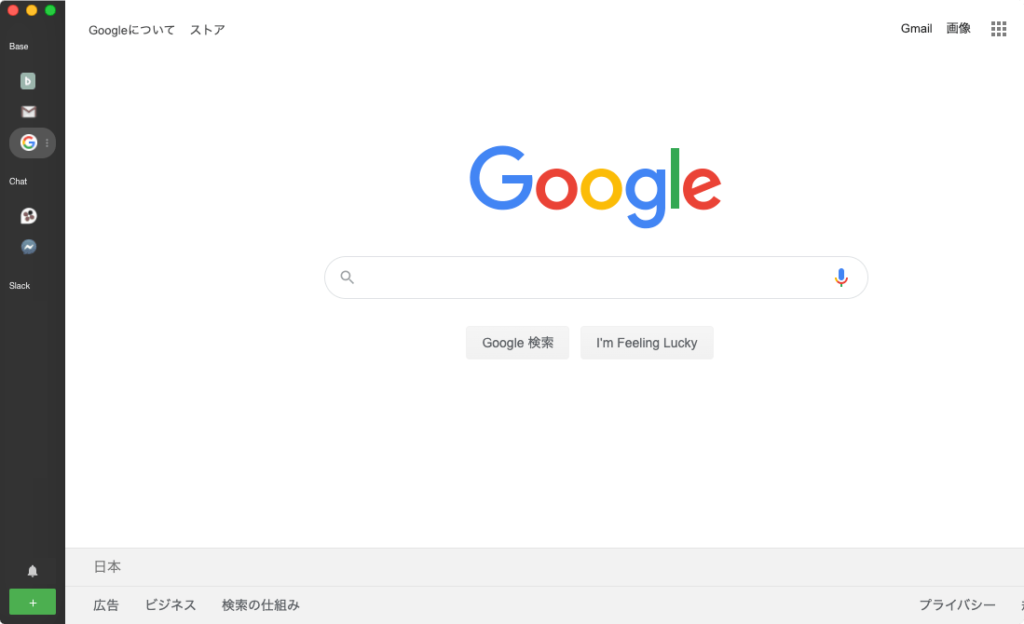
これで同じサービスでも別アカウントでログインするかどうかを管理できたりできます。
アプリの切り替えもcontrol + tabでアプリケーションスイッチャーのような感覚で切り替えられるのが便利です。
結論どれを使う?
自分は以前Stackの紹介時に説明した「仕事とプライベートでチャットサービス統合アプリも変える」方法を使っています。

Biscuitのグループ機能を使えば1つのアプリでもまとめられそうですが、仕事で使うチャットサービスが意外と多く(特にSlackのグループが多すぎる)、サイドバーがすぐいっぱいになってしまいます。
あと、プライベートで人に画面を見せているときに、仕事用のチャットが見えてしまうとまずいので、念のための防衛策として「仕事をしていないときは仕事用のアプリを落とす」ようにしています。
そして使うアプリに関しては下記2つに決めました。
- 仕事用:Biscuit
- プライベート:Stack
もともと仕事用のアプリはStationを使っていたのですが、ウインドウ分割やグループ化が便利で、なおかつStationよりも動作が軽いような気がしたのでBiscuitを仕事用として使います。
ただ、今後も新しいアプリが出てきたり、アップデートが入ったりで変わる可能性もあります。
今後も何か変化があった場合は記事としますので、タグの「チャットサービス統合アプリ」を追ってもらえると時系列で変化が見れます。気になる方はぜひそちらもチェックしてください。