BetterTouchToolを使って、ショートカットキーでAirPods ProをMacBook Proに接続する方法
自分はAirPods Proを持っていて、普段はiPhoneに接続しています。
しかし、オンライン会議をするときなどは一時的にMacBook Proに接続したくなります。
わざわざメニューアイコンのBluetoothを開いて、AirPods Proのメニューから接続するのは面倒ですし、自分の場合はBartenderを使ってメニューバーをスッキリさせているので、余計に面倒です。
メニューバーに普通にBluetoothアイコンを表示しておくのも考えましたが、1日2、3回しか使わないアイコンを常時メニューバーに置いておくのはなんだか邪魔に感じてしまいます。
Keyboard MaestroでAppleScriptを使って、Bluetoothアイコンを選択していたのですが、ふとBetterTouchToolを見てみると、Bluetooth接続のアクションがありました。
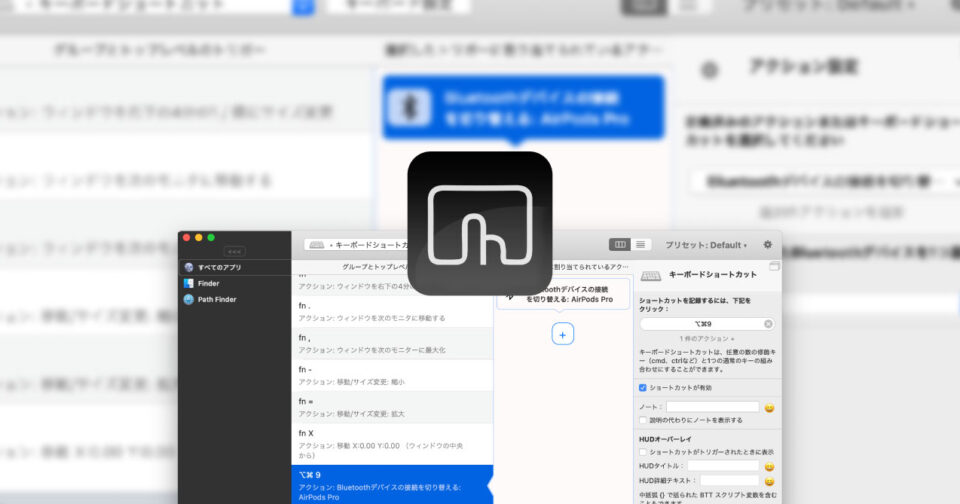
BetterTouchToolのBluetoothアクションの設定
BetterTouchToolのアクションから「Bluetoothデバイス」関連のアクションを選択します。
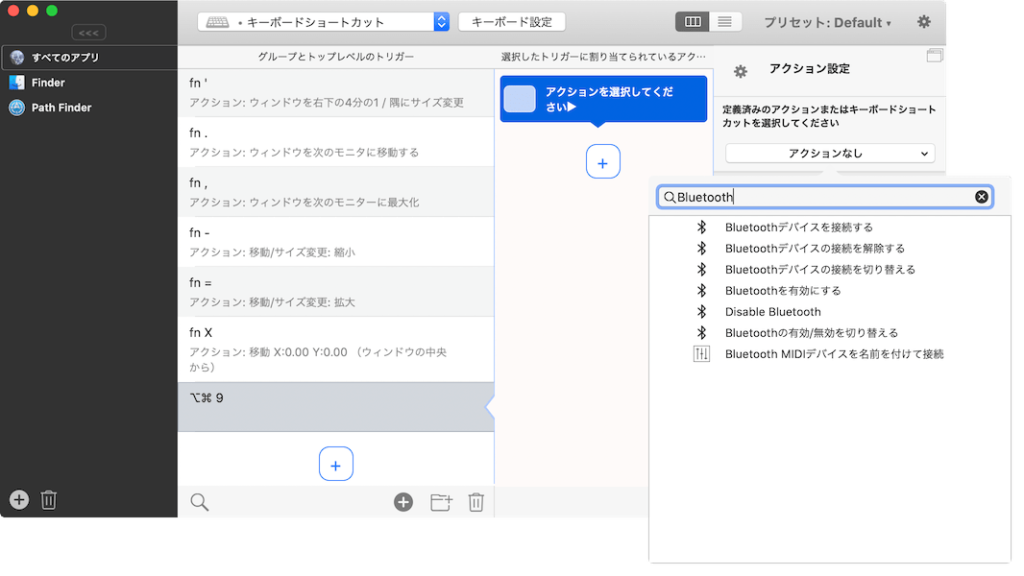
Bluetoothデバイスに関するアクションは3つで、目的に応じて使えます。
- Bluetoothデバイスを接続する
- Bluetoothデバイスを解除する
- Bluetoothデバイスの接続を切り換える(トグル)
あとは自分が接続したいBluetooth製品を選択するだけです。
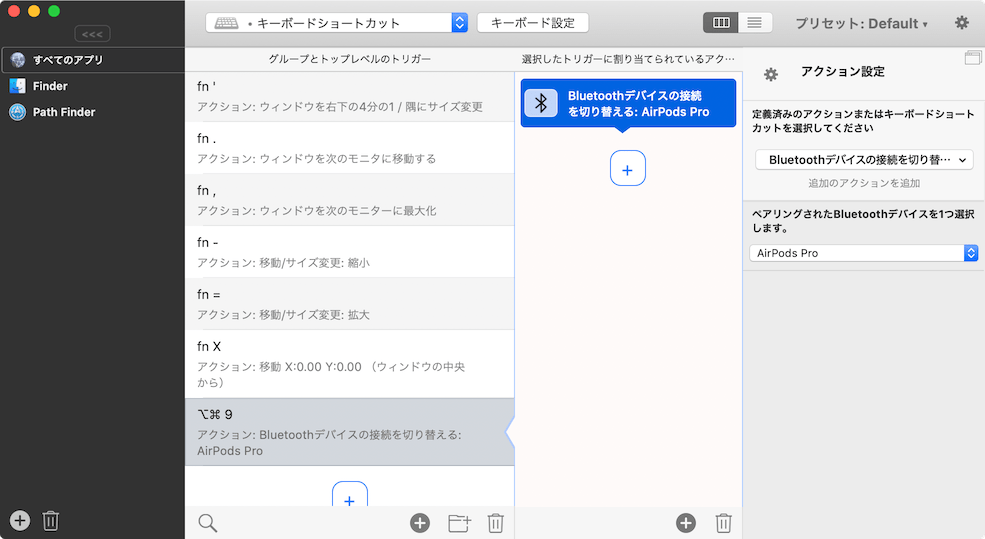
これでショートカットキーを入力すると、AirPods Proが接続・解除されます。
自分は基本ショートカットキーはKeyboard Maestroで設定しますが、たまにBetterTouchToolを見てみるとKeyboard Maestroにはない面白いアクションが見つかるので、定期的に眺めてみると面白いですね。

Keyboard Maestroを使ってGyazoアプリをショートカットキーで起動する方法
右側の修飾キーをフル活用!Karabiner-ElementsでKeyboard Maestroのマクロを発火させる方法
Path Finder 8で使える4種類のファイル検索方法
AlfredでDropbox Paperの検索ができるWorkflow「Dropbox Paper Finder」
PCの単語登録(辞書登録機能)の辞書分類やルールについて改めて考えてみる
macOSのシステム環境設定「一般(General)」の設定見直し
AlfredでKarabiner-Elementsのプロファイルを切り替えるWorkflowの作り方
macOSのコマンドパレット比較!SpotlightとAlfred、Raycastどれを使えばいい?
テキストを画面いっぱいに表示できるAlfredのLarge Type機能の設定項目
Path Finderを使ってキーボードだけでファイル操作する方法(基本操作編)
iTerm2で「Use System Window Restoration Setting」を設定しているとアラートが表示されて機能しない
Google Chromeのサイト内検索(カスタム検索)機能を別のプロファイルに移行する方法
iPadで入力モードを切り替えずに数字や記号をすばやく入力する方法
iPhoneやiPadでYouTubeの再生速度を3倍速や4倍速にする方法
Keynoteで有効にしているはずのフォントが表示されない現象
MacのKeynoteにハイライトされた状態でコードを貼り付ける方法
AirPodsで片耳を外しても再生が止まらないようにする方法
iTerm2でマウスやトラックパッドの操作を設定できる環境設定の「Pointer」タブ
DeepLで「インターネット接続に問題があります」と表示されて翻訳できないときに確認すること
Ulyssesの「第2のエディタ」表示を使って2つのシートを横並びに表示する
chezmoi(シェモア)で始めるdotfiles管理
GitHubの通知を見逃さない!通知に特化したアプリ「Gitify」
Keyboard Maestroの変数基礎
Neovimを使い始める最初の一歩として便利な「LazyVim」
ウェブサイトをmacOSアプリとしてラッピングする「Unite Pro」
Keyboard Maestroの「Macro Debugger」で複雑なマクロのデバッグを行う方法
無料版でも高機能なランチャーアプリ「Raycast」の基本機能と環境設定
OnyXでターミナルを使わずにmacOSの詳細設定を行う
軽量で高速なターミナルエミュレーター「Ghostty」の設定方法
Eagleで実現するクリエイティブ素材の簡単管理