XcodeのFileMerge機能を使って2つのファイル差分を確認する

今まで知らなかったのですが、XcodeにFileMergeという、2つのファイルの中身を比べる機能がありました。
ちょっとした差分の確認であれば、この機能で十分できそうだったので、今回はFileMergeに関してまとめておきます。
FileMergeの表示方法
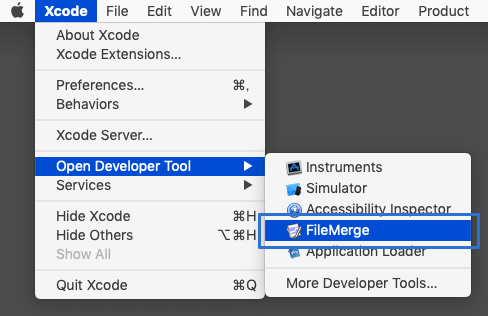
Xcodeの[Open Developer Tool]→[FileMerge]から開けます。
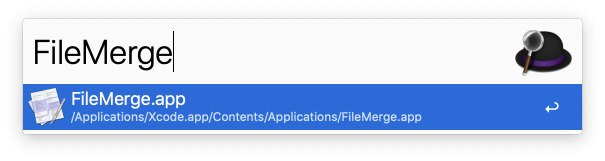
Alfredを使っている人であれば、「FileMerge」で検索すれば直接開けます。こっちのほうが早いですね。
FileMergeの使い方
ファイルの選択
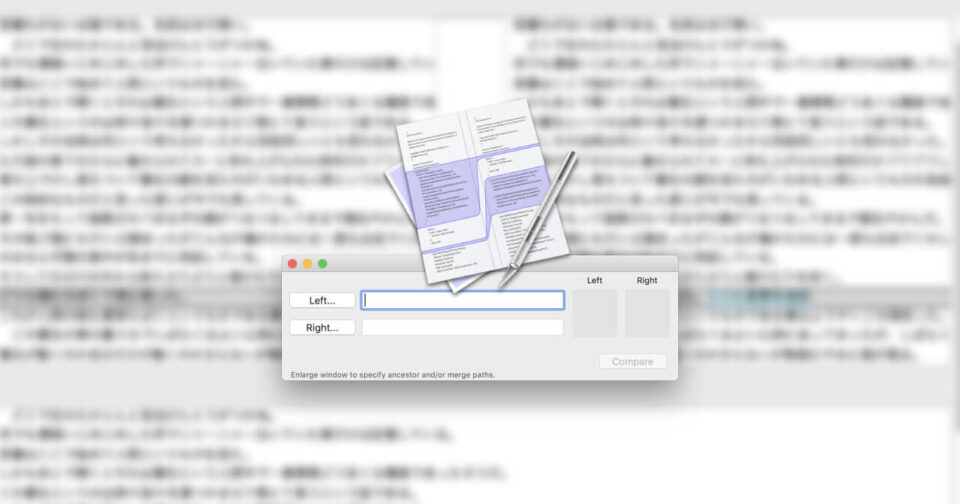
FileMergeを開くと、ファイルを選択する画面が表示されます。
左のボタンからファイルを選択してもいいですし、真ん中にパスを貼り付けてもいいですし、右の枠にファイルをドラッグしても構いません。
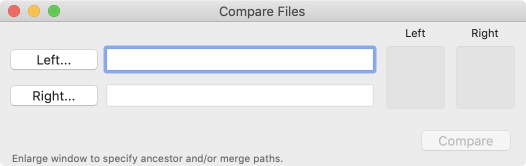
2つファイルを選択すると、右下の「Compare」ボタンが押せるようになるので、クリックします。
差分の確認
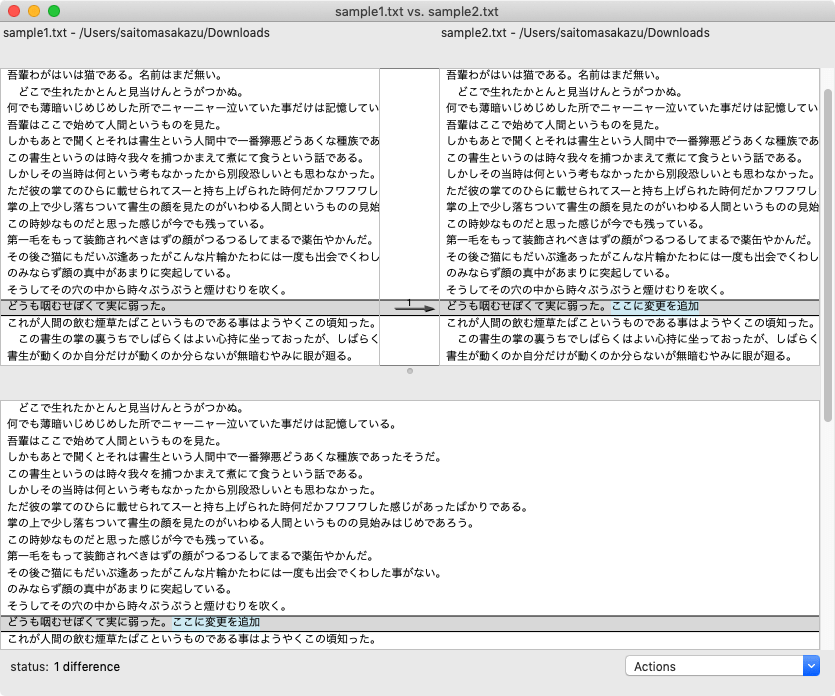
「Compare」をクリックすると、ファイルの差分画面が表示されます。
変更のある行が灰色に、追加された文字は水色になります。
ちょっとしたファイル差分の確認であれば、この機能で十分そうです。
ファイルのマージ機能
右下の「Actions」からアクションを選択すると、ファイルの差分を調整して新しいファイルを作れたりします。
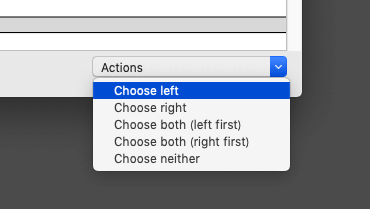
| Actions | 内容 |
|---|---|
| Choose left | 左のファイルを使用(左のファイルを右のファイルに上書きする) |
| Choose right | 右のファイルを使用(右のファイルに左のファイルを上書きする) |
| Choose both (left first) | 変更がある行を両方使用(ただし、左のファイルの方が上の行になる) |
| Choose both (right first) | 変更がある行を両方使用(ただし、右のファイルの方が上の行になる) |
| Choose neither | 変更のある行は削除 |
両方の変更を使用する「Choose both」は割と使えそうですね。
ターミナルから起動
下記コマンドで、ターミナルからFileMergeを起動できます。
$ opendiff ファイルパス ファイルパス


Google日本語入力の基本的な設定項目
テキストエディタ.app起動時に表示されるダイアログボックスを非表示にする方法
テキストエディタをAtomからVisual Studio Codeに移行しました
Visual Studio CodeでGitをもっと便利に使うための拡張機能
日々の制作をラクにするTips #1日1Tips – 2019年10月
Karabiner-Elementsを使ってright_command + h/j/k/lで矢印の入力ができるようにする
macOSのシステム環境設定「インターネットアカウント」の設定見直し
anyenvを使ってプログラミング言語のバージョンをラクに管理する
Keyboard Maestroを使ってDropboxの「同期の無視」を簡単にできるようにする
npmをGUIで管理するアプリケーション「ndm – npm desktop manager」
iTerm2で「Use System Window Restoration Setting」を設定しているとアラートが表示されて機能しない
Google Chromeのサイト内検索(カスタム検索)機能を別のプロファイルに移行する方法
iPadで入力モードを切り替えずに数字や記号をすばやく入力する方法
iPhoneやiPadでYouTubeの再生速度を3倍速や4倍速にする方法
Keynoteで有効にしているはずのフォントが表示されない現象
MacのKeynoteにハイライトされた状態でコードを貼り付ける方法
AirPodsで片耳を外しても再生が止まらないようにする方法
iTerm2でマウスやトラックパッドの操作を設定できる環境設定の「Pointer」タブ
DeepLで「インターネット接続に問題があります」と表示されて翻訳できないときに確認すること
Ulyssesの「第2のエディタ」表示を使って2つのシートを横並びに表示する
Keyboard Maestroの「Macro Debugger」で複雑なマクロのデバッグを行う方法
無料版でも高機能なランチャーアプリ「Raycast」の基本機能と環境設定
OnyXでターミナルを使わずにmacOSの詳細設定を行う
軽量で高速なターミナルエミュレーター「Ghostty」の設定方法
Eagleで実現するクリエイティブ素材の簡単管理
かゆいところに手が届く「Supercharge」でMac環境を便利にカスタマイズする
超軽量なコードエディタ 「Zed」をサブエディタとして活用する
Bartender 6で追加されたWidgets機能で自作メニューバーアイテムを簡単に作成する
Googleカレンダーを便利に活用するための小技集(祝日だけを表示・月末の繰り返しイベントを追加)
Obsidianを使った「自己流PKM」で行う知識トレーニング