Delay StartでMac起動後にアプリを遅延起動する

Macの起動と同時に、いくつかのアプリも起動しているのですが、アプリの数が増えてくると起動から実際に作業を開始するまでの時間が長くなってしまいます。
そこでDelay Startというアプリを使って、自動起動はさせたいけどすぐには使わないアプリは遅延起動するようにします。
Delay Startのインストールと使い方
Delay StartはMac App Storeからインストールできます。
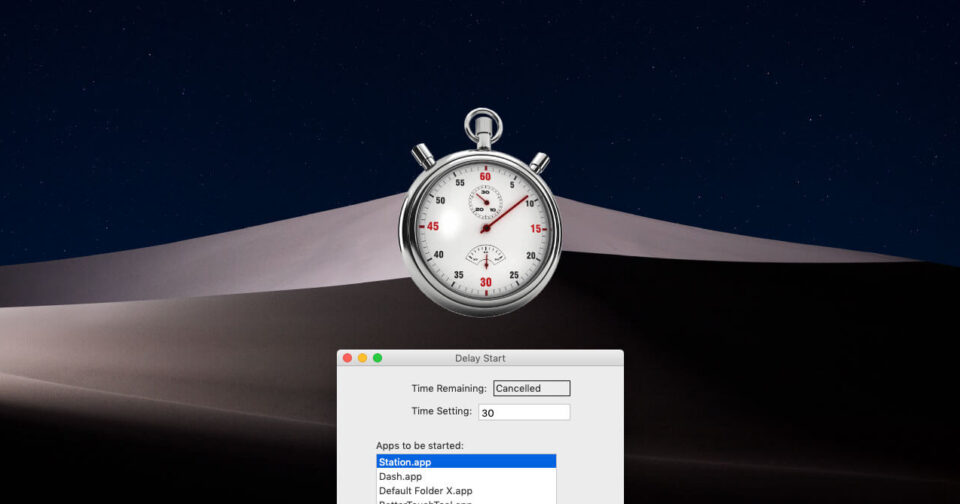
インストールして起動すると下の画像のような画面が表示されます。
「Time Setting:」で遅延する秒数。「Apps to be started:」で遅延起動するアプリを選択します。
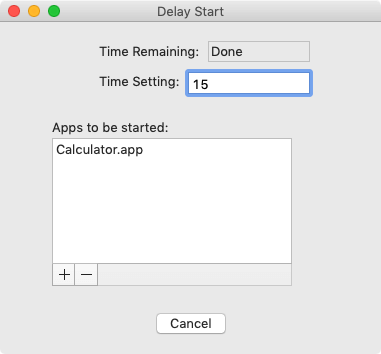
「Time Remaining:」の部分は遅延起動のカウントダウンになります。
Mac起動後にこの画面を開くと、数字がカウントダウンしていって、0になるとリストに登録しているアプリが起動する仕組みです。
中止したい場合は下の「Cancel」ボタンをクリックすれば中止されます。「Done」になっている場合は実行済みです。
現在の自動起動するアプリの確認
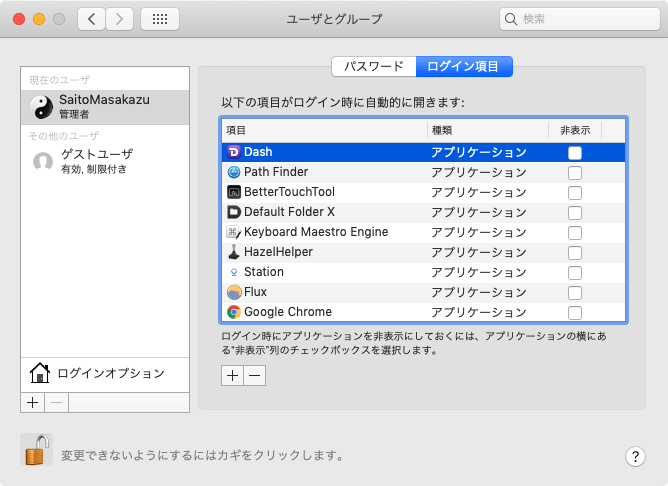
まずは設定の前に、現時点でどのアプリを自動起動しているのか確認する必要があります。
Macの[システム環境設定]→[ユーザとグループ]の[ログイン項目]タブをクリックすると一覧で見れます。
アプリの選定
この機会に、そもそも自動起動させる意味があるのかも考えておきましょう。
使わないアプリや、たまにしか使わないアプリであれば、わざわざ自動起動させる意味はありません。
遅延起動するアプリの選定
今回遅延起動させたアプリは下記のようなアプリです。
- 連絡が来た時のために起動しておきたいものの、すぐには使わないチャットアプリ
- Station
- 便利だが起動後すぐには使用しないユーティリティアプリ
- Dash
- Default Folder X
- BetterSnapTool
- Flux
- 同期系のアプリ
- Dropbox
- バックアップと同期(Google Drive)
BetterTouchToolも起動させたかったのですが、遅延起動後に何故か環境設定画面が表示されてしまうので諦めました。
まとめ
多少ではありますが、起動から操作できるようになるまでの時間が短縮したように思います。
個人的にはStationが重く感じていたので、これを遅延起動できるようになっただけでもかなり嬉しいです。

Path Finderで、リストの1番下のフォルダを素早く選択する方法
Keyboard MaestroでMacログイン時にアプリの遅延起動を行う
Path Finderでタブセットを使うと、よく使うフォルダ一式を一気に開けるようになる!
BetterTouchToolでウィンドウリサイズ用のショートカットキーを設定する
PC作業をする上でのちょっとした小技 #1日1Tips – 2019年6月
Alfredでダークモードを切り替えるWorkflowを作成する方法
デュアルディスプレイの際にAlfredの検索ボックスをマウスがある画面に表示させる方法
ATOKで言葉の意味を確かめる「電子辞典検索」タブの設定項目
Keyboard Maestroにサードパーティ製アクションを追加する方法
Macのアプリケーションやウインドウの切り替えまとめ
iTerm2で「Use System Window Restoration Setting」を設定しているとアラートが表示されて機能しない
Google Chromeのサイト内検索(カスタム検索)機能を別のプロファイルに移行する方法
iPadで入力モードを切り替えずに数字や記号をすばやく入力する方法
iPhoneやiPadでYouTubeの再生速度を3倍速や4倍速にする方法
Keynoteで有効にしているはずのフォントが表示されない現象
MacのKeynoteにハイライトされた状態でコードを貼り付ける方法
AirPodsで片耳を外しても再生が止まらないようにする方法
iTerm2でマウスやトラックパッドの操作を設定できる環境設定の「Pointer」タブ
DeepLで「インターネット接続に問題があります」と表示されて翻訳できないときに確認すること
Ulyssesの「第2のエディタ」表示を使って2つのシートを横並びに表示する
Bartender 6で追加されたWidgets機能で自作メニューバーアイテムを簡単に作成する
Googleカレンダーを便利に活用するための小技集(祝日だけを表示・月末の繰り返しイベントを追加)
Obsidianを使った「自己流PKM」で行う知識トレーニング
テキストエディタ・ノートアプリ関連のショートカットキーをKeyboard Maestroで統一する
Path Finderを使ってキーボードだけでファイル操作する方法(応用編)
macOSのコマンドパレット比較!SpotlightとAlfred、Raycastどれを使えばいい?
1つのノートアプリにすべて集約するのをやめた理由|2025年時点のノートアプリの使い分け
Notionログイン時の「マジックリンク」「ログインコード」をやめて普通のパスワードを使う
AlfredでNotion内の検索ができるようになるワークフロー「Notion Search」